

Luckfox PicoKVM
Erste Verwendung
Abschnitt betitelt „Erste Verwendung“Wählen Sie die Anleitung, die zum Produktmodell Ihrer Bestellung passt.
Einführung
Abschnitt betitelt „Einführung“Technische Daten
Abschnitt betitelt „Technische Daten“Unterschiede zwischen den Modellen
Abschnitt betitelt „Unterschiede zwischen den Modellen“| Luckfox PicoKVM Base Lite | Luckfox PicoKVM Lite | Luckfox PicoKVM Base | Luckfox PicoKVM | |
|---|---|---|---|---|
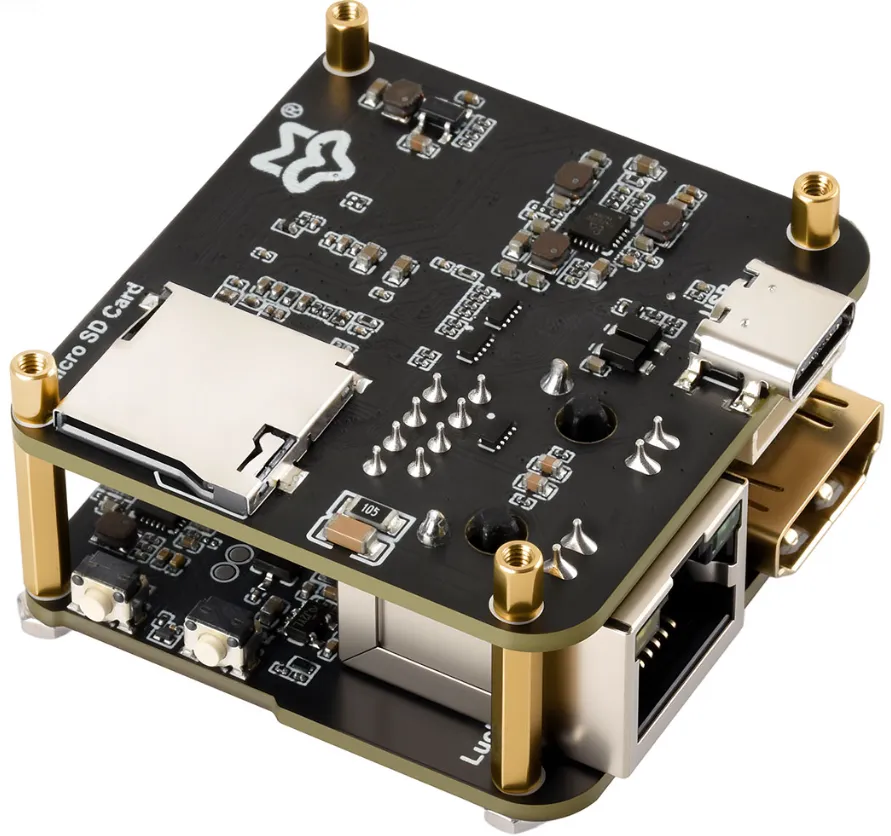 |
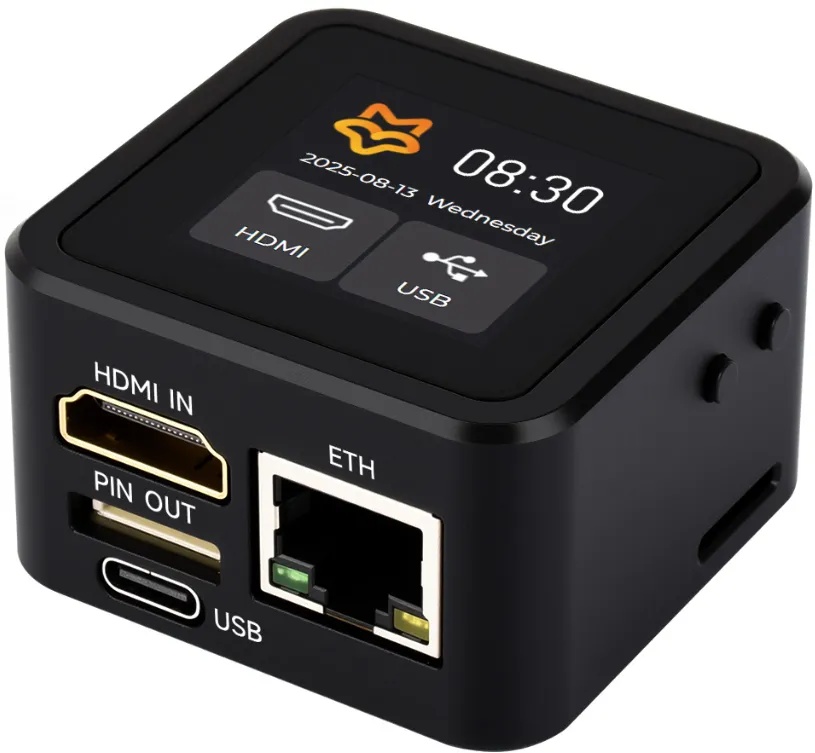 |
|
|
|
| Standardspeicher | Micro-SD-Karte (separat erhältlich) | Micro-SD-Karte (separat erhältlich) | 8 GB eMMC | 8 GB eMMC |
| OTA-Updates | Nicht unterstützt | Nicht unterstützt | Unterstützt | Unterstützt |
| LCD-Anzeige | / | 1,54-Zoll-Touchscreen, 240 × 240 | / | 1,54-Zoll-Touchscreen, 240 × 240 |
Bei allen Modellen gleich
Abschnitt betitelt „Bei allen Modellen gleich“| Merkmal | Wert |
|---|---|
| Chipsatz | RV1106G3 |
| Prozessor | Cortex-A7 1,2 GHz |
| Arbeitsspeicher | 256 MB DDR3L |
| Video-Eingangsauflösung | Bis zu 1920 × 1080 bei 60 fps |
| Videocodierung | H.264/AVC, H.265/HEVC |
| Videolatenz | 80 ~ 200 ms |
| Audioübertragung | Unterstützt |
| USB-Tastatur- und -Mausemulation | Unterstützt |
| USB-Massenspeicheremulation | Unterstützt |
| UEFI-/BIOS-Kompatibilität | Unterstützt |
| Wake-on-LAN | Unterstützt |
| Stromsteuerung | GPIO-Steuerung |
| Stromversorgung | Über USB 5 V des Zielrechners |
| Netzwerkanbindung | 10/100-Mbit/s-Ethernet mit automatischer Anpassung |
| IO-Erweiterungsschnittstelle | SH1.0, 10-polig |
| Leistungsaufnahme | ca. 1,6 W |
Pinbelegung der IO-Erweiterungsleiste
Abschnitt betitelt „Pinbelegung der IO-Erweiterungsleiste“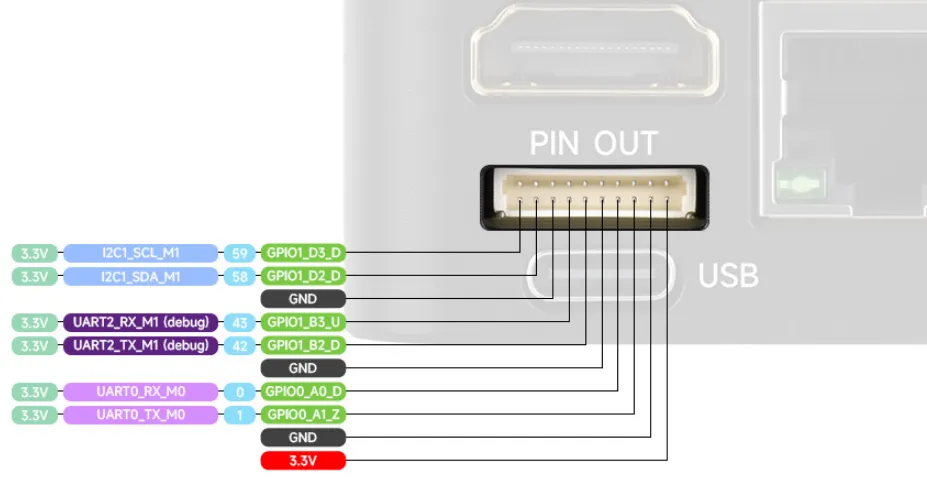
Erste Schritte (eMMC)
Abschnitt betitelt „Erste Schritte (eMMC)“Diese Anleitung gilt für PicoKVM und PicoKVM Base mit eMMC-Speicher und werkseitig installiertem System.
-
Verbinden Sie den Videoausgang des Zielrechners mit einem HDMI-Kabel mit dem HDMI-Anschluss des KVM.
-
Verbinden Sie den Zielrechner über ein USB-Kabel mit dem KVM. Diese Verbindung dient sowohl der Tastatur-/Maussteuerung als auch der Stromversorgung des KVM und stellt außerdem folgende Funktionen bereit:
-
Maus: unterstützt zwei Modi
- Relativer Modus (Relative Mode): normale Mausbedienung. Meldet Distanz und Richtung der Bewegung und bewegt den Zeiger relativ zu seiner aktuellen Position.
- Absoluter Modus (Absolute Mode): Die Zeigerposition wird direkt auf die Bildschirmkoordinaten abgebildet. Geeignet für Touchscreens oder Bedienvorgänge, die eine genaue Positionierung erfordern.
-
Tastatur: normale Tastatureingabe.
-
UMS (USB Mass Storage): Image-Dateien oder externe Speichergeräte einbinden.
-
UAC (USB Audio Class): stellt eine Soundkartenfunktion bereit.
Wenn der Computer nach dem Herunterfahren keinen USB-Strom mehr liefert, folgen Sie dem Abschnitt Unabhängige Stromversorgung (USB-C-Y-Kabel), um eine unabhängige Stromquelle anzuschließen und den KVM weiter mit Strom zu versorgen.
-
-
Verbinden Sie den KVM über ein Ethernet-Kabel mit einem lokalen Netzwerk (LAN) oder dem Internet.
-
Erfolgreicher Start:
-
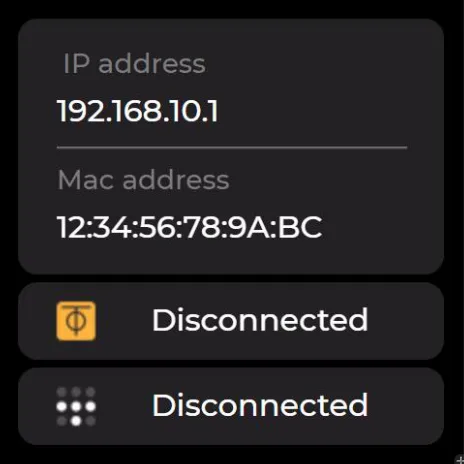
Vollversion: Das LCD zeigt den Verbindungsstatus von HDMI und USB an. Wischen Sie nach links oder rechts, um zur Netzwerkansicht zu gelangen und die IP-Adresse abzulesen.
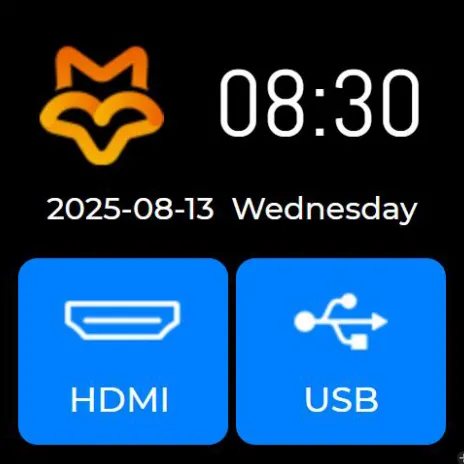
-
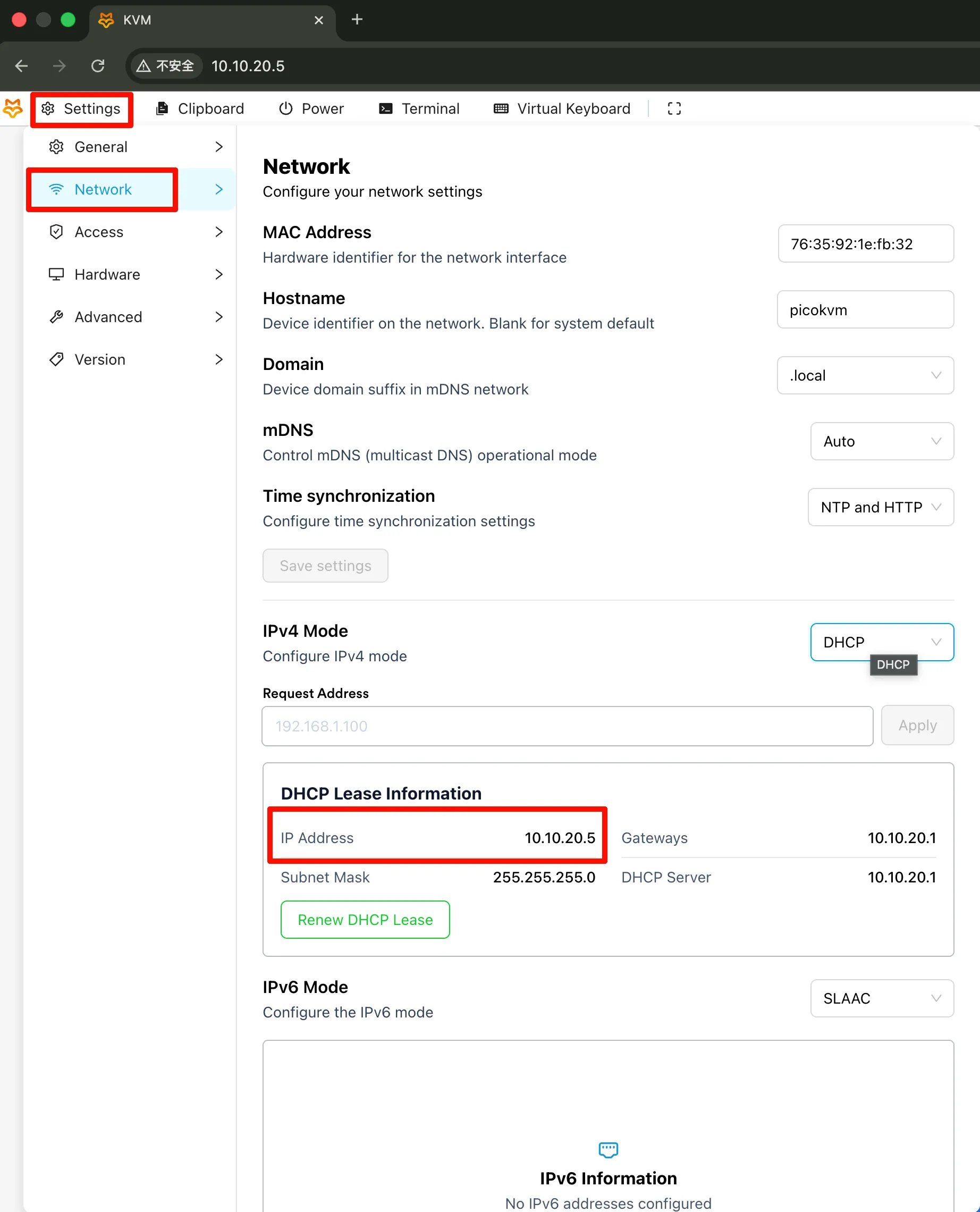
Base-Version: Rufen Sie
http://picokvm.local/in einem Browser auf (stellen Sie sicher, dass der Proxy deaktiviert ist), um die IP-Adresse zu ermitteln. Alternativ melden Sie sich über die serielle Konsole am System an und führenifconfigin der Befehlszeile aus.
-
-
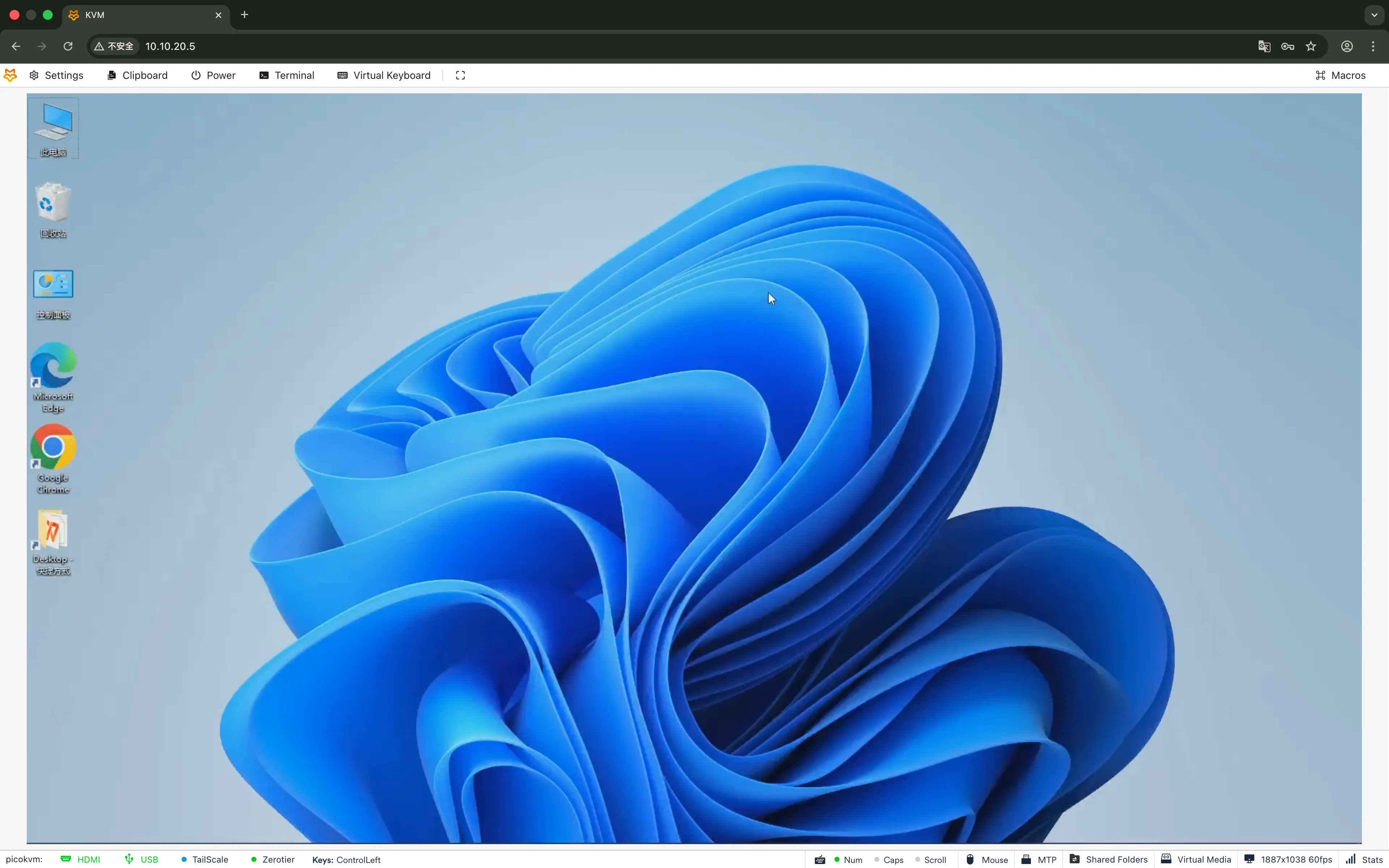
Geben Sie die ermittelte IP-Adresse in einem Browser im LAN ein, um die Web-Steuerungsoberfläche aufzurufen.
Erste Schritte (Lite)
Abschnitt betitelt „Erste Schritte (Lite)“Vor der ersten Verwendung: MicroSD-Karte und Kartenleser bereitlegen → Image herunterladen → System flashen → Karte einsetzen und Gerät anschließen.
Luckfox PicoKVM Base Lite und Luckfox PicoKVM Lite besitzen keinen eMMC-Speicher. Flashen Sie vor der ersten Verwendung das System-Image auf eine MicroSD-Karte.
Benötigte Ausrüstung
Abschnitt betitelt „Benötigte Ausrüstung“- PicoKVM-Gerät
- HDMI-Kabel oder Adapterkabel VGA auf HDMI / DP auf HDMI / USB-C auf HDMI
- Ethernet-Kabel und Router
- Kartenleser
- TF-Karte (microSD-Karte) mit mindestens 8 GB Kapazität
Image herunterladen
Abschnitt betitelt „Image herunterladen“Für die Serie LuckFox PicoKVM stehen auf Buildroot basierende Images zur Verfügung. Laden Sie die Image-Dateien entsprechend Ihren Anforderungen herunter.
| Version | Beschreibung | Download |
|---|---|---|
| Buildroot | Luckfox PicoKVM Lite/Base Lite: Flashen Sie Luckfox-PicoKVM-Lite-Image-MicroSD.img | Google-Drive-Link |
Image flashen
Abschnitt betitelt „Image flashen“-
Laden Sie das Formatierungswerkzeug für TF-Karten
SD Card Formatterherunter, entpacken und installieren Sie es (Download). -
Wählen Sie den Laufwerksbuchstaben der TF-Karte aus und klicken Sie auf
Format(Formatieren). Entfernen Sie vor dem Formatieren alle anderen TF-Karten, um versehentlichen Datenverlust zu vermeiden.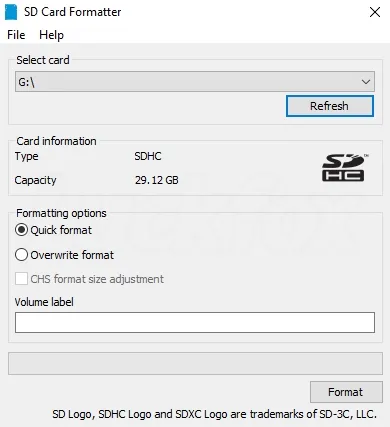
-
Laden Sie das Flash-Werkzeug balenaEtcher aus dem Bereich „Tools“ der Download-Seite herunter und entpacken Sie es.
-
Flashen Sie das Image wie folgt:
① Öffnen Sie balenaEtcher und klicken Sie aufFlash from file(Aus Datei flashen).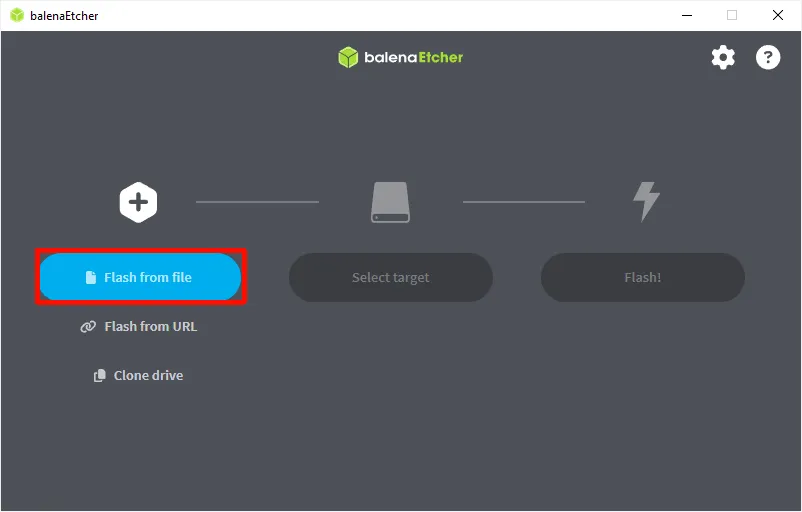
② Wählen Sie die Image-Datei
Luckfox-PicoKVM-Lite-Image-MicroSD.imgaus und klicken Sie auf „Open“ (Öffnen).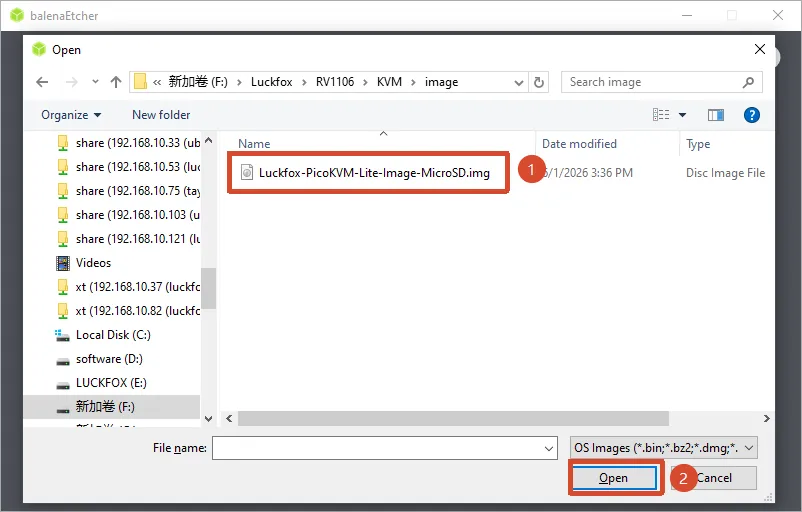
③ Wenn eine Warnung zur Partitionstabelle erscheint, wählen Sie „Fortfahren“.
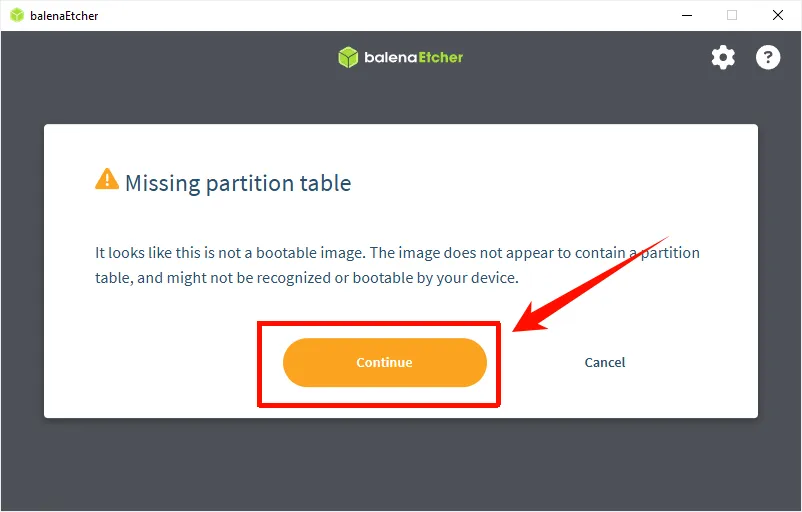
④ Setzen Sie die SD-Karte in einen Kartenleser ein und schließen Sie ihn an Ihren Computer an. Vergewissern Sie sich, dass die SD-Karte mit der erwarteten Kapazität in der Liste der USB-Laufwerke erscheint.
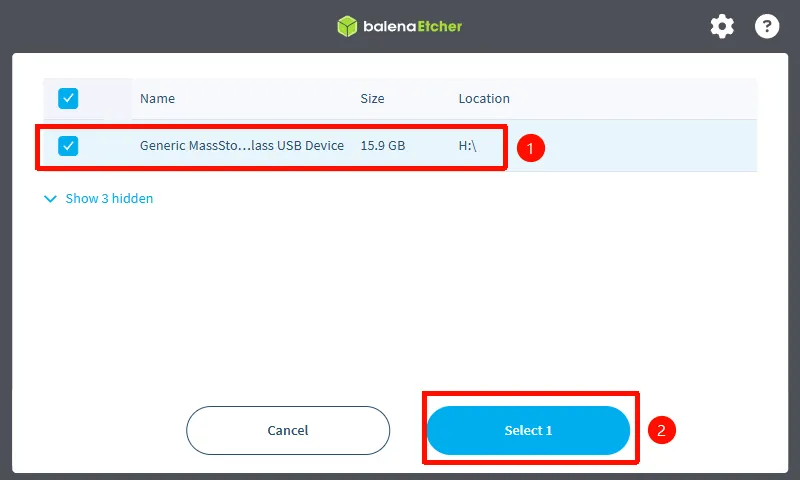
⑤ Klicken Sie auf
Flash, um das Image auf die SD-Karte zu schreiben.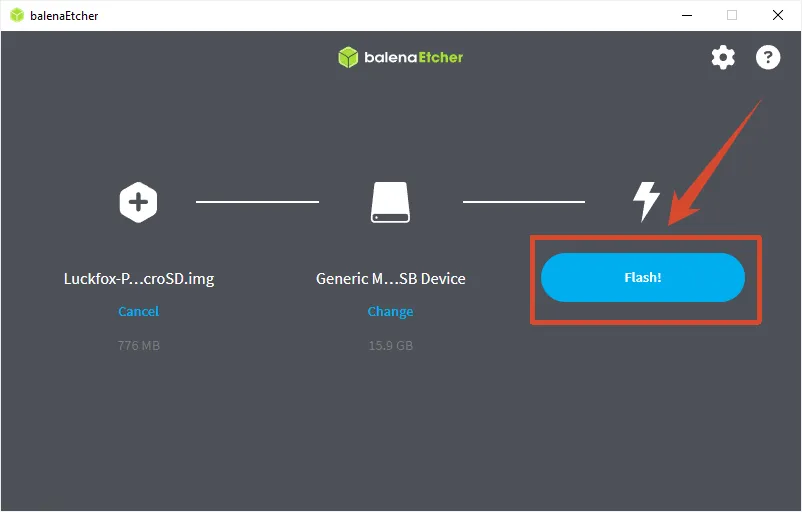
⑥ Wenn
Flash Completederscheint, wurde das Image erfolgreich geschrieben.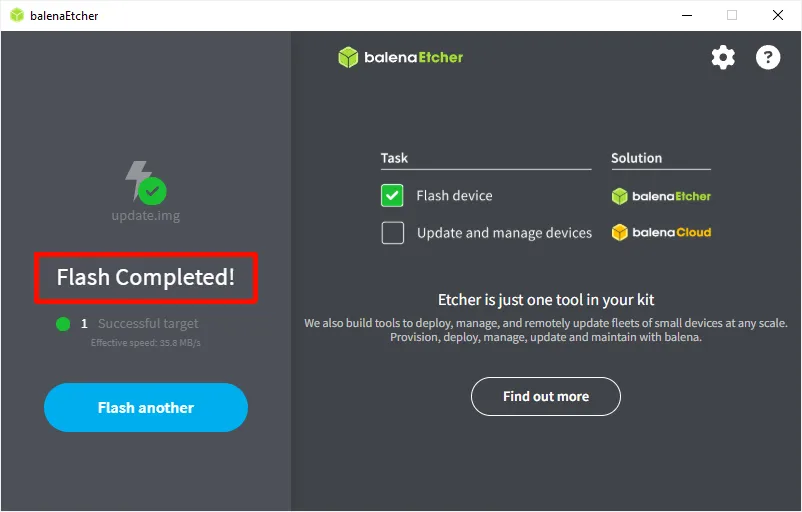
Schnellstart
Abschnitt betitelt „Schnellstart“-
Setzen Sie nach dem Flashen die TF-Karte in das KVM-Gerät ein und schließen Sie das Datenkabel an. Wenn die gelbe LED blinkt, wurde das System erfolgreich gestartet.
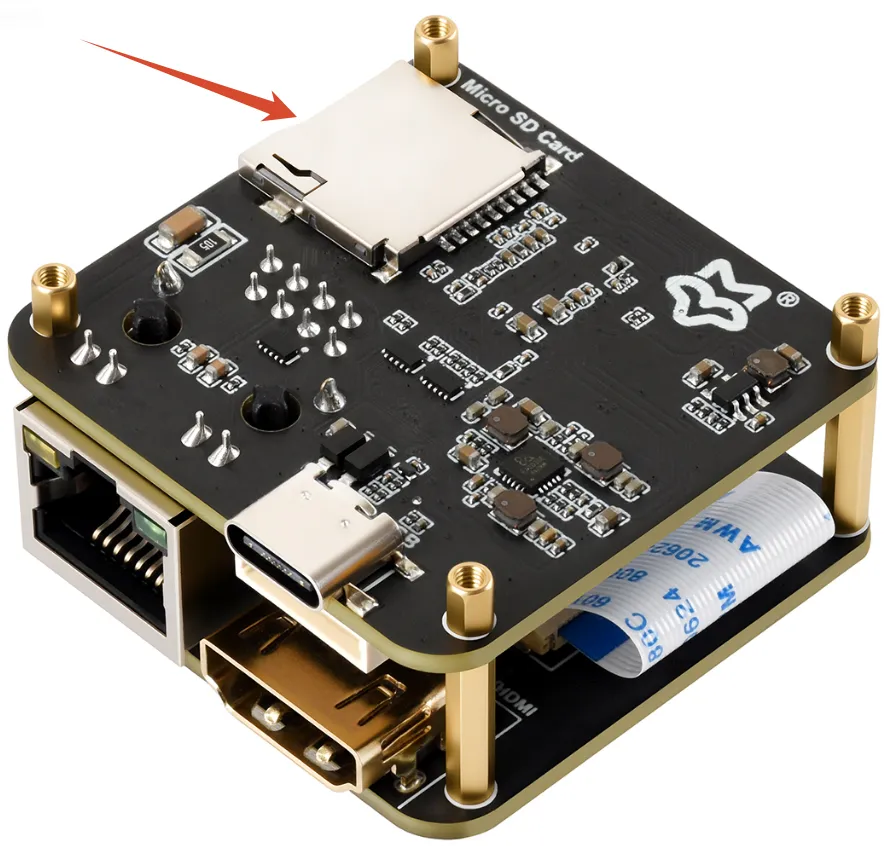
- Wenn der KVM nach dem Anschließen des Datenkabels nicht reagiert, ist möglicherweise die TF-Karte defekt. Versuchen Sie es mit einer anderen TF-Karte.
-
Nachdem das Gerät normal gestartet ist, verbinden Sie den PicoKVM mit dem Router und dem Zielrechner. Stellen Sie sicher, dass sich das Client-Gerät und der PicoKVM im selben LAN befinden. Schließen Sie die Geräte wie folgt an:
- Netzwerk: Verbinden Sie den Ethernet-Anschluss des PicoKVM mit einem Router oder Switch. Der Client-PC oder das Smartphone muss sich im selben LAN wie der PicoKVM befinden.
- Video: Verbinden Sie den Videoausgang des Zielrechners mit dem HDMI-Anschluss des PicoKVM. Verwenden Sie ein HDMI-Kabel, einen Adapter VGA auf HDMI oder einen Adapter DP auf HDMI. Verwechseln Sie VGA-auf-HDMI nicht mit HDMI-auf-VGA.
- USB-Steuerung: Verbinden Sie den Zielrechner mit einem USB-A-auf-USB-C-Datenkabel mit dem PicoKVM. Darüber werden Tastatur-, Maus- und andere Steuersignale übertragen.
-
Ermitteln Sie die IP-Adresse des PicoKVM auf der Verwaltungsseite Ihres Routers.
-
Geben Sie die IP-Adresse in die Adressleiste Ihres Browsers ein, um auf den KVM zuzugreifen.
USB-Einstellungen
Abschnitt betitelt „USB-Einstellungen“In den USB-Einstellungen wählen Sie eine Erweiterungsfunktion aus: Dateiübertragung per MTP (Media Transfer Protocol) oder Audioweiterleitung vom Zielrechner zum lokalen Rechner per UAC (USB Audio Card).
Position der USB-Einstellungen
Abschnitt betitelt „Position der USB-Einstellungen“Wo Sie die USB-Einstellungen finden, hängt von der Version der Oberfläche ab.
| Version / Oberfläche | Position der USB-Einstellungen |
|---|---|
| Sys0.1.9-App0.1.5 (System 0.1.9, Anwendung 0.1.5) | Klicken Sie in der Statusleiste unten links auf USB und wählen Sie dann unter EXTENDED FUNCTIONS (Erweiterungsfunktionen) MTP oder UAC aus. |
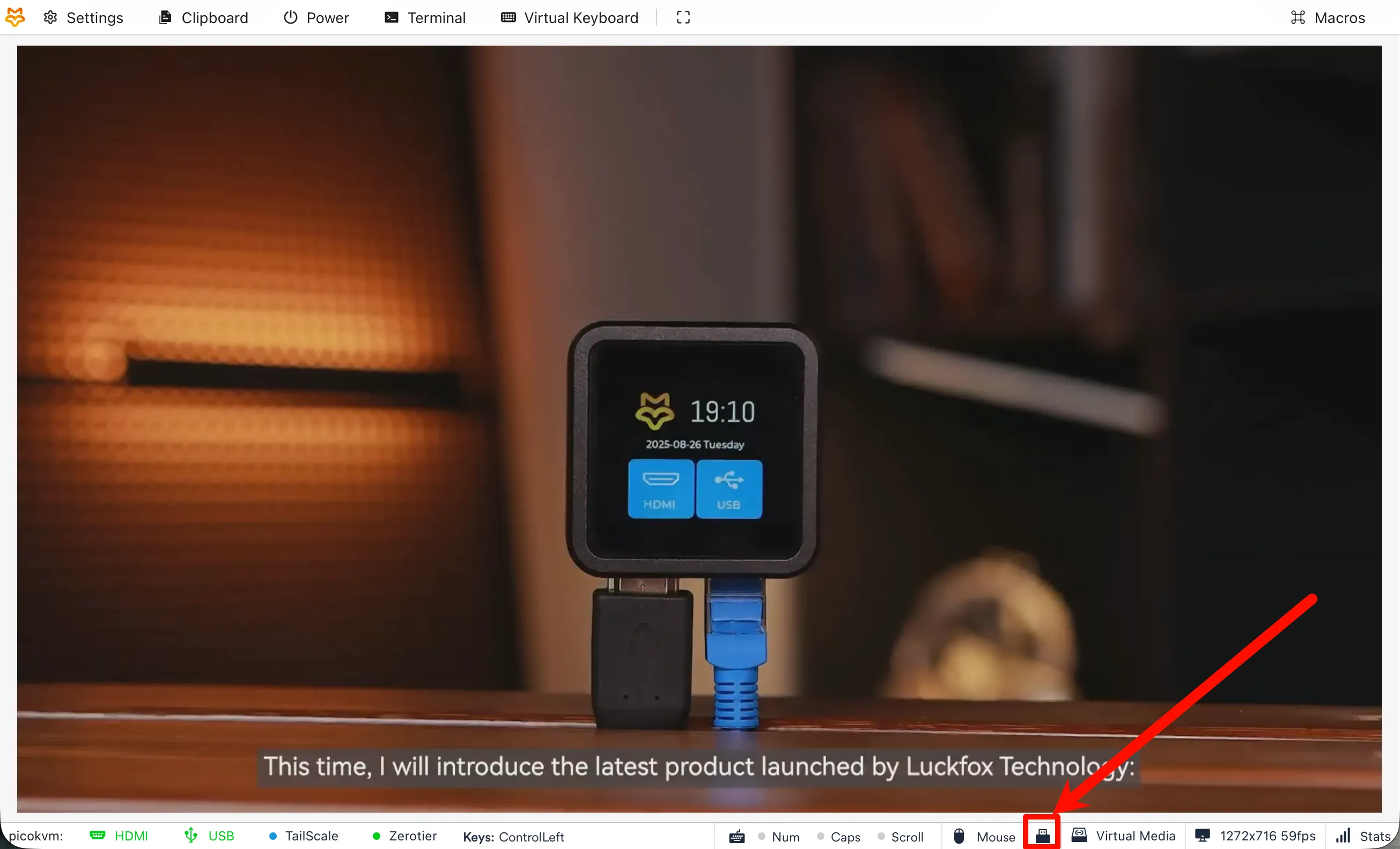
| Ältere Oberfläche (siehe unten) | Klicken Sie unten rechts zwischen den Mauseinstellungen und „Virtual Media“ (virtuelle Medien) auf das Symbol für die USB-Erweiterungsfunktionen und wählen Sie dann MTP oder UAC aus. |
Sys0.1.9-App0.1.5
Abschnitt betitelt „Sys0.1.9-App0.1.5“In dieser Version befinden sich die USB-Einstellungen unten links.
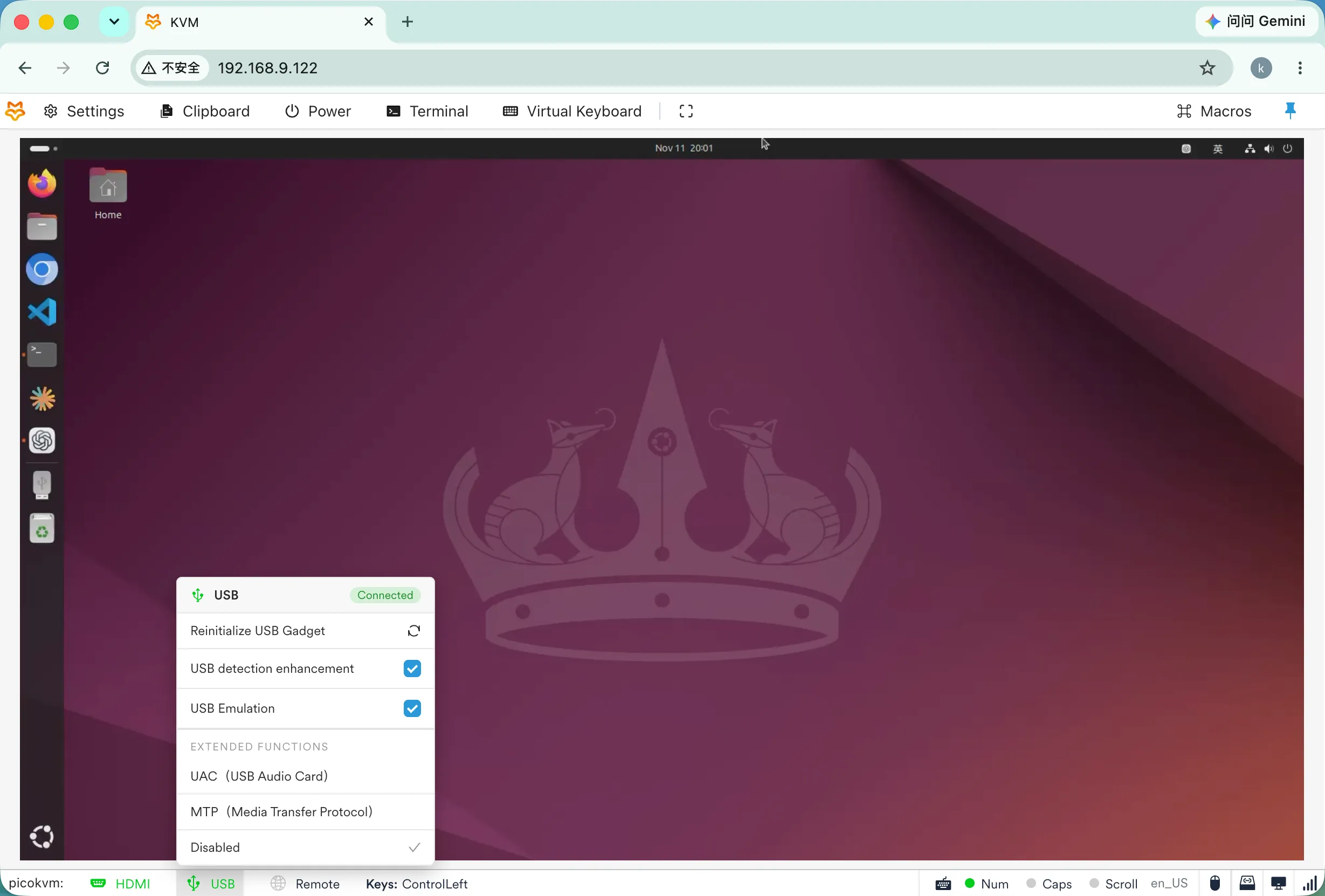
Ältere Oberfläche
Abschnitt betitelt „Ältere Oberfläche“Der rote Pfeil im Screenshot der älteren Oberfläche markiert das Symbol für die USB-Erweiterungsfunktionen unten rechts.
Verwendung der Funktionen
Abschnitt betitelt „Verwendung der Funktionen“Die folgenden Screenshots zeigen die ältere Oberfläche. Den Einstiegspunkt in Ihrer Version finden Sie unter Position der USB-Einstellungen.
Dateiübertragung
Abschnitt betitelt „Dateiübertragung“MTP (Media Transfer Protocol) gibt auf der eMMC oder TF-Karte gespeicherte Dateien frei und ermöglicht so die Dateiübertragung in beide Richtungen zwischen lokalem Rechner und Zielrechner.
Dateiübertragung vom lokalen Rechner zum Zielrechner
Abschnitt betitelt „Dateiübertragung vom lokalen Rechner zum Zielrechner“-
Öffnen Sie die Web-Verwaltungsoberfläche des PicoKVM und rufen Sie die USB-Einstellungen auf.
-
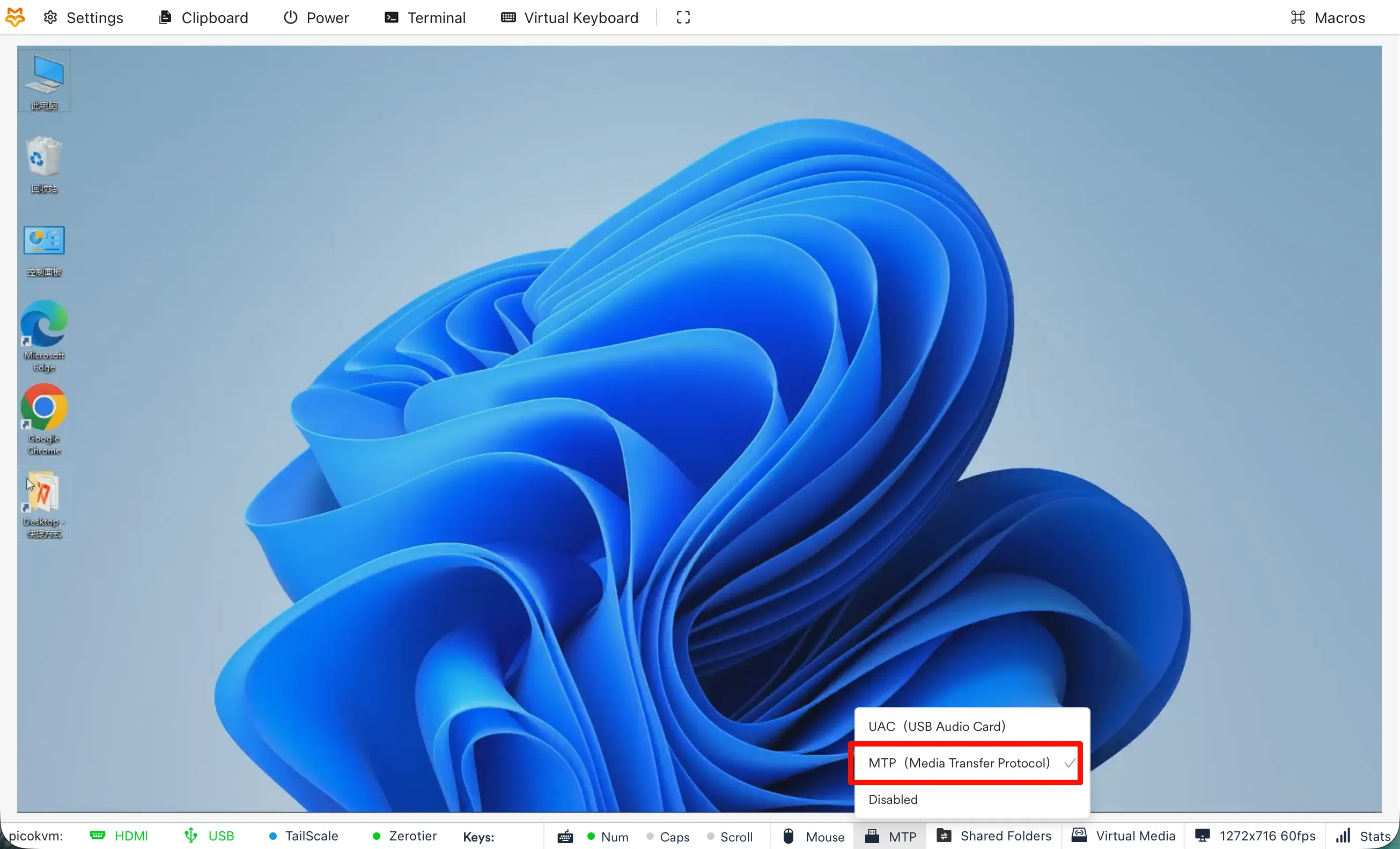
Wählen Sie MTP (Media Transfer Protocol) aus. In der neueren Oberfläche befindet sich diese Option unter EXTENDED FUNCTIONS (Erweiterungsfunktionen).
-
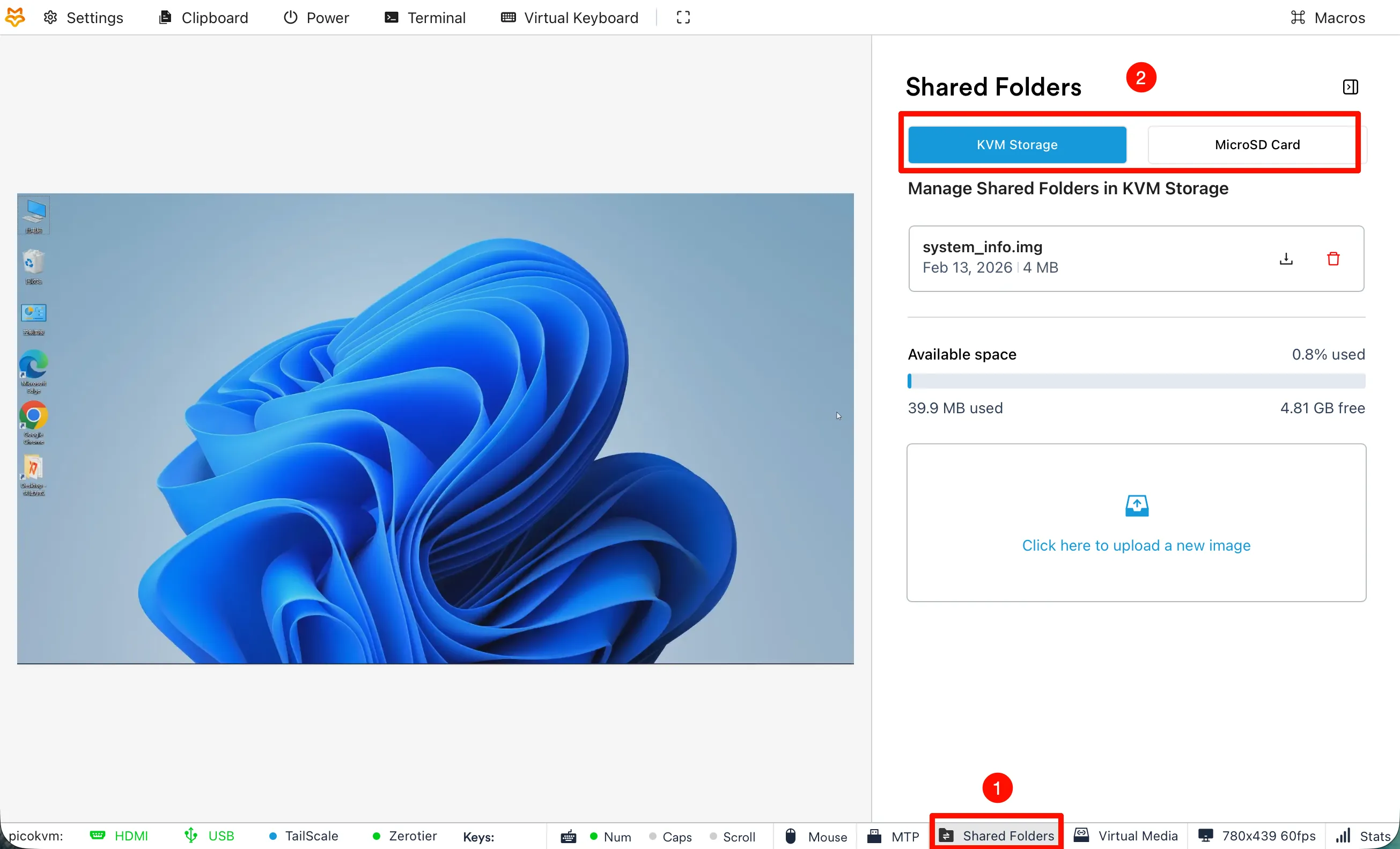
Klicken Sie auf das Symbol für den freigegebenen Ordner, um die verfügbaren gemeinsamen Speicher anzuzeigen, darunter eMMC und TF Card.
-
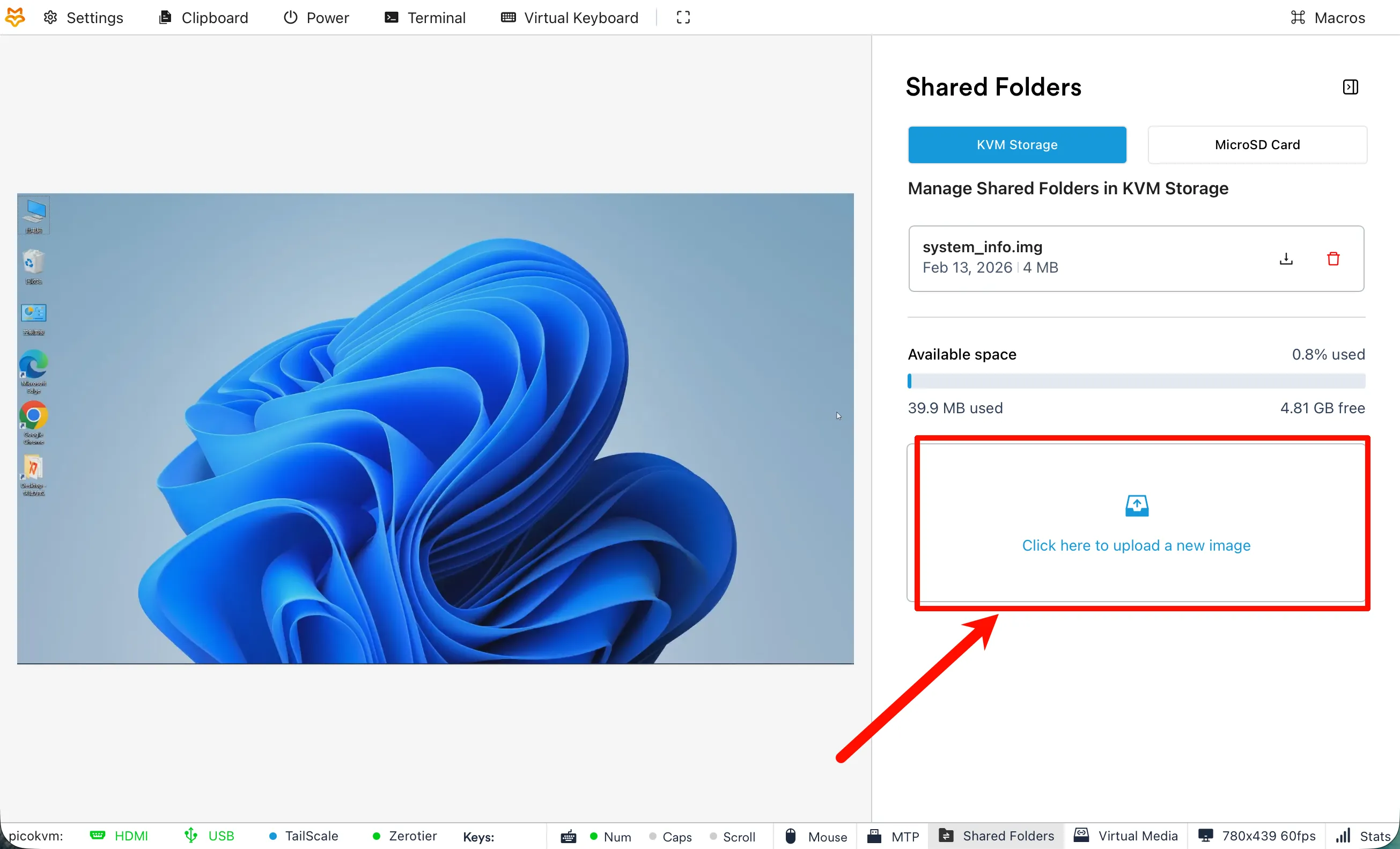
Klicken Sie – hier am Beispiel des freigegebenen eMMC-Ordners – auf das Upload-Symbol.
-
Wählen Sie im Dateiauswahldialog die hochzuladende Datei aus und klicken Sie auf Open (Öffnen).
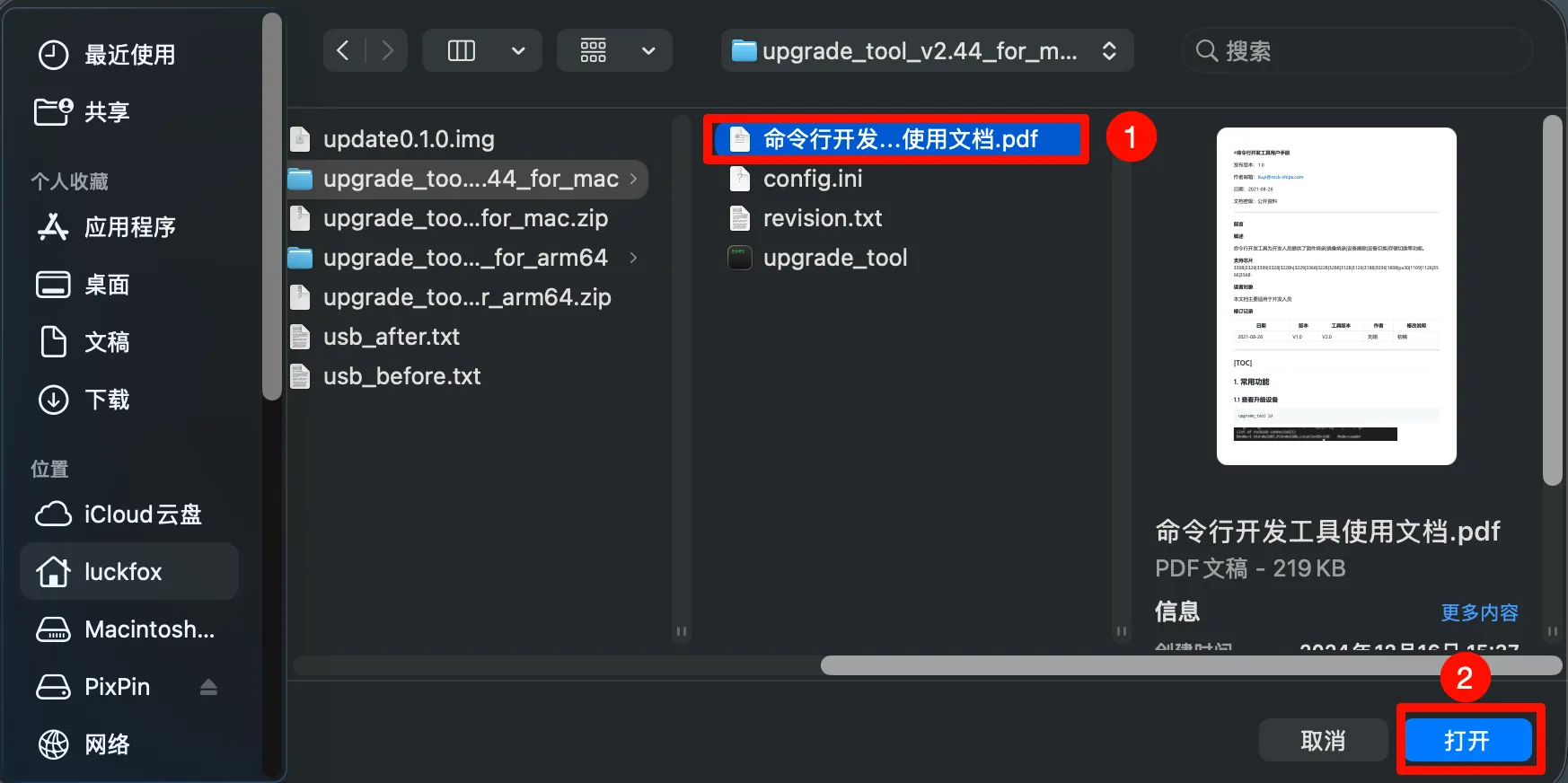
-
Nach Abschluss des Uploads erscheint rechts im Statusbereich eine Abschlussmeldung. Öffnen Sie auf dem Zielrechner This PC (Dieser PC), suchen Sie USB Emulation Device und öffnen Sie es. Das folgende Beispiel verwendet Windows.
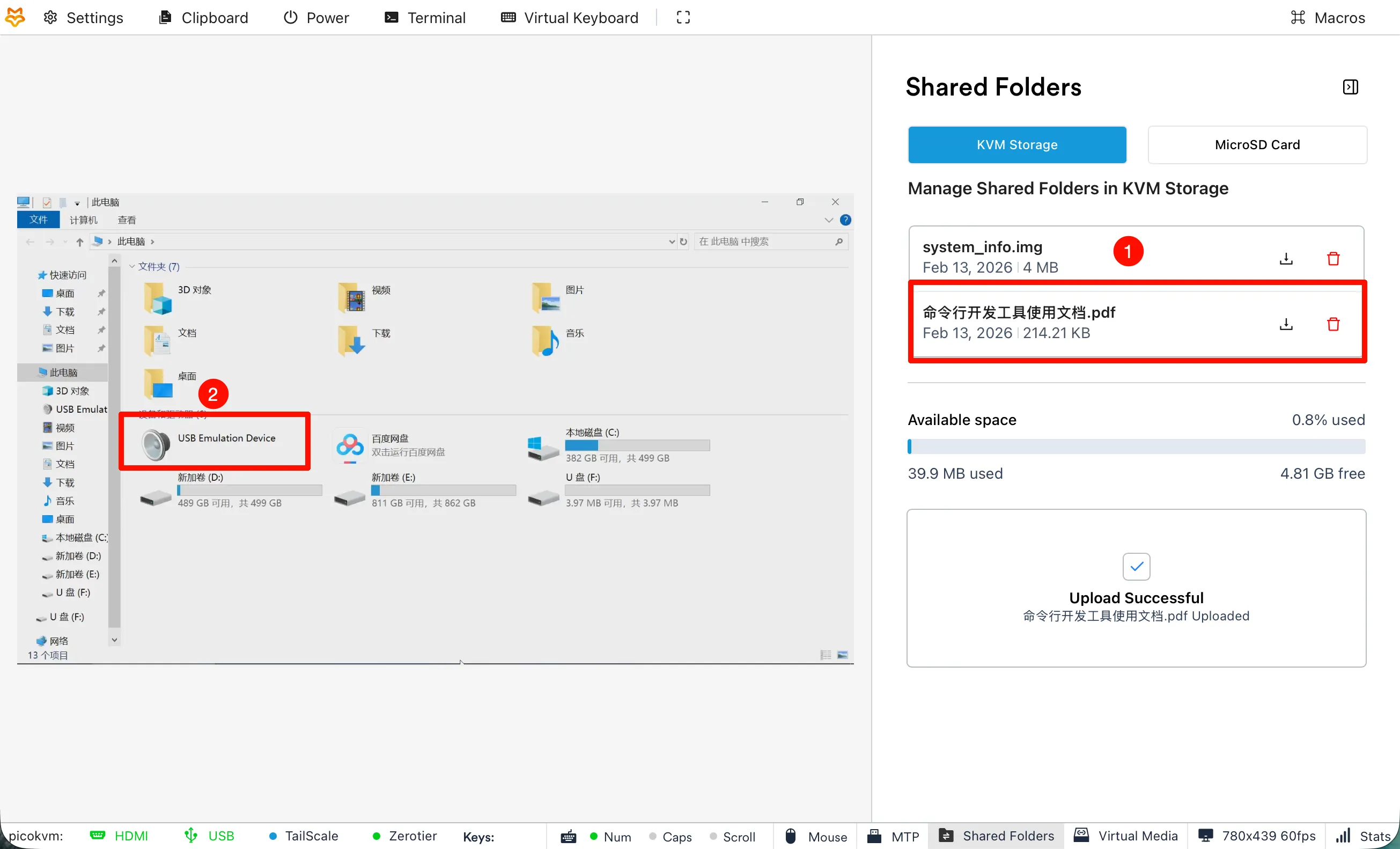
-
Öffnen Sie den entsprechenden freigegebenen eMMC-Ordner, um die übertragene Datei anzuzeigen.
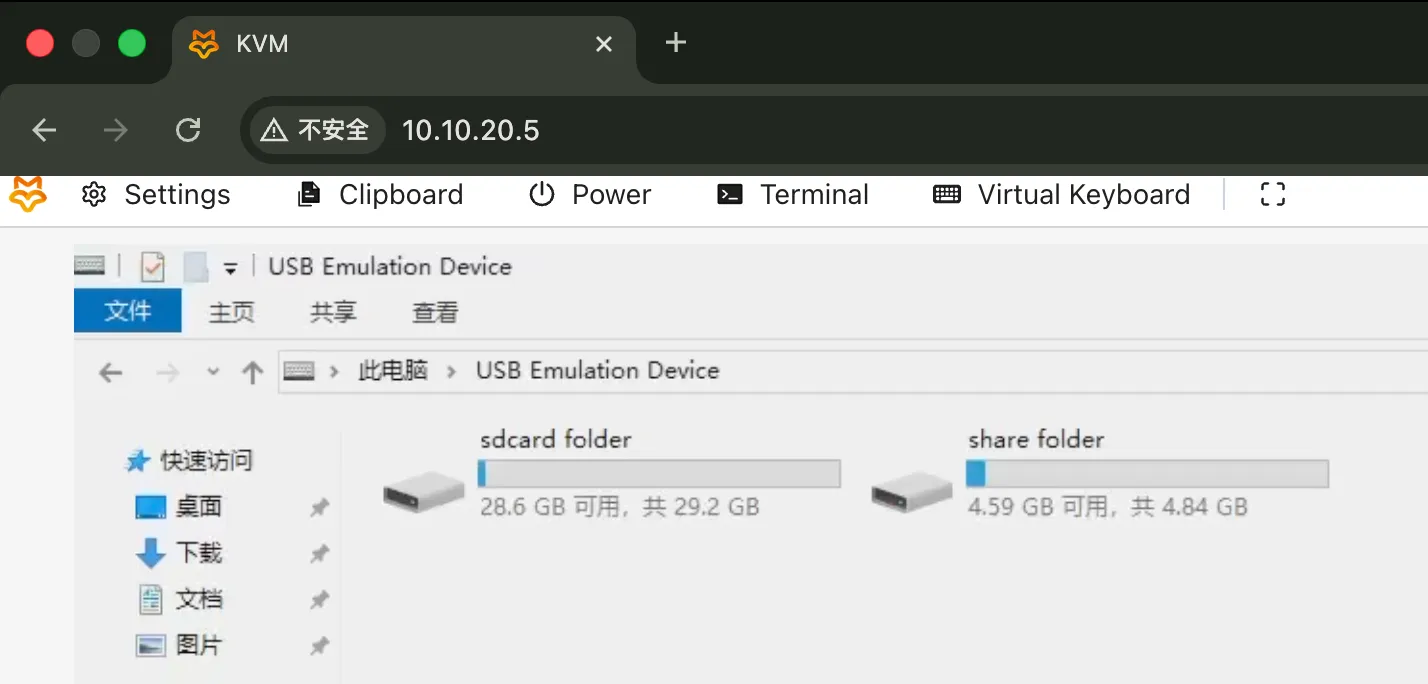
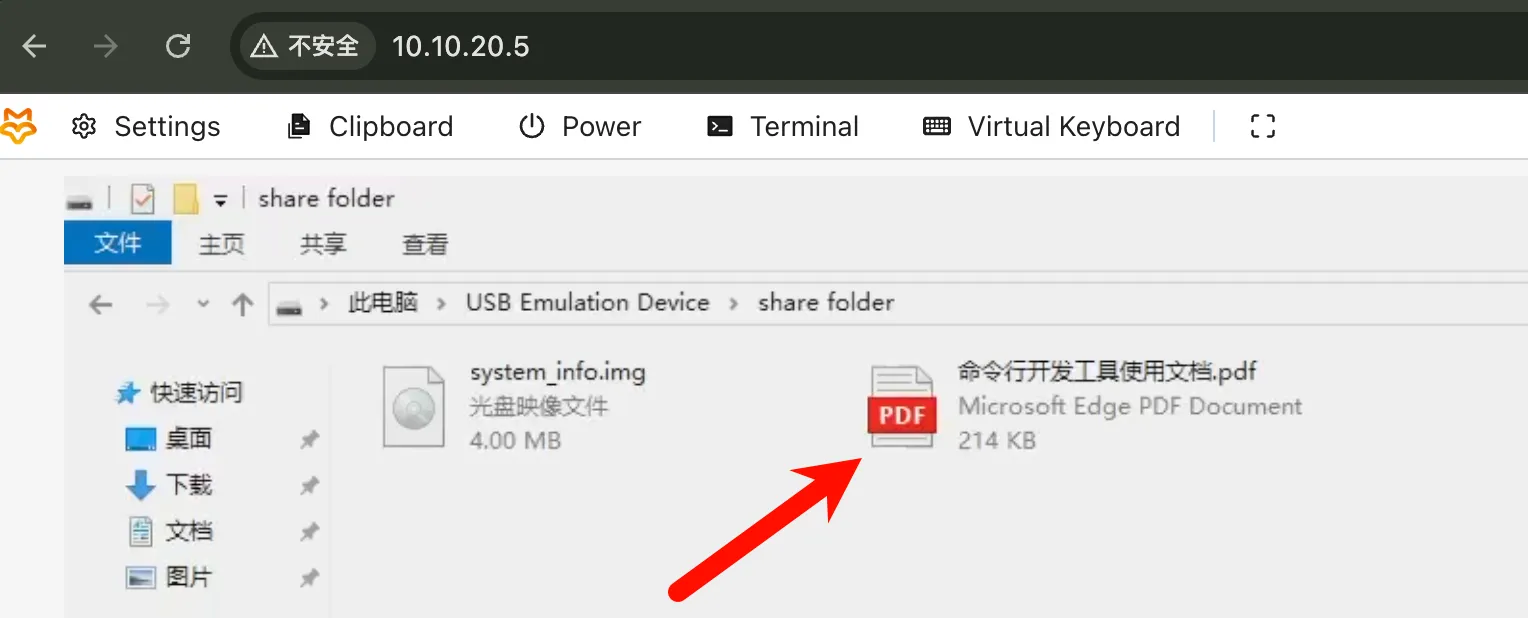
Dateiübertragung vom Zielrechner zum lokalen Rechner
Abschnitt betitelt „Dateiübertragung vom Zielrechner zum lokalen Rechner“- Öffnen Sie die Web-Verwaltungsoberfläche des PicoKVM, rufen Sie die USB-Einstellungen auf und stellen Sie sicher, dass MTP (Media Transfer Protocol) ausgewählt ist.
- Kopieren oder verschieben Sie auf dem Zielrechner die Dateien in einen freigegebenen MTP-Ordner, etwa in das freigegebene Verzeichnis der eMMC oder TF-Karte.
- Klicken Sie in der Web-Verwaltungsoberfläche des PicoKVM auf das Symbol für den freigegebenen Ordner, um auf das entsprechende Speicherverzeichnis zuzugreifen.
- Wählen Sie eine Datei aus und klicken Sie auf Download (Herunterladen), um sie auf dem lokalen Rechner zu speichern.
Audio vom Zielrechner an den lokalen Rechner weiterleiten
Abschnitt betitelt „Audio vom Zielrechner an den lokalen Rechner weiterleiten“- Öffnen Sie die Web-Verwaltungsoberfläche des PicoKVM und rufen Sie die USB-Einstellungen auf. Klicken Sie in Sys0.1.9-App0.1.5 unten links auf USB. Klicken Sie in der älteren Oberfläche unten rechts auf das Symbol für die USB-Erweiterungsfunktionen.
- Wählen Sie UAC (USB Audio Card) aus. In der neueren Oberfläche befindet sich diese Option unter EXTENDED FUNCTIONS (Erweiterungsfunktionen).
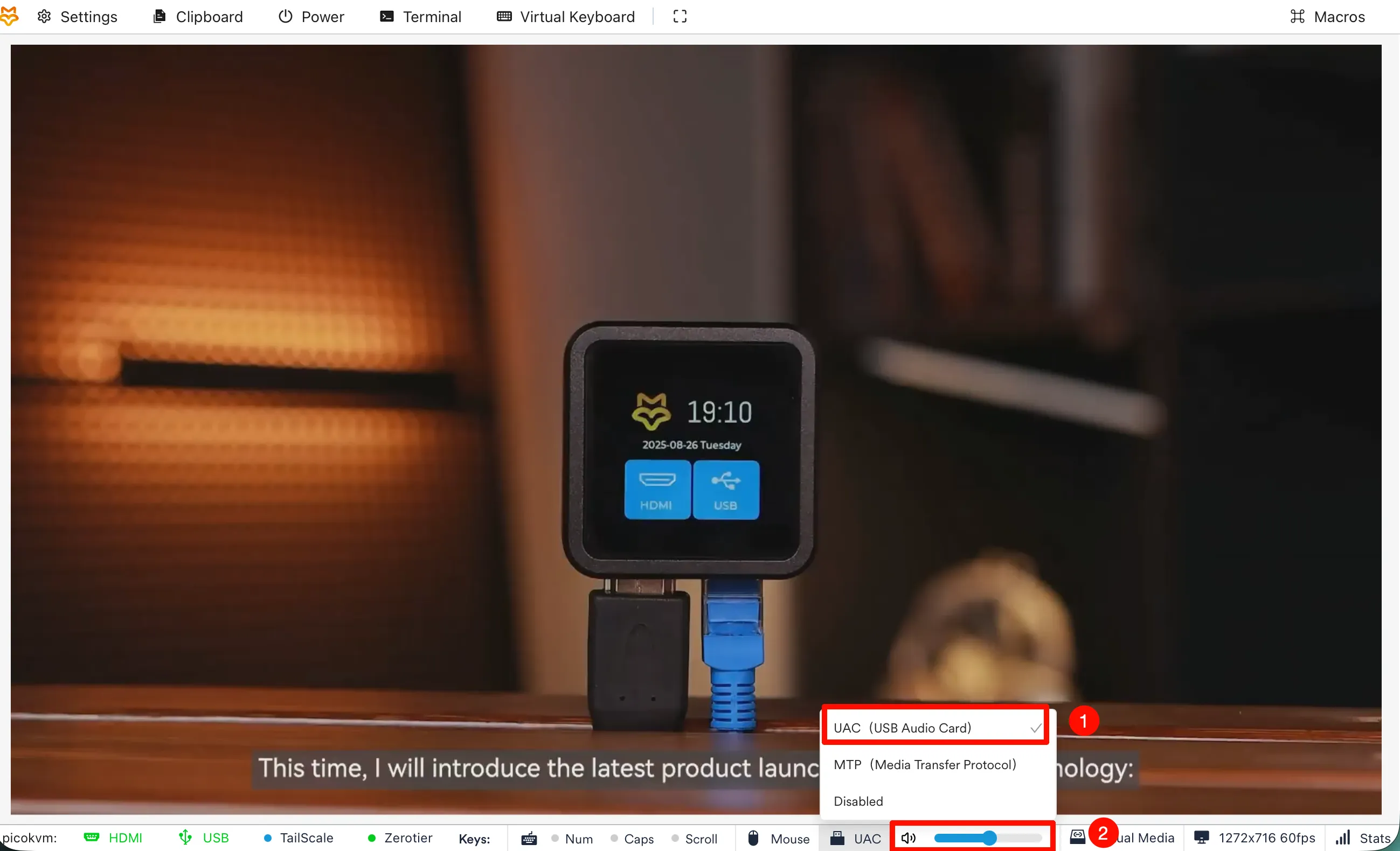
- Geben Sie auf dem Zielrechner Audio wieder, heben Sie dann auf der PicoKVM-Seite auf dem lokalen Rechner die Stummschaltung auf und regeln Sie die Lautstärke.
Der PicoKVM empfängt den Ton des Zielrechners über das USB-Audiogerät und streamt ihn zur Wiedergabe an den Browser des lokalen Rechners.
Der folgende Screenshot zeigt die UAC-Option und den Lautstärkeregler in der älteren Oberfläche. Wo sich die USB-Einstellungen in der neueren Oberfläche befinden, lesen Sie unter Position der USB-Einstellungen.
Fernzugriff
Abschnitt betitelt „Fernzugriff“Tailscale
Abschnitt betitelt „Tailscale“Einführung in die standortübergreifende Vernetzung
Abschnitt betitelt „Einführung in die standortübergreifende Vernetzung“Durch standortübergreifende Vernetzung können Geräte, die sich an verschiedenen Orten und in unterschiedlichen Netzwerkumgebungen befinden, so kommunizieren, als wären sie im selben LAN. Damit entfallen die hohen Kosten und die aufwendige Konfiguration öffentlicher IP-Adressen oder selbst betriebener VPNs. Unterstützt werden NAT-/Firewall-Traversal, schneller Zugriff, Ende-zu-Ende-Verschlüsselung und der Betrieb auf vielen Plattformen. Verbreitete Lösungen sind xEdge (ein schlankes Werkzeug, empfohlen für Nutzer in China), Tailscale und Zerotier. Sie werden häufig für verteilte Büroumgebungen, den Fernbetrieb und die Verwaltung von IoT-Geräten eingesetzt.
xEdge-Client (empfohlen für Nutzer in China)
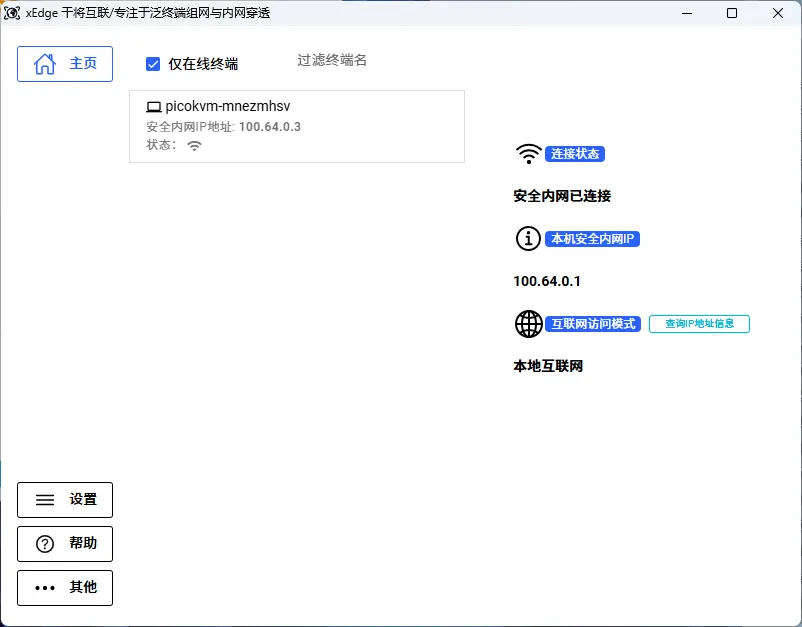
Abschnitt betitelt „xEdge-Client (empfohlen für Nutzer in China)“- Laden Sie den xEdge-Client herunter und installieren Sie ihn. Führen Sie die Authentifizierung gemäß der offiziellen Anleitung durch. Anschließend tritt der Rechner dem sicheren Intranet bei und kann mit anderen Endgeräten über eine interne IP-Adresse kommunizieren.
- Aktivieren Sie den xEdge-Dienst auf dem PicoKVM:
-
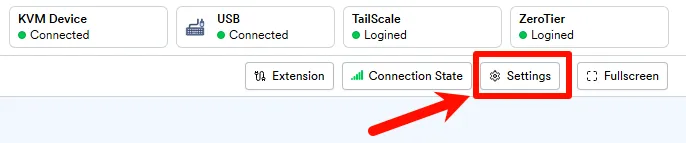
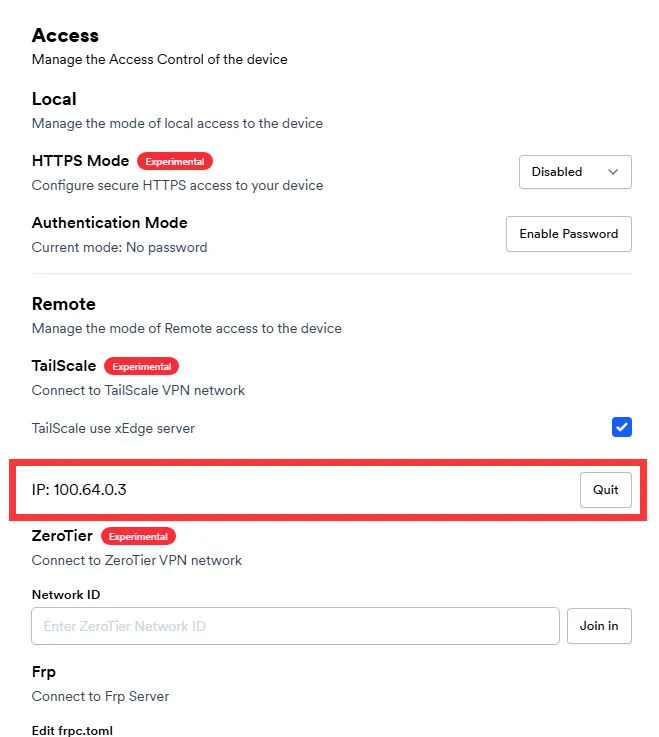
Öffnen Sie in der PicoKVM-Oberfläche Settings → Access (Einstellungen → Zugriff).
-
Aktivieren Sie TailScale usexEdge server (xEdge-Server für TailScale verwenden) und klicken Sie dann auf
Enable(Aktivieren).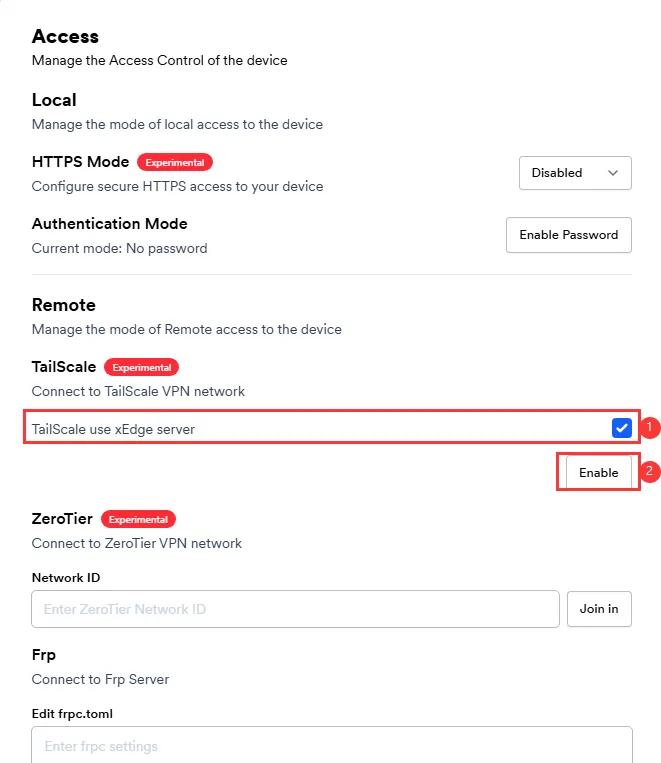
-
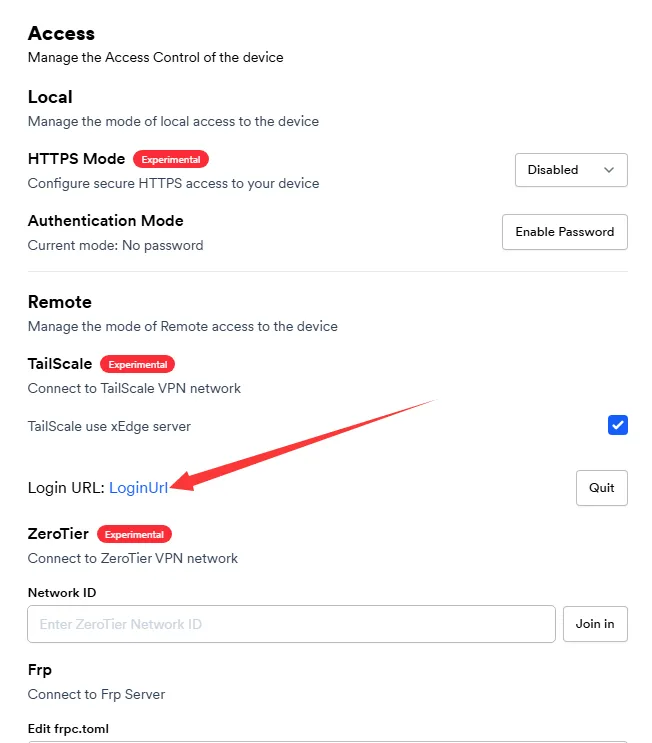
Klicken Sie auf LoginUrl, um die Anmeldung abzuschließen.
-
Der PicoKVM verbindet sich nun erfolgreich mit dem sicheren Intranet.
-
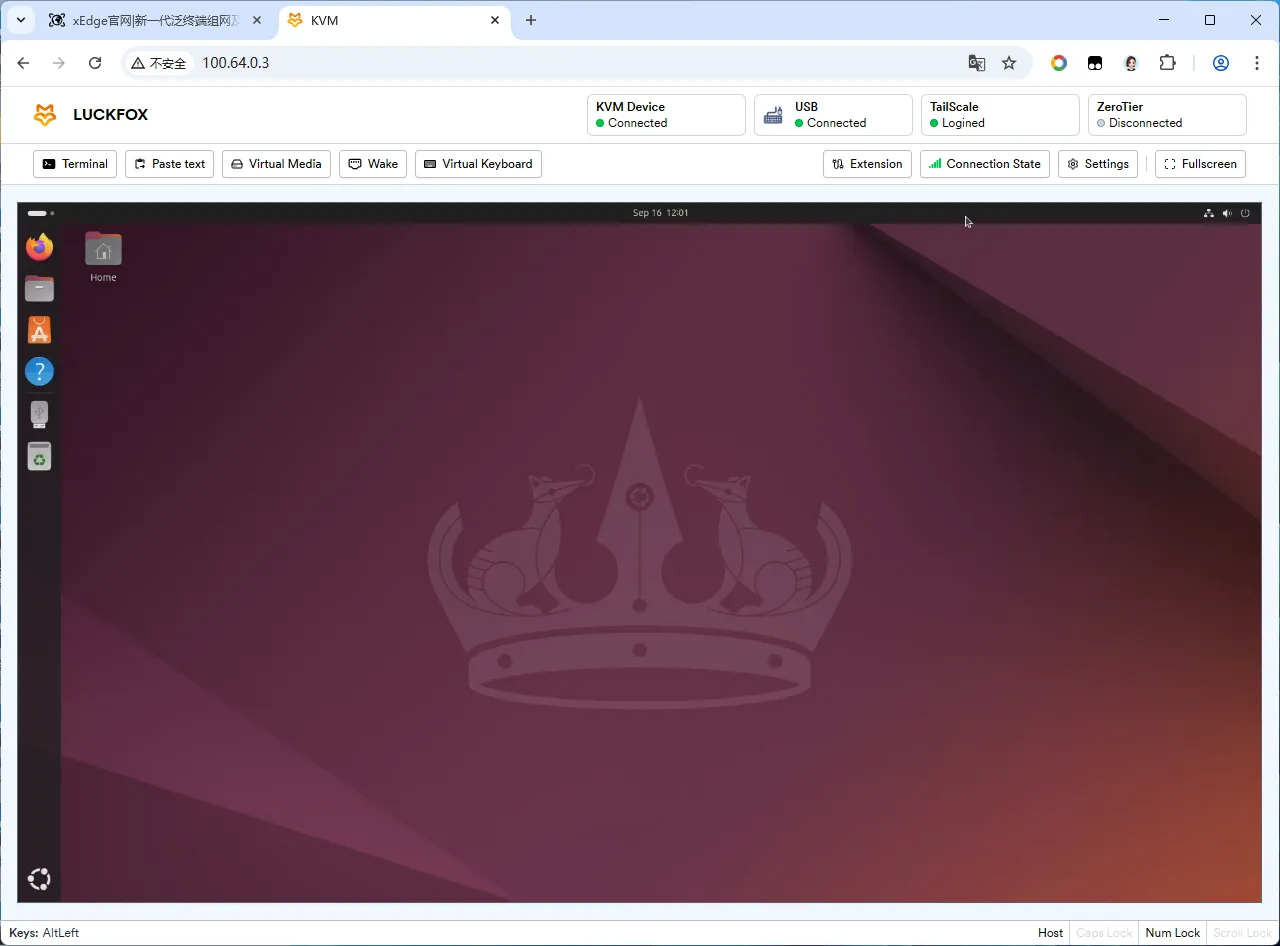
Kopieren Sie die zugewiesene IP-Adresse aus dem xEdge-Client (stellen Sie sicher, dass der Proxy deaktiviert ist) und rufen Sie damit den PicoKVM auf.
-
TailScale (VPN/Proxy erforderlich)
Abschnitt betitelt „TailScale (VPN/Proxy erforderlich)“Rechnerseite
Abschnitt betitelt „Rechnerseite“-
Rufen Sie die TailScale-Website auf und laden Sie die Version für Ihr Betriebssystem herunter (hier am Beispiel von Windows).
-
Klicken Sie nach der Installation auf
Sign in to your network(Bei Ihrem Netzwerk anmelden), um dem TailScale-Netzwerk beizutreten.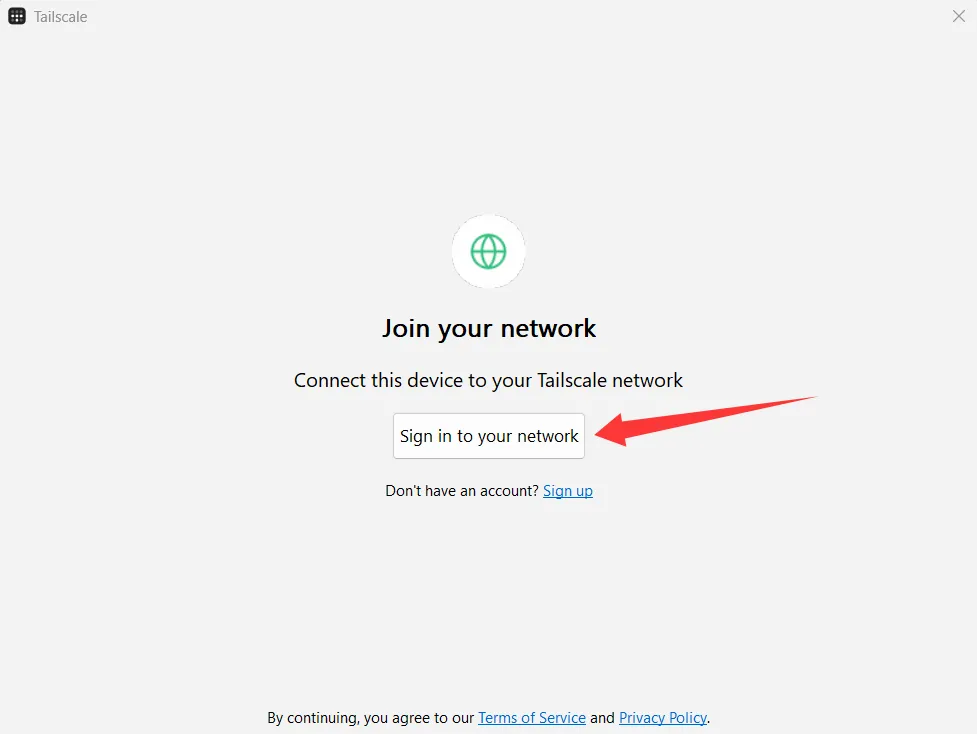
-
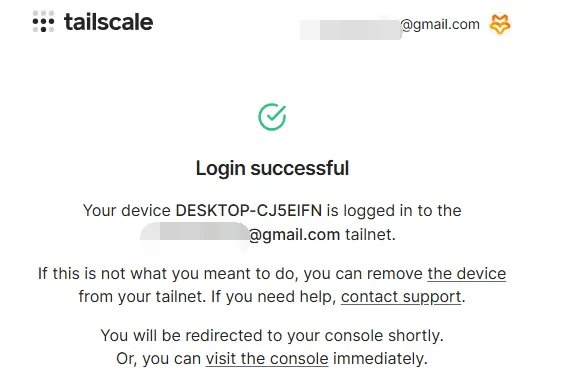
Melden Sie sich mit Ihrem Konto an (z. B. einem Google-Konto) und fahren Sie fort.
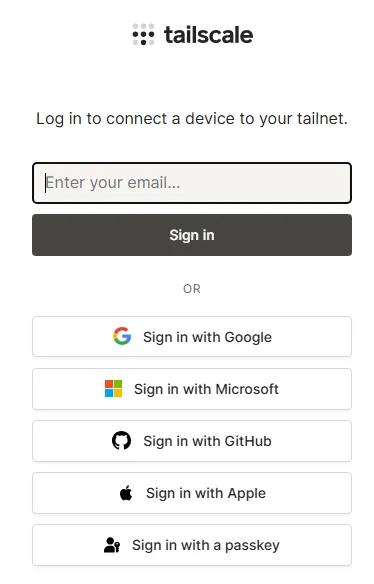
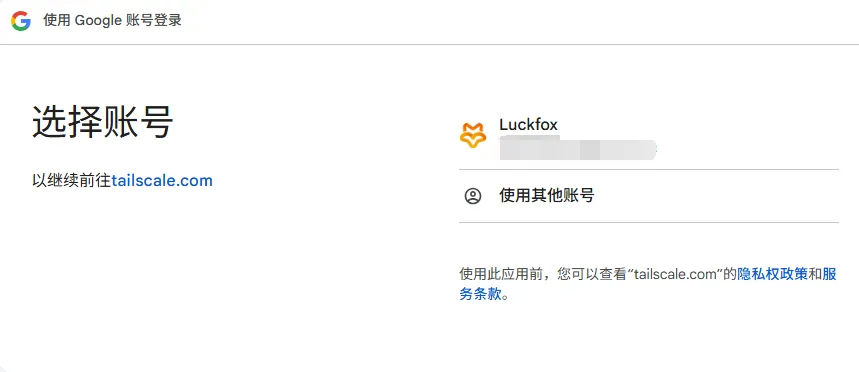
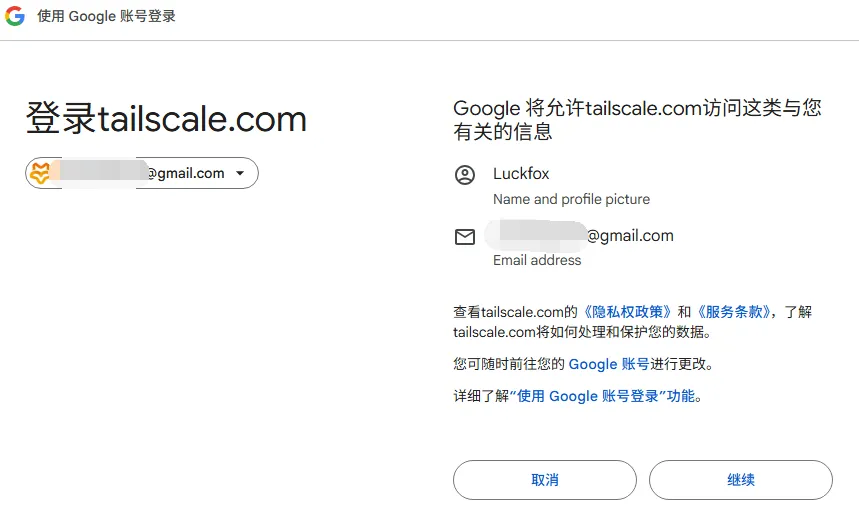
-
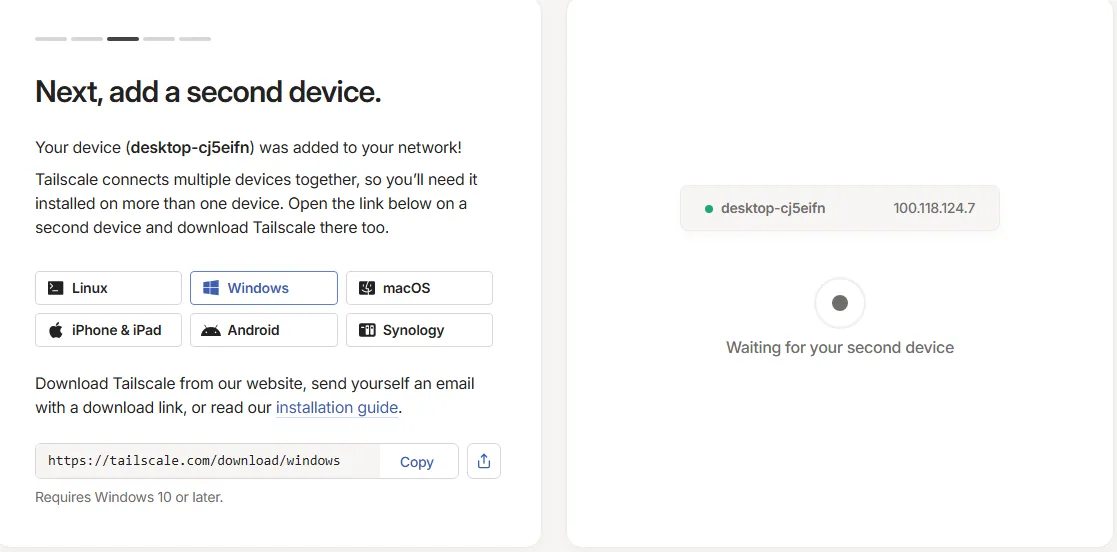
Bei der ersten Anmeldung müssen Sie eine Umfrage ausfüllen. Wählen Sie in allen Feldern Other (Sonstiges) und klicken Sie dann auf
Add your first device(Erstes Gerät hinzufügen).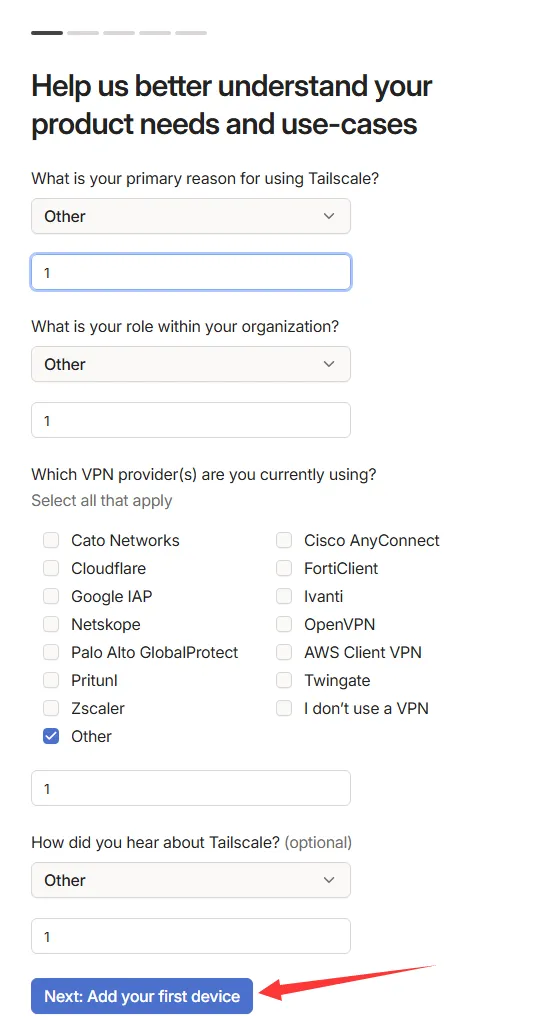
-
Das erste Gerät ist nun erfolgreich mit dem TailScale-Netzwerk verbunden.
PicoKVM
Abschnitt betitelt „PicoKVM“-
Öffnen Sie in der PicoKVM-Oberfläche Settings → Access (Einstellungen → Zugriff).
-
Klicken Sie auf
Enable(Aktivieren), um TailScale zu aktivieren.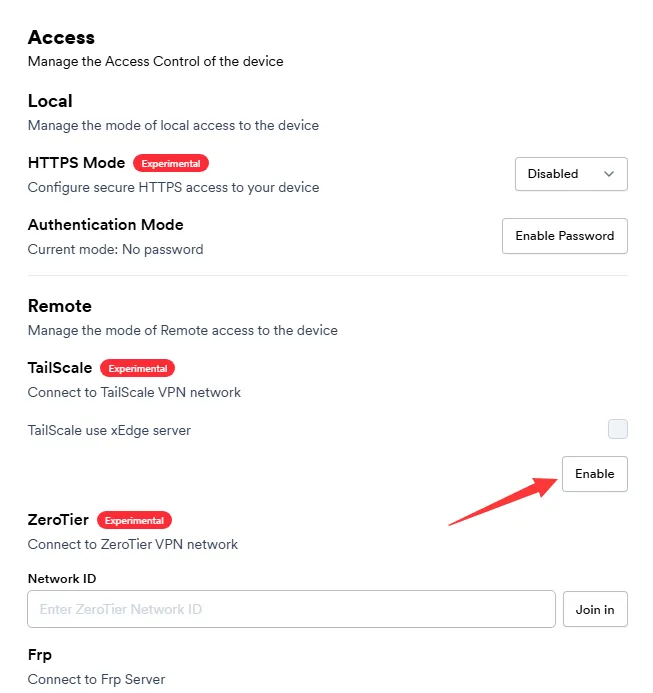
-
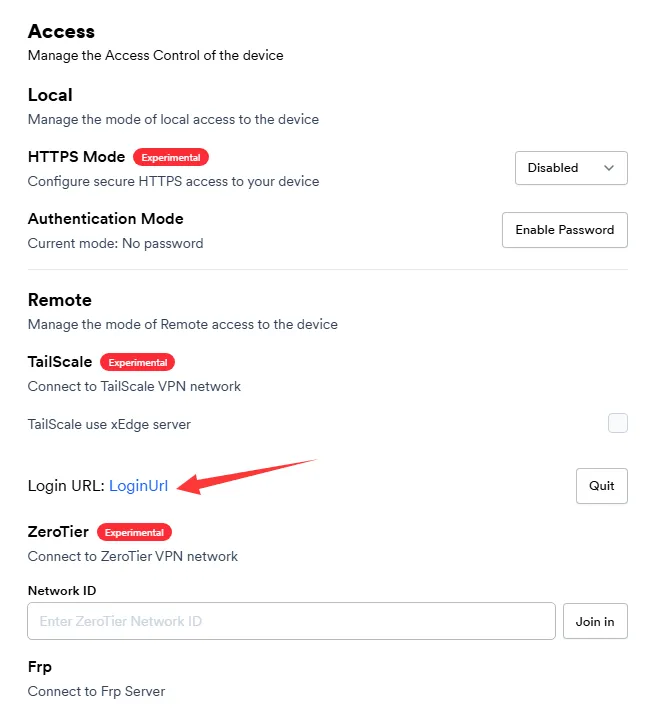
Klicken Sie auf LoginUrl, um die Anmeldung abzuschließen.
-
Melden Sie sich mit einem Google-Konto an.
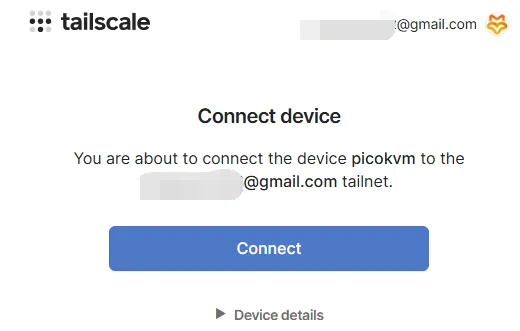
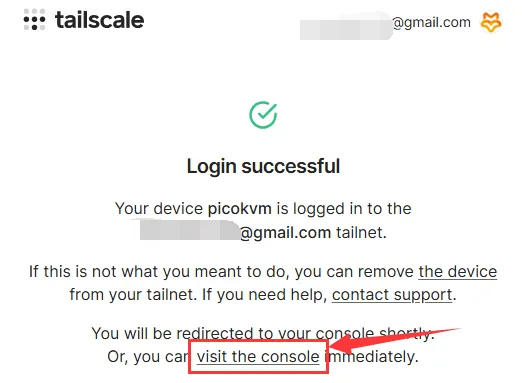
-
Der PicoKVM wird nun mit TailScale verbunden.
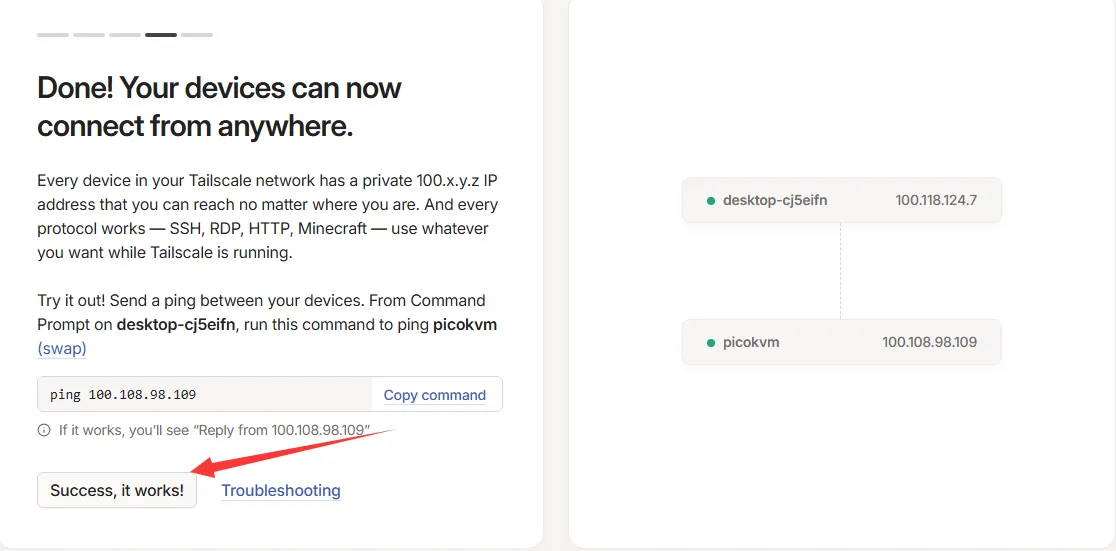
-
Klicken Sie auf
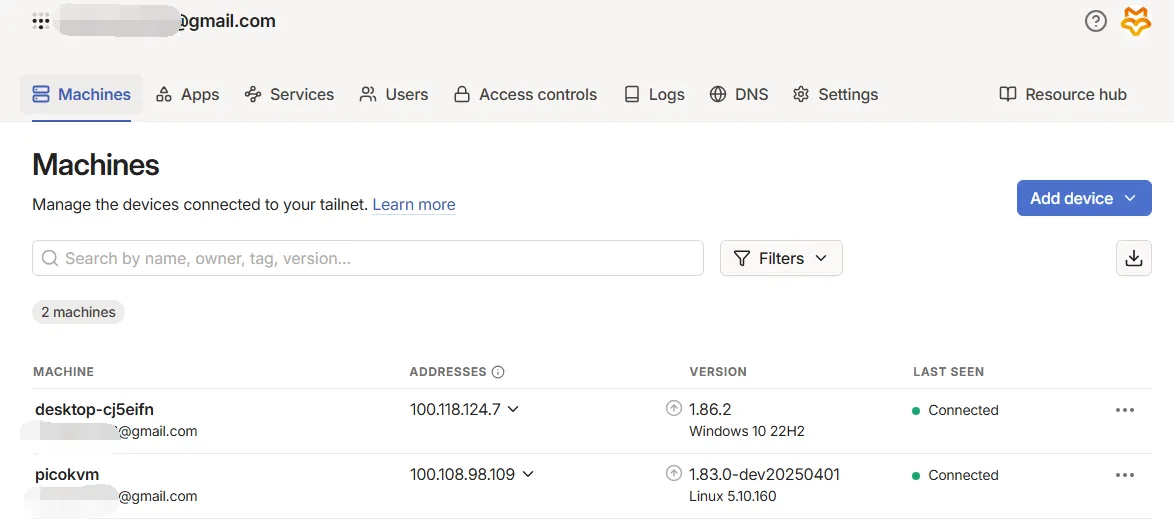
Success, it works(Erfolgreich) und wählen Sie dannGo to the admin console(Zur Verwaltungskonsole), um die Verwaltungskonsole zu öffnen.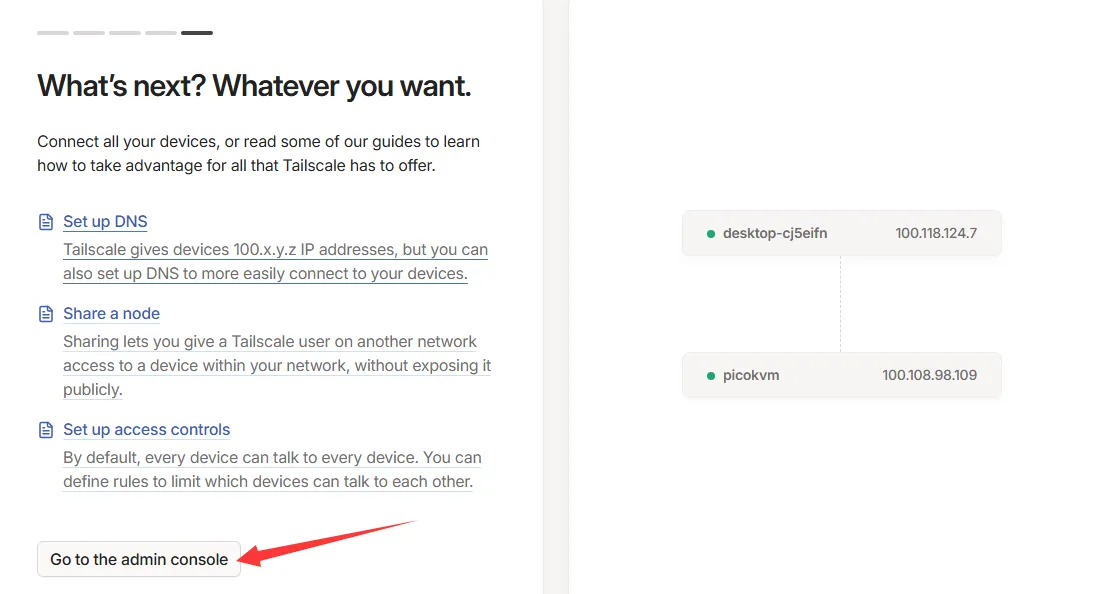
-
Kopieren Sie die zugewiesene IP-Adresse aus der TailScale-Konsole (stellen Sie sicher, dass der Proxy deaktiviert ist), um auf den PicoKVM zuzugreifen.
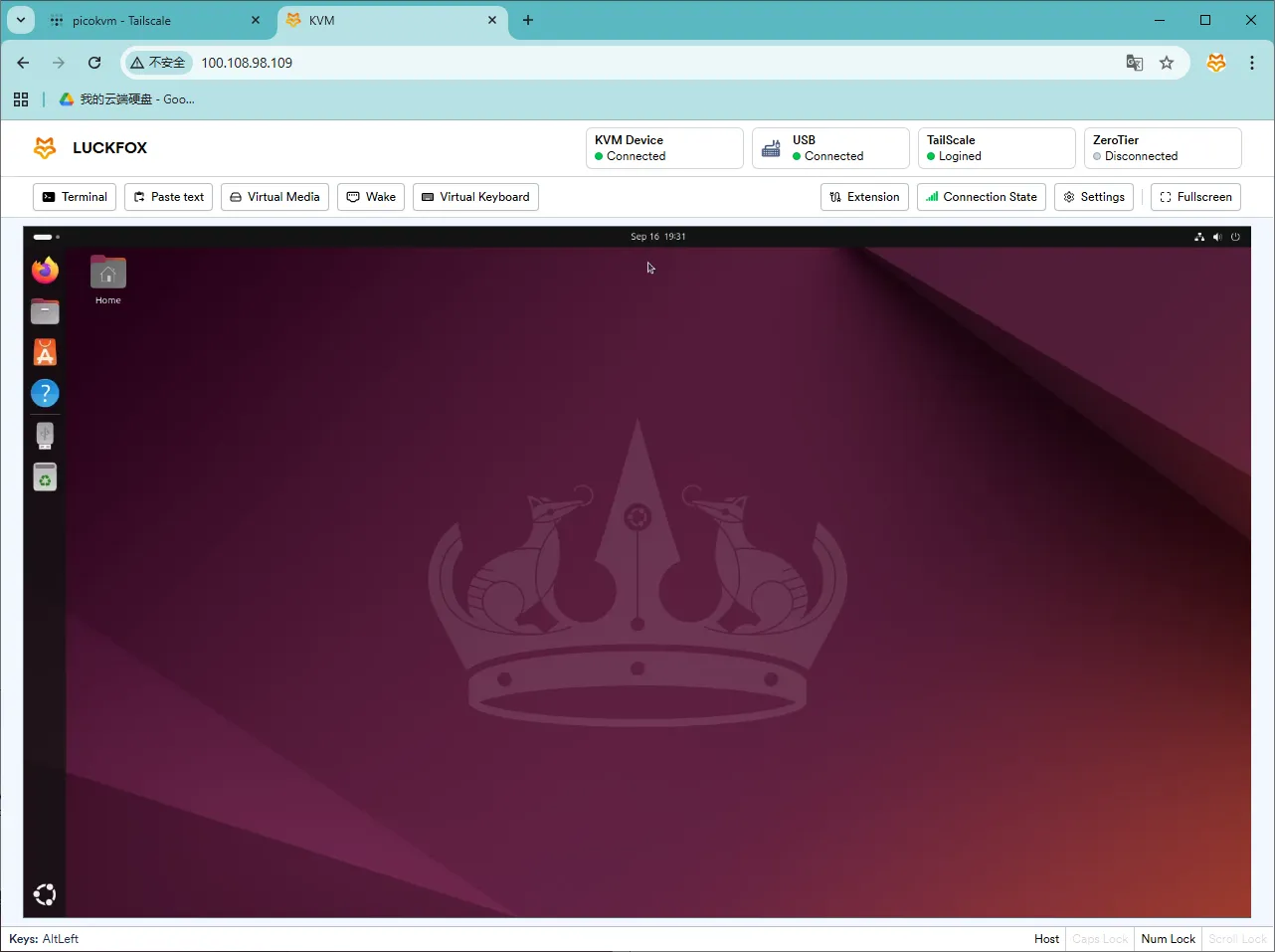
Weitere TailScale-Anleitungen finden Sie unter: https://tailscale.com/kb/1017/install
ZeroTier
Abschnitt betitelt „ZeroTier“Vorgehensweise
Abschnitt betitelt „Vorgehensweise“Auf der ZeroTier-Website anmelden
Abschnitt betitelt „Auf der ZeroTier-Website anmelden“-
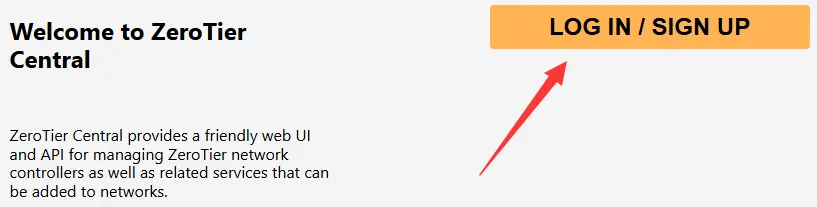
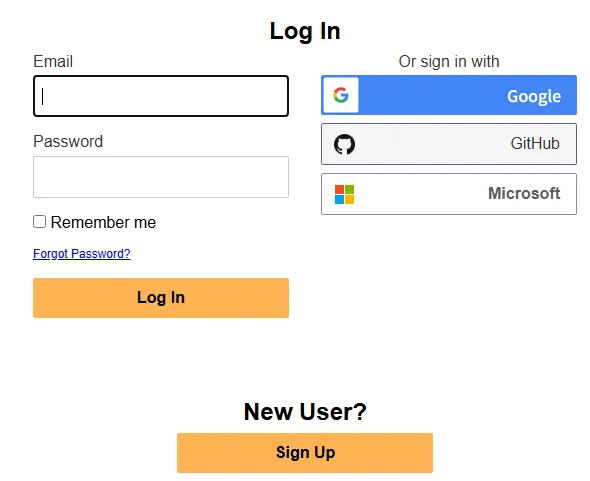
Rufen Sie die ZeroTier-Website auf und melden Sie sich mit einem vorhandenen Konto an (z. B. einem Google-Konto).
-
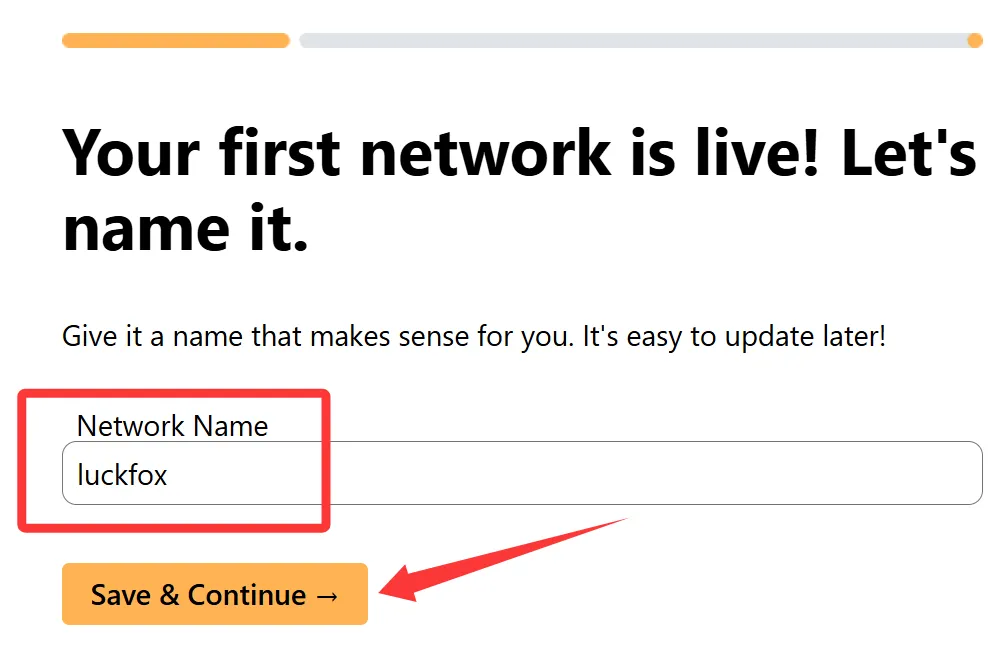
Bei der ersten Anmeldung können Sie ein Netzwerk erstellen. Beachten Sie, dass Netzwerknamen weder Satzzeichen noch Leerzeichen enthalten dürfen.
ZeroTier-Client herunterladen und installieren
Abschnitt betitelt „ZeroTier-Client herunterladen und installieren“-
Klicken Sie auf der Website auf
Download for Windows(wählen Sie die passende Version für Ihr Betriebssystem; hier am Beispiel von Windows).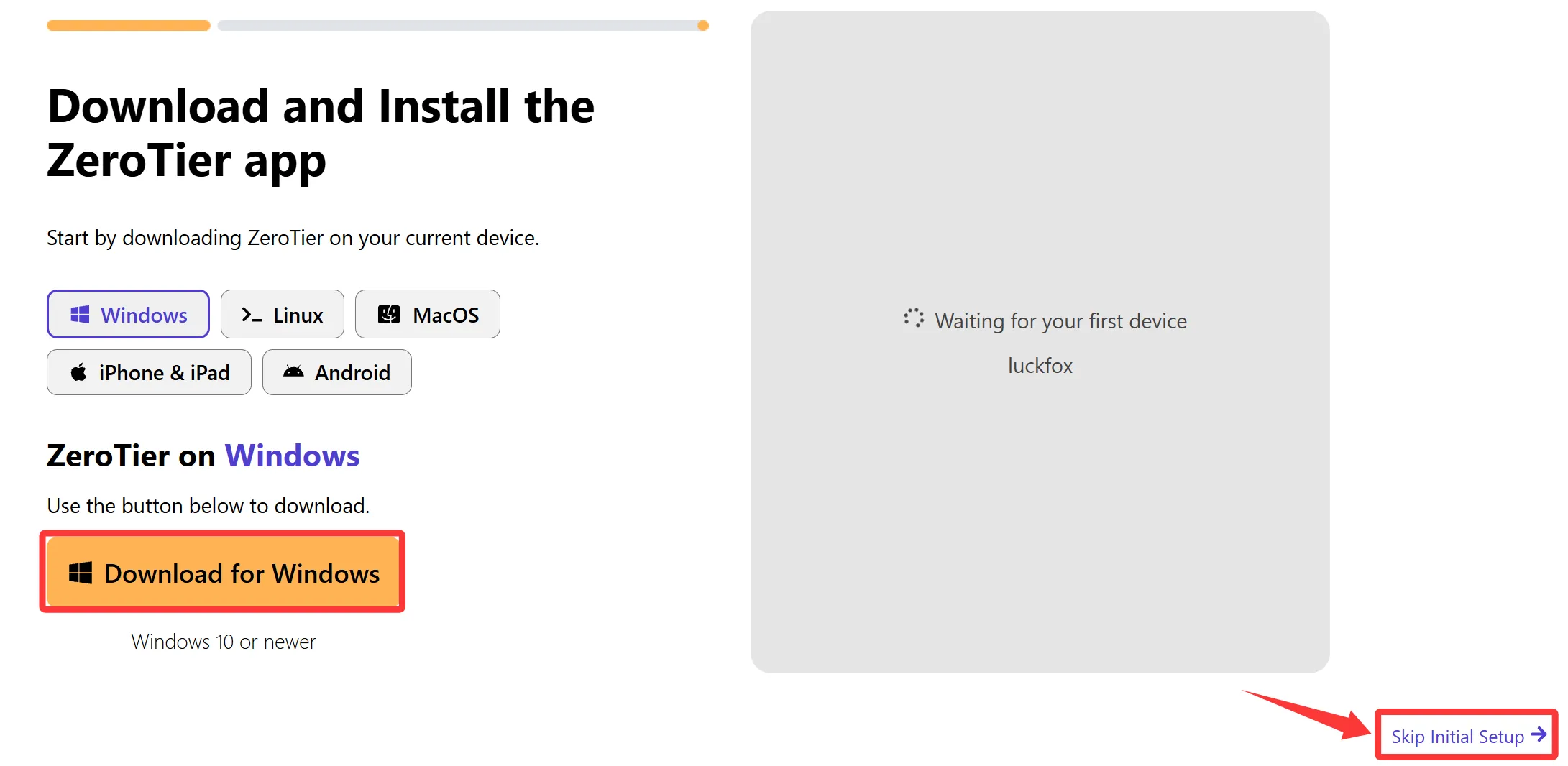
-
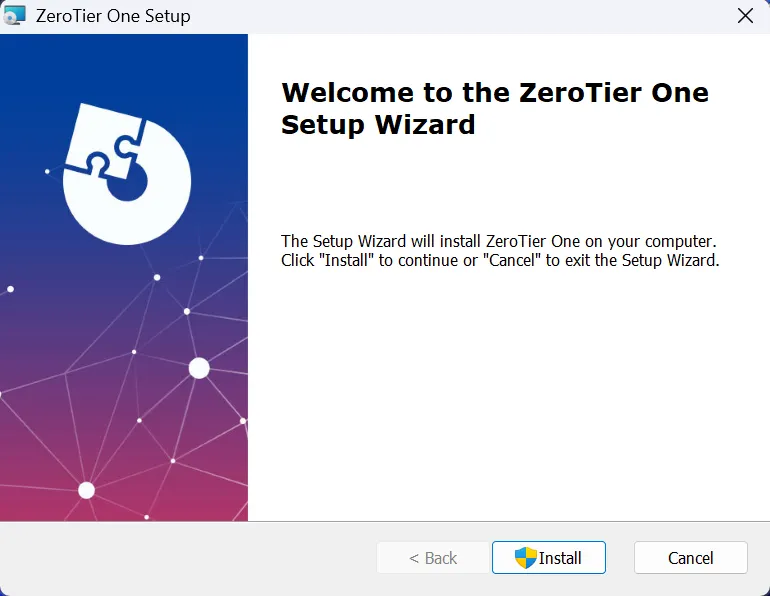
Führen Sie nach dem Download das Installationsprogramm aus und schließen Sie die Installation ab.
-
Kehren Sie nach der Installation zur ZeroTier-Webkonsole zurück. Klicken Sie auf dem Hinweisbildschirm auf
Skip Initial Setup(Ersteinrichtung überspringen), um zur Netzwerkverwaltung zu gelangen.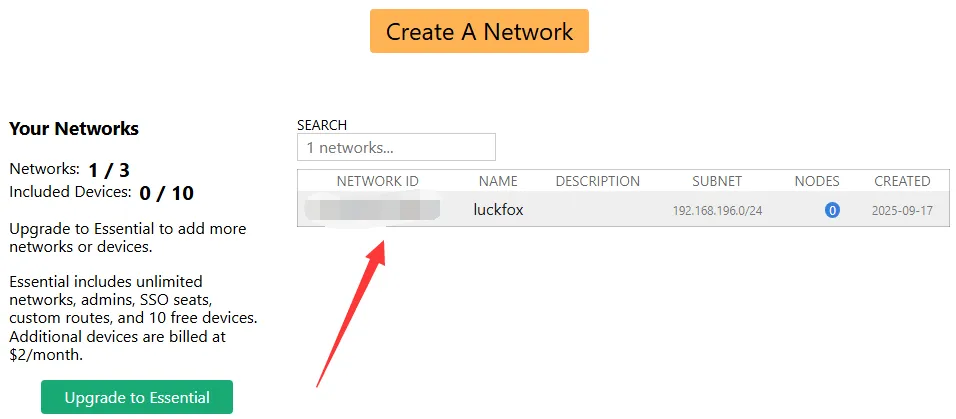
Windows-Rechner zum ZeroTier-Netzwerk hinzufügen
Abschnitt betitelt „Windows-Rechner zum ZeroTier-Netzwerk hinzufügen“-
Öffnen Sie den installierten ZeroTier-Client (er befindet sich in der Regel im Infobereich der Taskleiste; ein Rechtsklick auf das Symbol zeigt die Optionen).
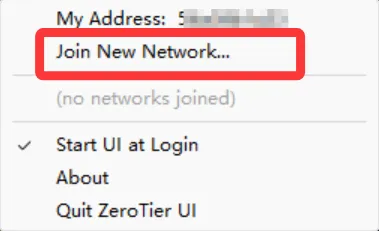
-
Fügen Sie die zuvor erzeugte Network ID (Netzwerk-ID) im Client ein und klicken Sie auf
Join(Beitreten).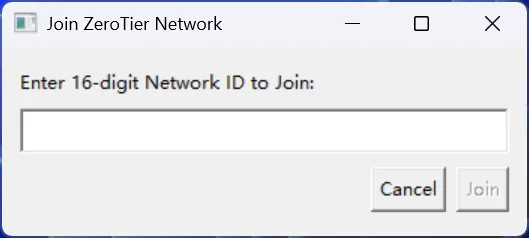
-
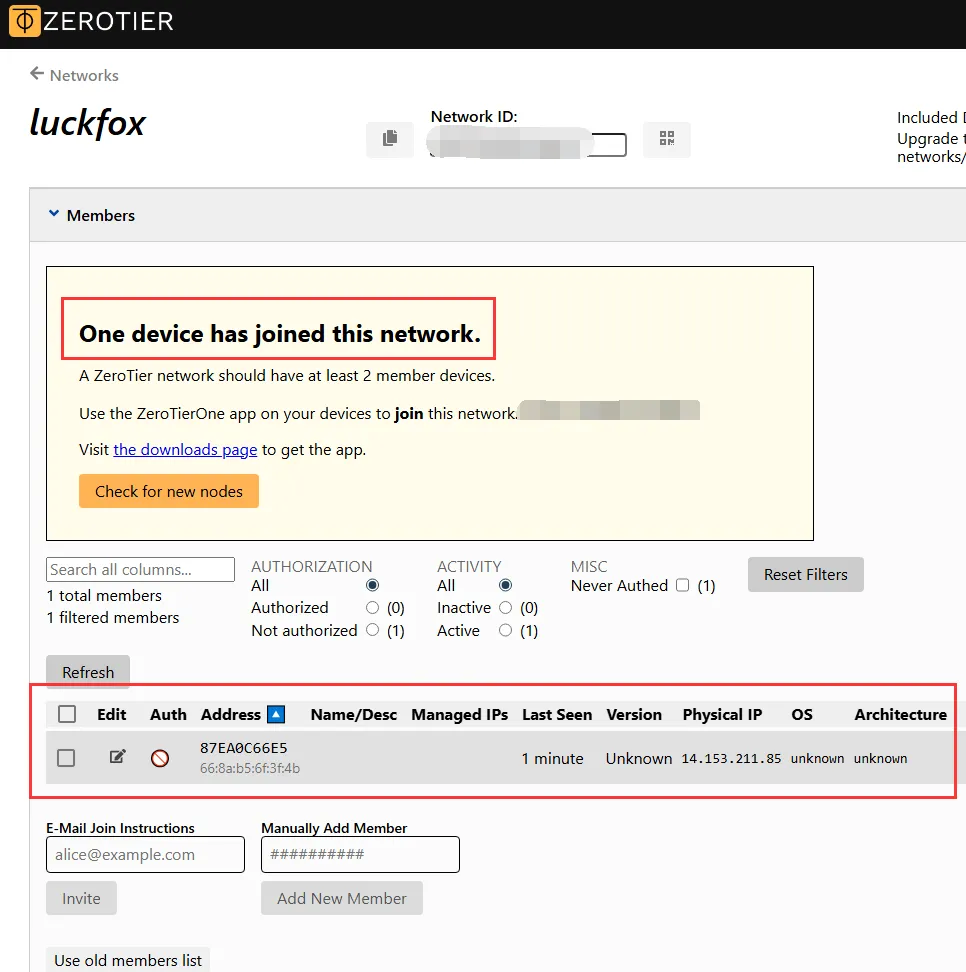
Kehren Sie zur ZeroTier-Webkonsole zurück. Nach dem Aktualisieren sehen Sie, dass der Windows-Rechner dem Netzwerk beigetreten ist.
PicoKVM zum ZeroTier-Netzwerk hinzufügen
Abschnitt betitelt „PicoKVM zum ZeroTier-Netzwerk hinzufügen“-
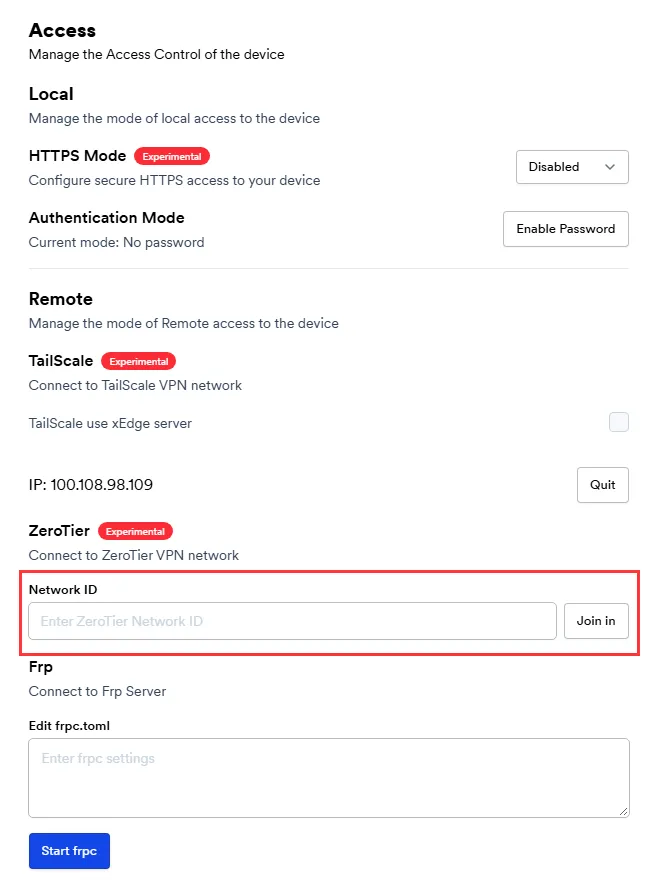
Öffnen Sie in der Verwaltungsoberfläche des PicoKVM Settings → Access (Einstellungen → Zugriff).
-
Fügen Sie dieselbe Network ID in das Eingabefeld ein und speichern Sie.
-
Aktualisieren Sie die Seite; der PicoKVM wird nun in der ZeroTier-Verwaltungskonsole aufgeführt.
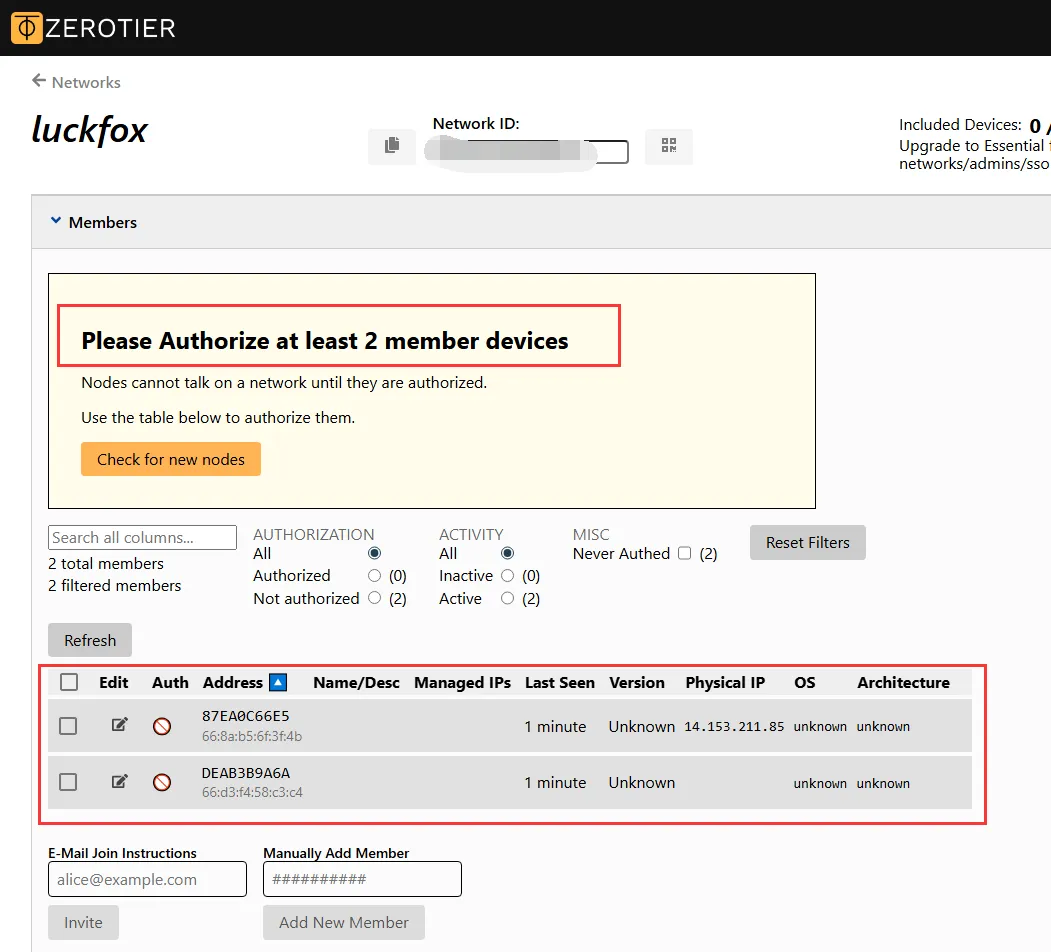
Geräte für den Netzwerkbeitritt autorisieren
Abschnitt betitelt „Geräte für den Netzwerkbeitritt autorisieren“-
Markieren Sie in der ZeroTier-Webkonsole sowohl den Windows-Rechner als auch den PicoKVM.
-
Klicken Sie auf
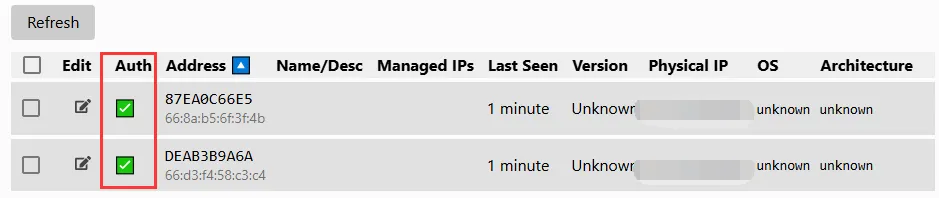
Auth(Autorisieren), um die Geräte zu autorisieren.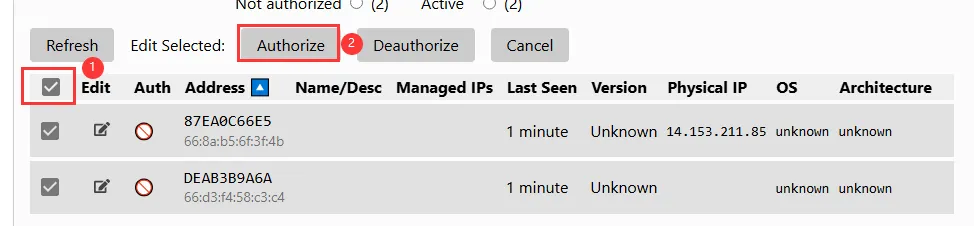
-
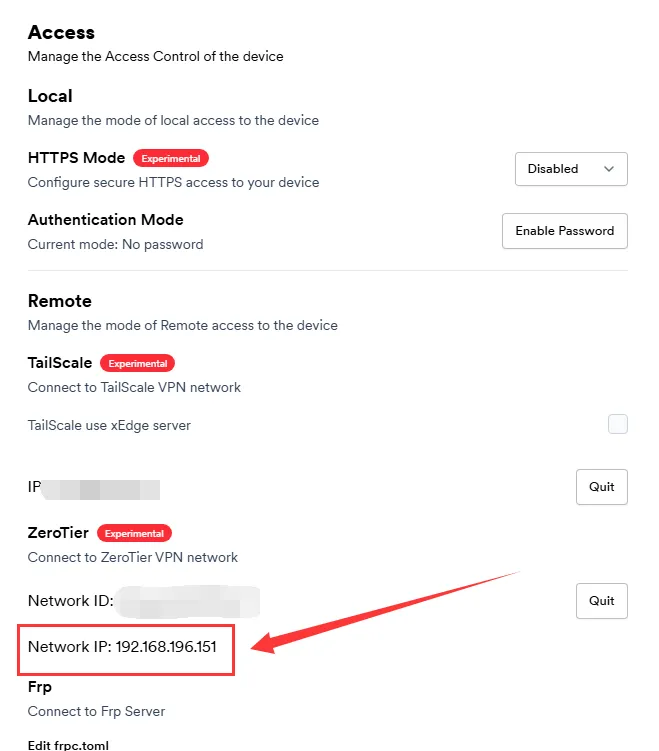
Nach der Autorisierung zeigt der PicoKVM die ihm zugewiesene virtuelle ZeroTier-IP-Adresse an.
Auf den PicoKVM zugreifen
Abschnitt betitelt „Auf den PicoKVM zugreifen“-
Kopieren Sie die dem PicoKVM zugewiesene IP-Adresse.
-
Stellen Sie sicher, dass der Proxy deaktiviert ist, und geben Sie die IP-Adresse in einem Browser ein, um direkt auf den PicoKVM zuzugreifen.
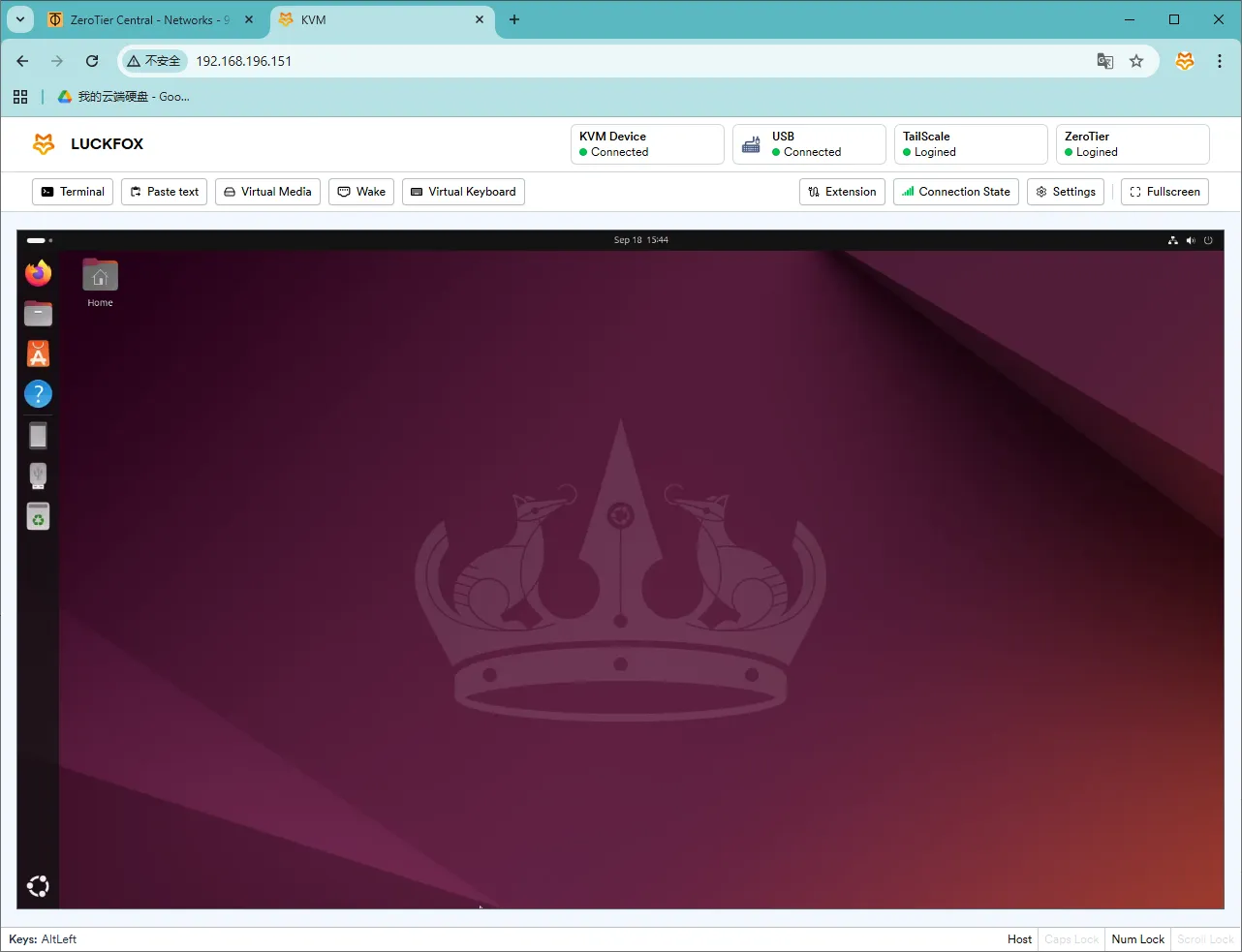
Weitere ZeroTier-Anleitungen finden Sie unter: https://docs.zerotier.com/quickstart/
Selbst gehosteter Server
Abschnitt betitelt „Selbst gehosteter Server“Wenn Sie für den Fernzugriff die offiziellen öffentlichen ZeroTier-Root-Server verwenden, können Probleme wie hohe Latenz, Ruckeln oder gelegentliche Verbindungsabbrüche auftreten. Für eine stabilere, zuverlässigere und besser kontrollierbare Vernetzung empfiehlt es sich, einen selbst gehosteten ZeroTier-Server bereitzustellen.
Die in diesem Dokument beschriebene Testumgebung wurde in der Tencent Cloud mit Ubuntu 22.04 bereitgestellt und geprüft. Andere Cloud-Anbieter wurden nicht einzeln getestet. Wenn Sie eine andere Cloud-Plattform verwenden, folgen Sie den Konfigurationsschritten in diesem Dokument und passen Sie sie an Ihre tatsächlichen Netzwerkbedingungen und Ihr Betriebssystem an.
Empfohlene Cloud-Plattformen:
- Chinesische Cloud-Anbieter: Alibaba Cloud, Tencent Cloud
- Internationale Cloud-Anbieter: Oracle Cloud, Google Cloud, Amazon Web Services (AWS), Microsoft Azure
Konfiguration auf der Serverseite
Abschnitt betitelt „Konfiguration auf der Serverseite“-
Installieren Sie Docker anhand der folgenden Anleitung: Docker unter Ubuntu 22.04 in der Tencent Cloud einrichten
-
Um das Herunterladen von Docker-Images zu beschleunigen, konfigurieren Sie den Docker-Registry-Mirror der Tencent Cloud. Bearbeiten Sie die Datei /etc/docker/daemon.json:
Terminal-Fenster vim /etc/docker/daemon.json -
Drücken Sie i, um in den Einfügemodus zu wechseln, fügen Sie folgenden Inhalt ein, speichern Sie und beenden Sie den Editor:
Terminal-Fenster {"registry-mirrors": ["https://mirror.ccs.tencentyun.com"]} -
Damit das Herunterladen von Ressourcen von GitHub nicht fehlschlägt, können Sie auf dem Server DNS-Zuordnungen für GitHub-Domains konfigurieren:
Terminal-Fenster sudo tee -a /etc/hosts <<'EOF'140.82.112.4 github.com185.199.108.133 raw.githubusercontent.comEOF-
Ergebnis:

-
-
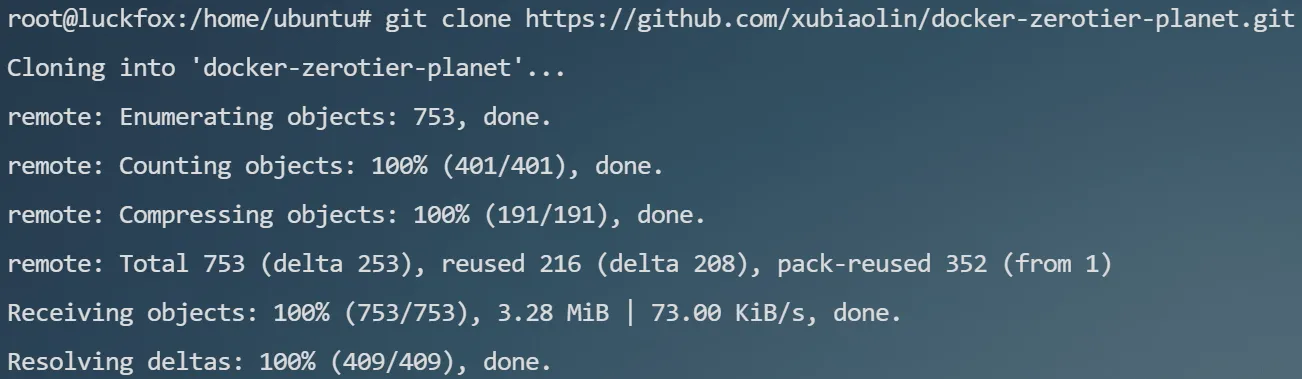
Klonen Sie den Quellcode des ZeroTier-Root-Servers (Planet Server):
Terminal-Fenster git clone https://github.com/xubiaolin/docker-zerotier-planet.gitcd docker-zerotier-planet-
Ergebnis:
-
-
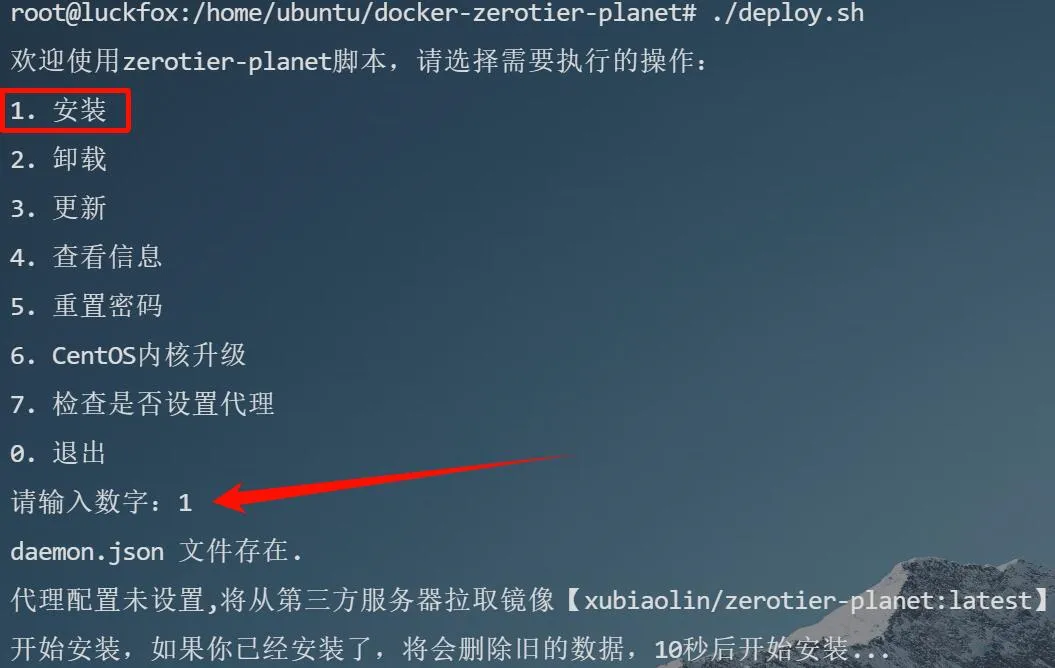
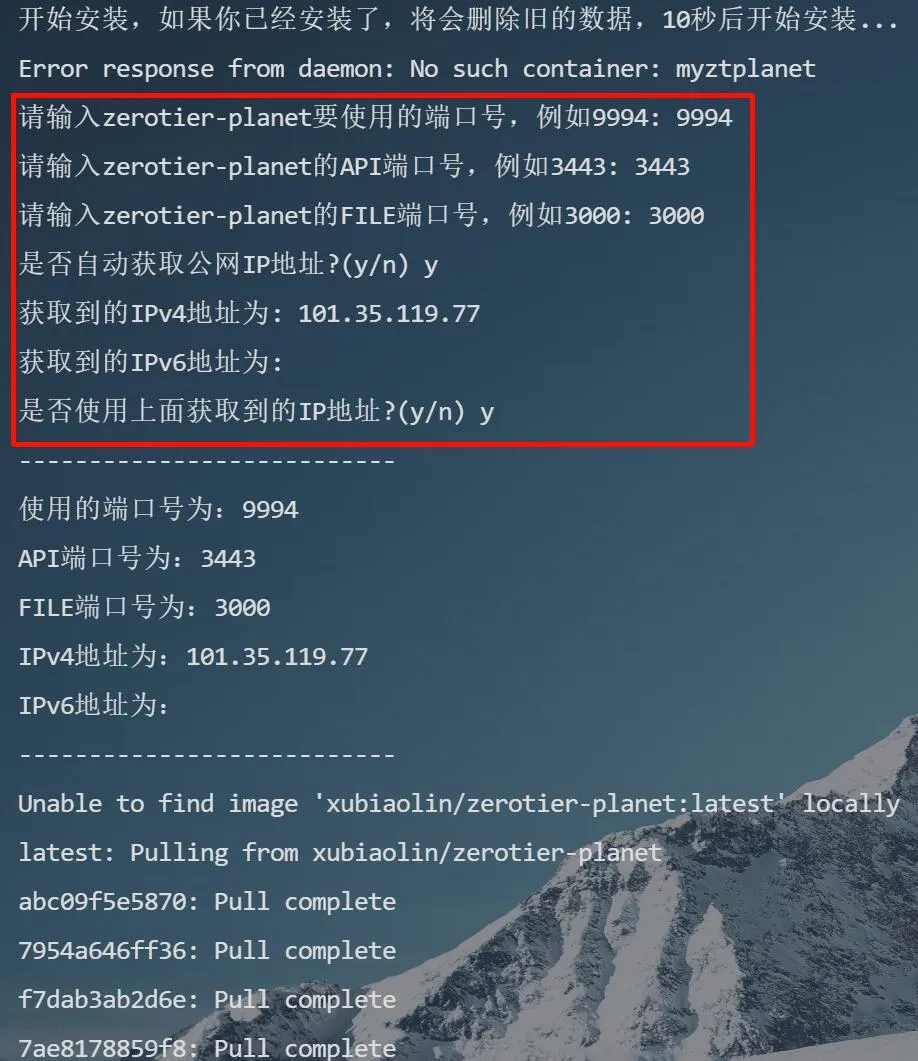
Erstellen und starten Sie den Container:
Terminal-Fenster ./deploy.sh-
Ergebnis:
-
-
Nach der Installation erscheinen folgende Hinweise:
-
Öffnen Sie die benötigten Firewall-Ports:
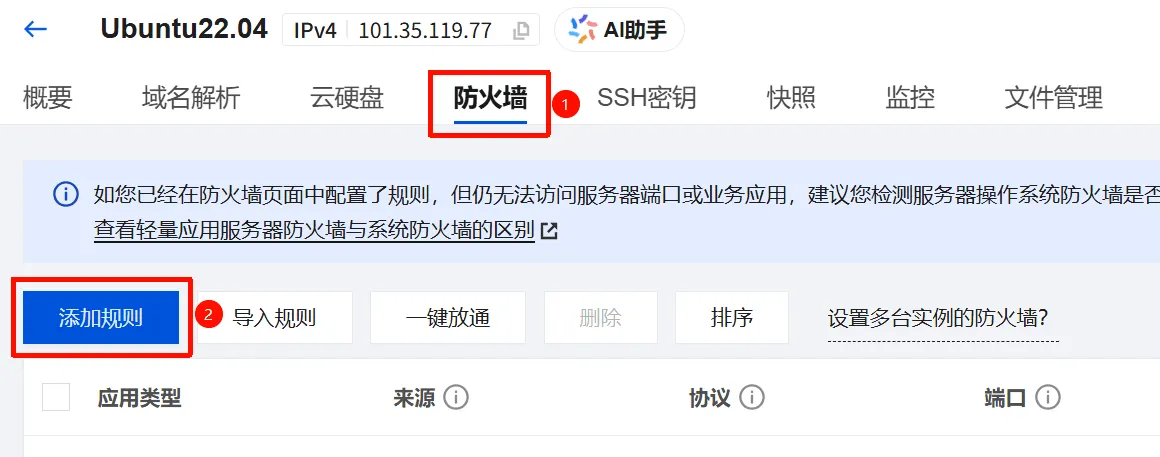
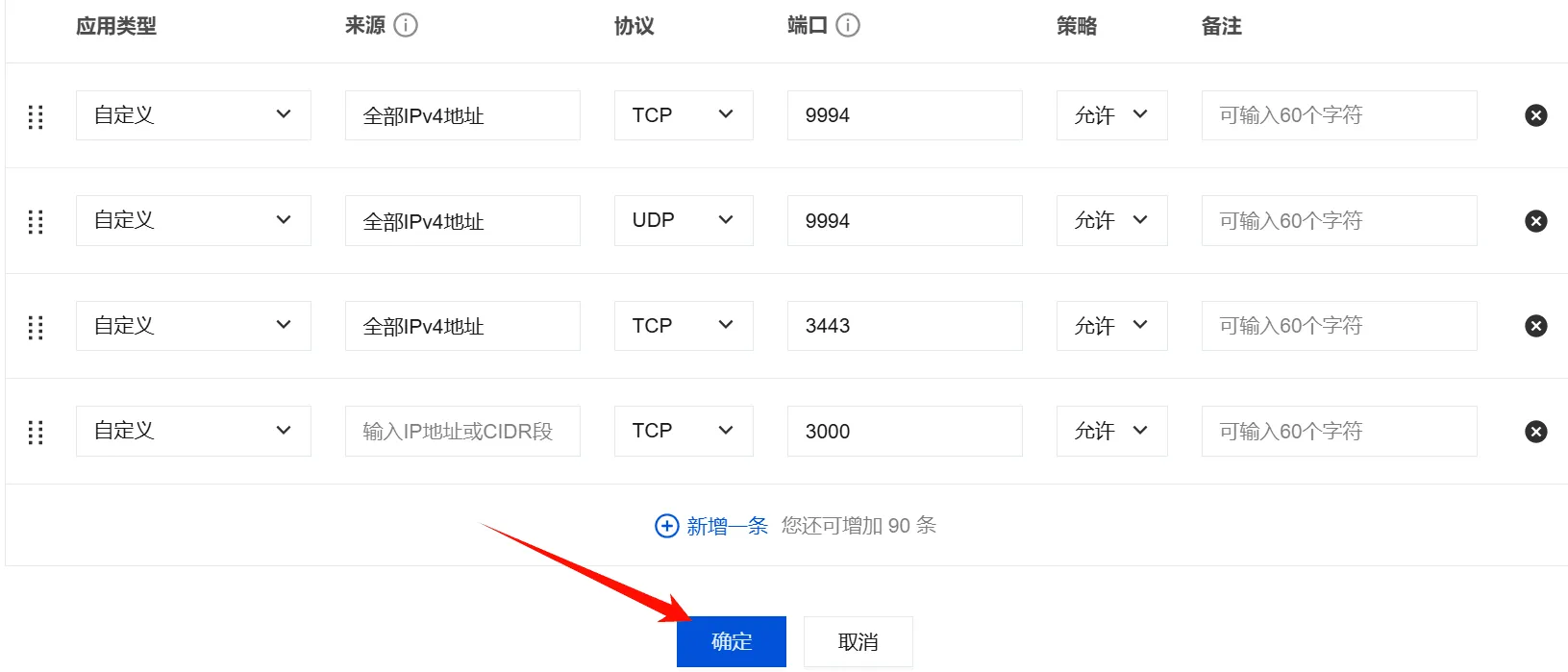
-
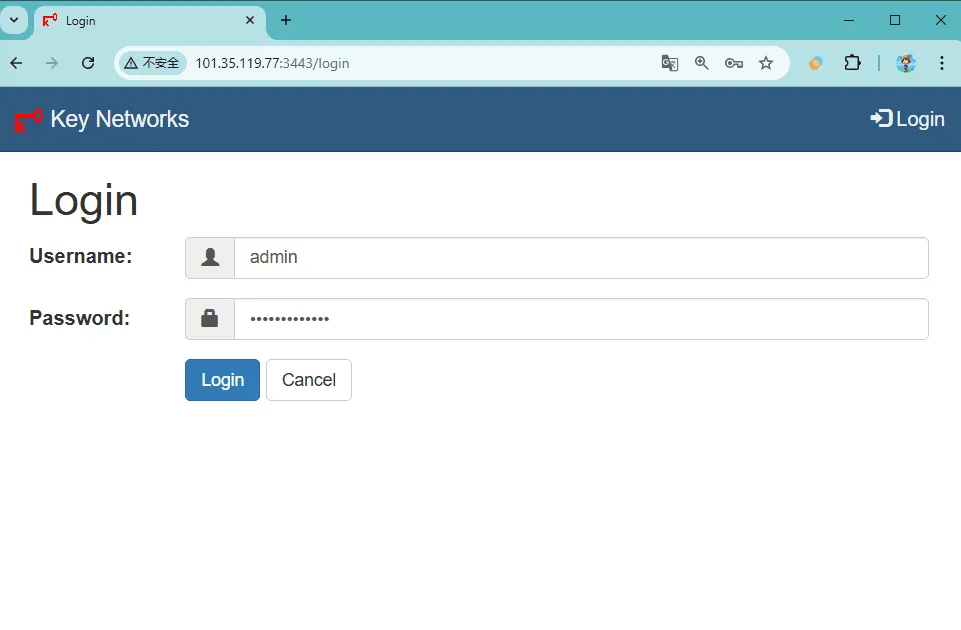
Rufen Sie die Verwaltungsoberfläche unter
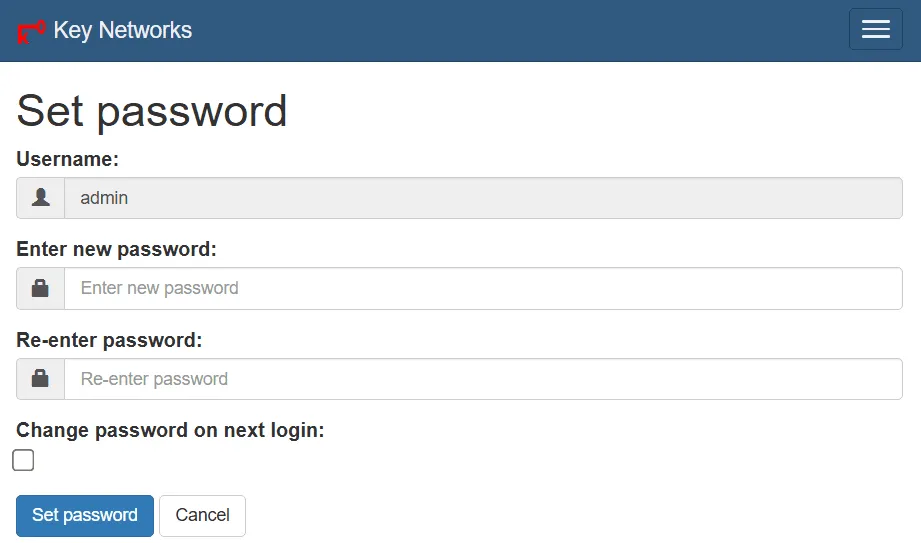
http://Public-IP:3443auf (Public-IP = öffentliche IP-Adresse des Servers) und melden Sie sich mit den Standardzugangsdaten admin / password an. Bei der ersten Anmeldung werden Sie aufgefordert, das Standardpasswort zu ändern.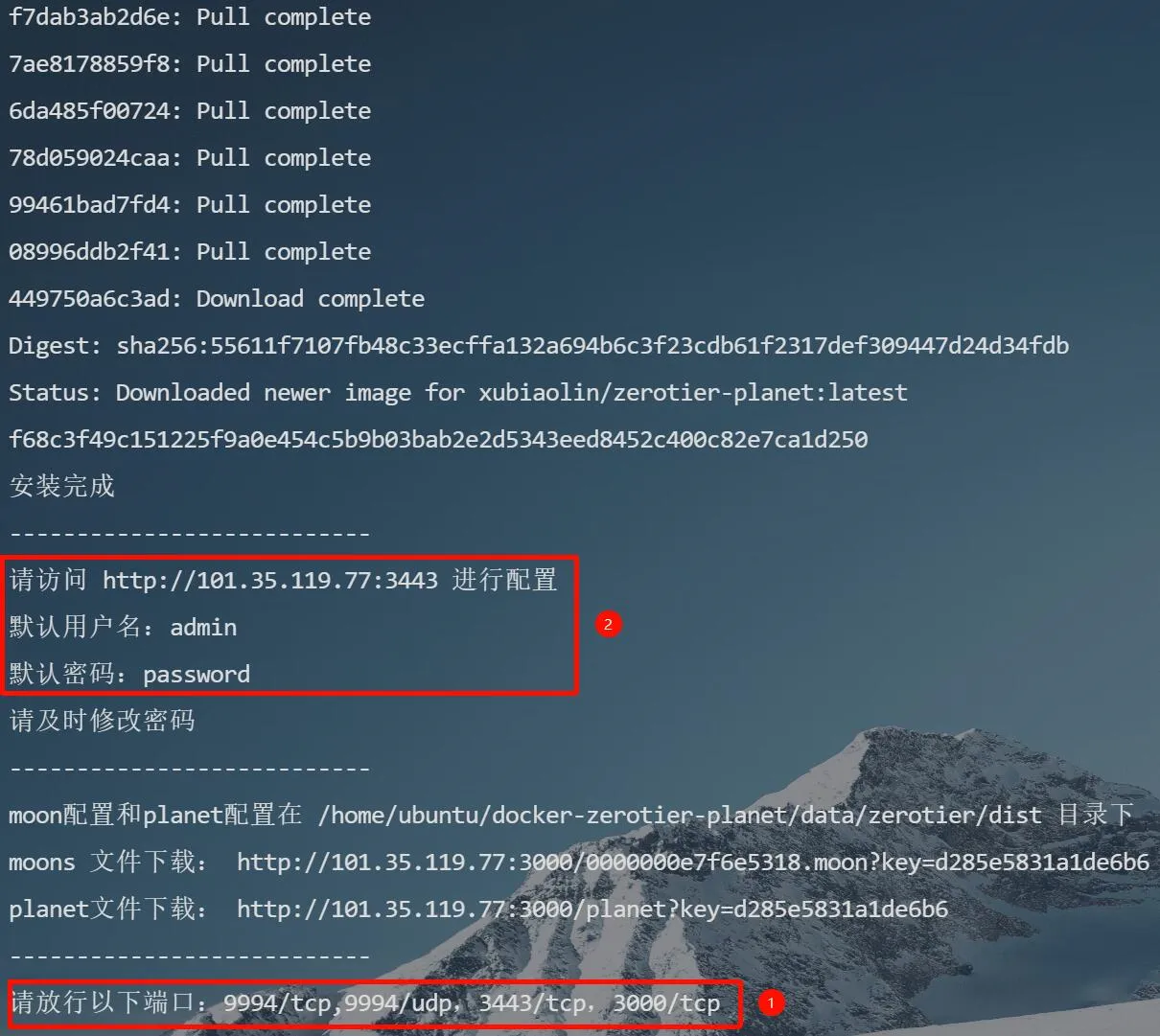
-
-
Konfigurieren Sie das ZeroTier-Netzwerk:
-
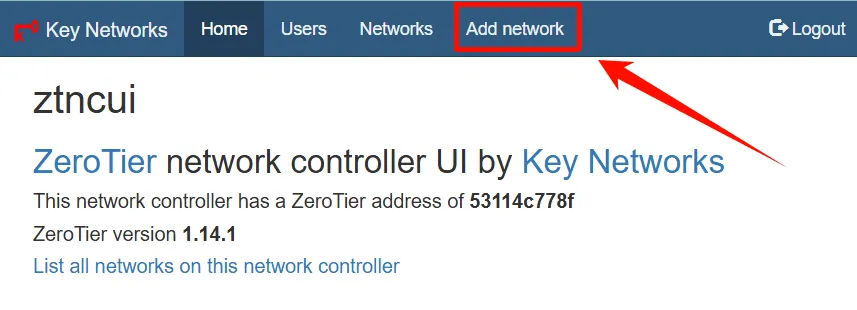
Fügen Sie ein Netzwerk hinzu (Add network):
-
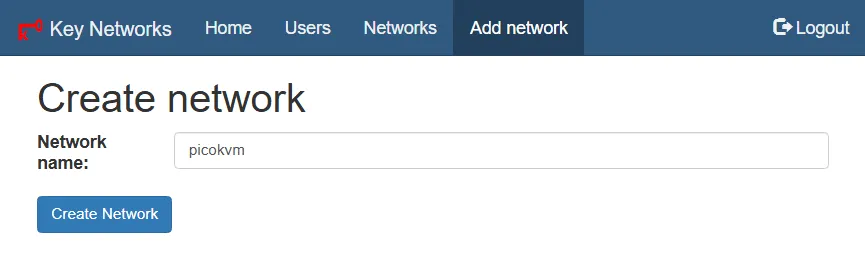
Geben Sie den Netzwerknamen ein (Create network):
-
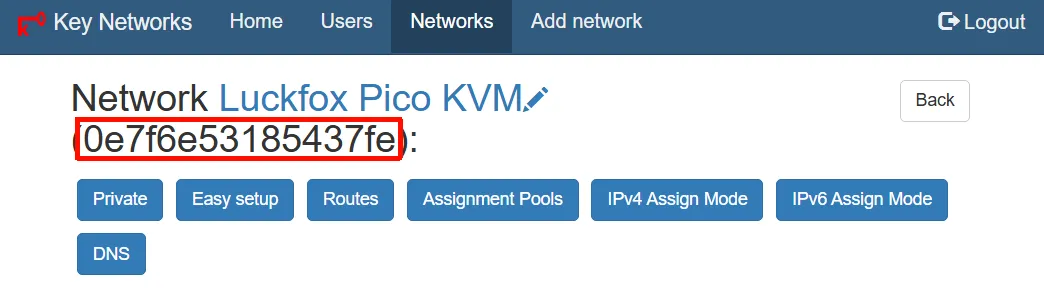
Notieren Sie sich nach dem erfolgreichen Erstellen die Network ID:
-
Konfigurieren Sie den Netzwerkadressbereich und bestätigen Sie (Submit):

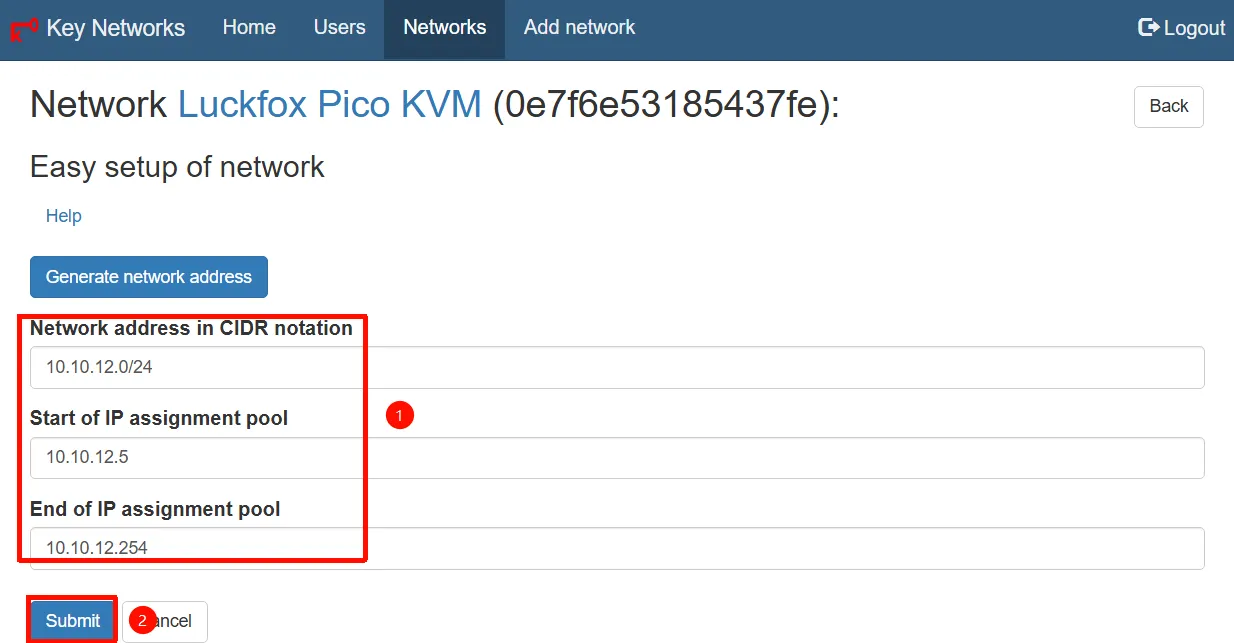
-
Konfiguration auf der Clientseite
Abschnitt betitelt „Konfiguration auf der Clientseite“Konfiguration des Luckfox PicoKVM
Abschnitt betitelt „Konfiguration des Luckfox PicoKVM“-
Laden Sie die planet-Datei wie dargestellt herunter:
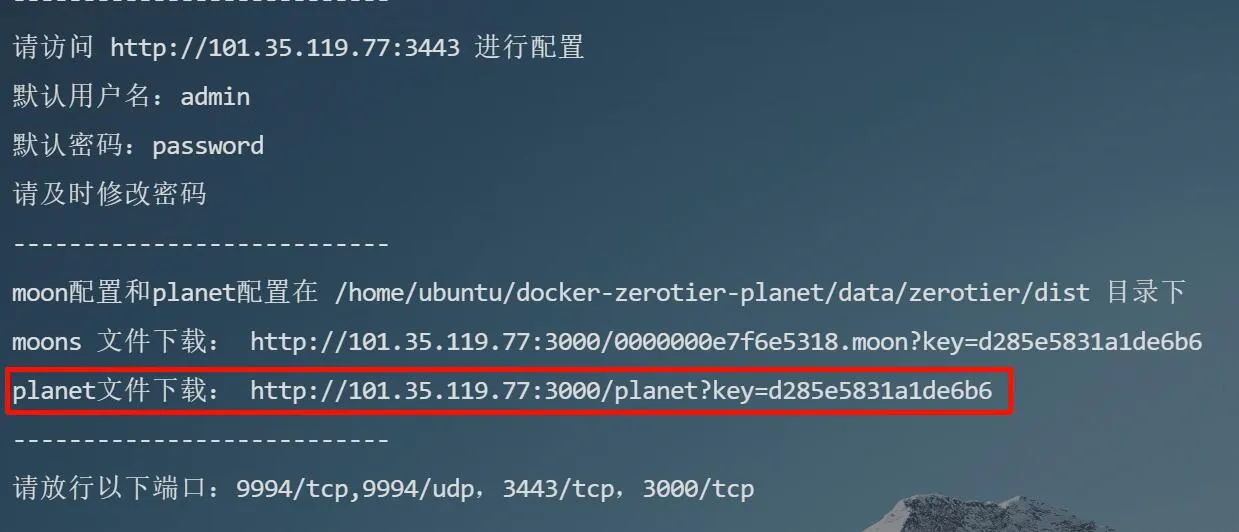
-
Kopieren Sie die heruntergeladene planet-Datei nach /var/lib/zerotier-one und ersetzen Sie damit die offizielle Standard-Serverkonfiguration:
Terminal-Fenster scp planet root@192.168.xxx.xxx -
Öffnen Sie die Verwaltungsoberfläche des PicoKVM, wechseln Sie zu Settings → Access (Einstellungen → Zugriff), fügen Sie dieselbe Network ID in das Eingabefeld ein und klicken Sie auf Join (Beitreten).
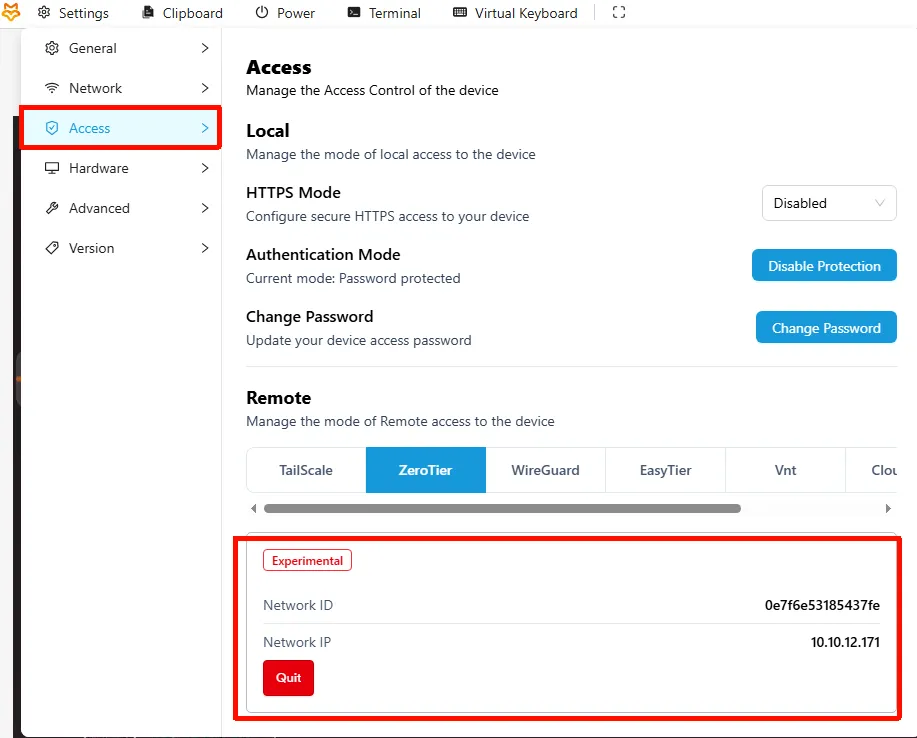
-
Autorisieren Sie in der ZeroTier-Webverwaltungskonsole das Linux-Gerät, indem Sie es ankreuzen. Wenn die Autorisierung abgeschlossen ist und Sie die Seite aktualisiert haben, zeigt der PicoKVM die zugewiesene virtuelle ZeroTier-IP-Adresse an.
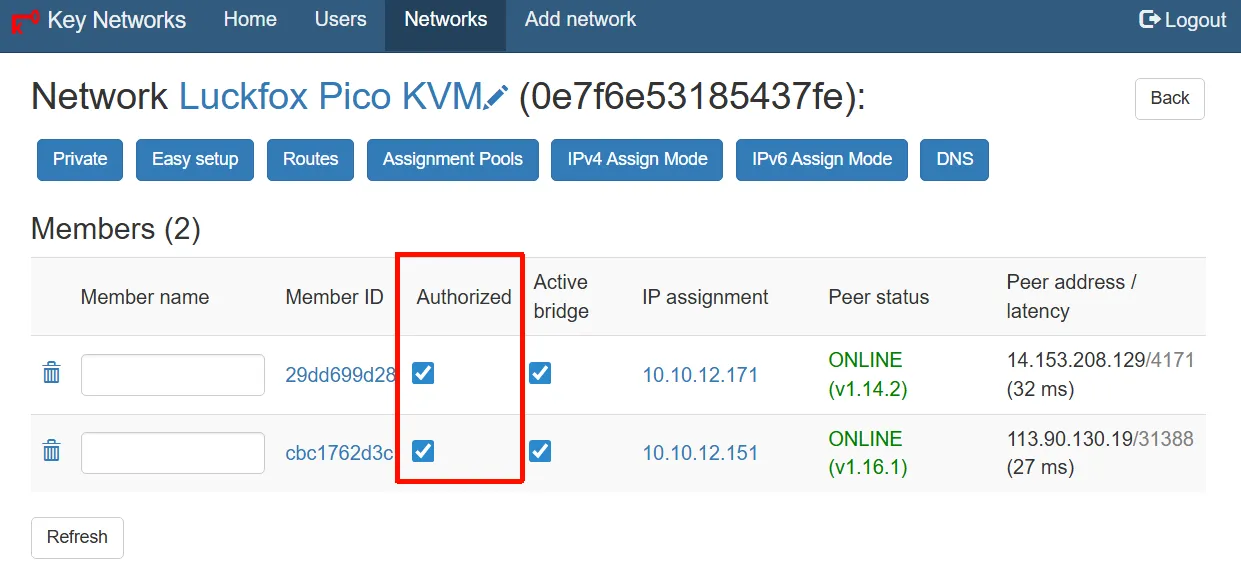
Linux-Umgebung
Abschnitt betitelt „Linux-Umgebung“-
Laden Sie die planet-Datei wie dargestellt herunter:
-
Installieren Sie ZeroTier mit der offiziellen Installationsmethode:
Terminal-Fenster curl -s https://install.zerotier.com | sudo bash -
Kopieren Sie die heruntergeladene planet-Datei nach /var/lib/zerotier-one und ersetzen Sie damit die offizielle Standard-Serverkonfiguration:
Terminal-Fenster sudo cp planet /var/lib/zerotier-one/ -
Starten Sie das System neu und treten Sie dem Netzwerk bei:
Terminal-Fenster sudo zerotier-cli join 0e7f6e53185437fe -
Autorisieren Sie das Linux-Gerät in der ZeroTier-Webverwaltungskonsole. Wenn Sie die Seite aktualisiert und die Autorisierung abgeschlossen haben, zeigt der PicoKVM seine zugewiesene virtuelle ZeroTier-IP-Adresse an.
-
Starten Sie den Computer neu und verbinden Sie sich über die zugewiesene IP-Adresse mit dem PicoKVM.
Windows-Umgebung
Abschnitt betitelt „Windows-Umgebung“-
Windows-Umgebung
-
Öffnen Sie unter Windows die Eingabeaufforderung (cmd), geben Sie services.msc ein und drücken Sie die Eingabetaste. Suchen Sie in der Dienstliste den ZeroTier-Dienst.
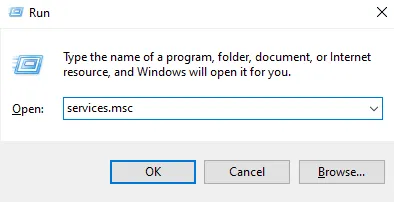
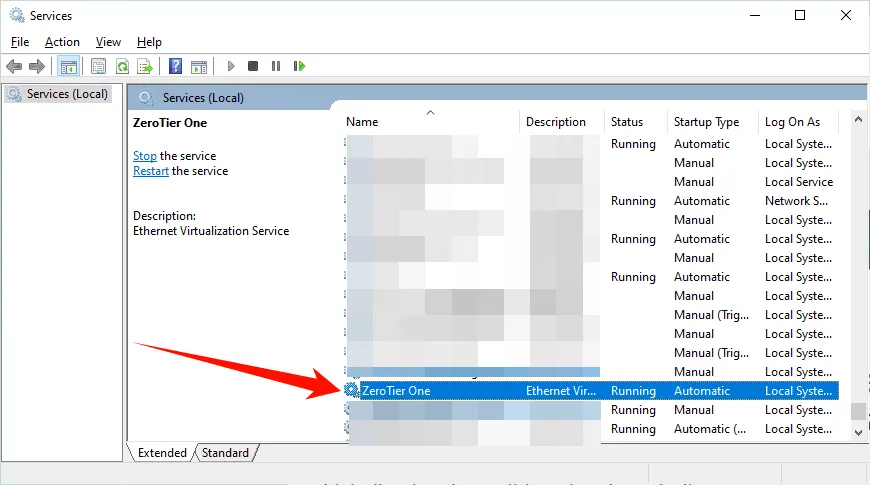
-
Klicken Sie mit der rechten Maustaste auf den Dienst und wählen Sie „Eigenschaften“. Sehen Sie im Eigenschaftenfenster den Installationspfad nach und notieren Sie ihn.
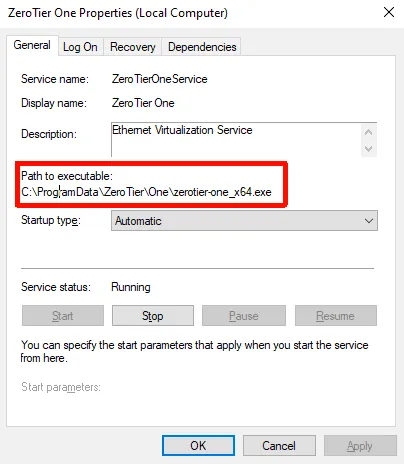
-
Kopieren Sie die heruntergeladene planet-Datei in das in Schritt 3 ermittelte ZeroTier-Installationsverzeichnis und ersetzen Sie damit die offizielle Standard-planet-Datei.
-
Starten Sie den Computer neu und verbinden Sie sich über seine IP-Adresse mit dem PicoKVM.
ZeroTier-Identität zurücksetzen
Abschnitt betitelt „ZeroTier-Identität zurücksetzen“- ZeroTier-Identität unter Linux vollständig entfernen (Knoten zurücksetzen)
-
Beenden Sie den Dienst zerotier-one:
Terminal-Fenster sudo systemctl stop zerotier-one -
Entfernen Sie Konfigurations- und Identitätsdaten:
Terminal-Fenster sudo rm -rf /var/lib/zerotier-one -
Starten Sie den Dienst wieder:
Terminal-Fenster sudo systemctl start zerotier-one -
Treten Sie einem neuen Netzwerk bei (ersetzen Sie den Platzhalter
<新的网络ID>, chinesisch für „neue Netzwerk-ID“, durch Ihre neue Network ID):Terminal-Fenster sudo zerotier-cli join <新的网络ID>
WireGuard
Abschnitt betitelt „WireGuard“Überblick
Abschnitt betitelt „Überblick“WireGuard ist eine VPN-Technik für sichere Netzwerkverbindungen. Sie baut einen verschlüsselten Tunnel zwischen verschiedenen Netzwerken auf, sodass Geräte an unterschiedlichen Standorten sicher kommunizieren können, als befänden sie sich im selben lokalen Netzwerk.
Im Vergleich zu herkömmlichen VPN-Lösungen bietet WireGuard höhere Geschwindigkeit, stabilere Verbindungen und eine einfachere Konfiguration. Mit minimalem Einrichtungsaufwand können Sie aus der Ferne auf Geräte im internen Netzwerk zugreifen, Daten über Netzwerkgrenzen hinweg übertragen und die Sicherheit und Vertraulichkeit der Kommunikation gewährleisten.
WireGuard unterstützt zahlreiche Betriebssysteme und Geräte und eignet sich damit für Homeoffice, Geräteverwaltung, Heim- oder Firmennetzwerke und weitere gängige Szenarien. Es ist eine zuverlässige und einfach zu bedienende VPN-Lösung.
Anleitung
Abschnitt betitelt „Anleitung“Die in diesem Dokument beschriebene Testumgebung wurde in der Tencent Cloud mit Ubuntu 22.04 bereitgestellt und geprüft. Andere Cloud-Anbieter wurden nicht einzeln getestet. Wenn Sie eine andere Cloud-Plattform verwenden, folgen Sie den Konfigurationsschritten in diesem Dokument und passen Sie sie an Ihre tatsächlichen Netzwerkbedingungen und Ihr Betriebssystem an.
Empfohlene Cloud-Plattformen:
- Chinesische Cloud-Anbieter: Alibaba Cloud, Tencent Cloud
- Internationale Cloud-Anbieter: Oracle Cloud, Google Cloud, Amazon Web Services (AWS), Microsoft Azure
Konfiguration auf der Serverseite
Abschnitt betitelt „Konfiguration auf der Serverseite“-
Installieren Sie Docker anhand der folgenden Anleitung: Docker unter Ubuntu 22.04 in der Tencent Cloud einrichten.
-
Um das Herunterladen von Docker-Images zu beschleunigen, konfigurieren Sie den Docker-Registry-Mirror der Tencent Cloud. Bearbeiten Sie die Datei /etc/docker/daemon.json:
Terminal-Fenster vim /etc/docker/daemon.json -
Drücken Sie i, um in den Einfügemodus zu wechseln, fügen Sie folgenden Inhalt ein, speichern Sie und beenden Sie den Editor:
Terminal-Fenster {"registry-mirrors": ["https://mirror.ccs.tencentyun.com"]} -
Damit das Herunterladen von Ressourcen von GitHub nicht fehlschlägt, können Sie auf dem Server DNS-Zuordnungen für GitHub-Domains konfigurieren:
Terminal-Fenster sudo tee -a /etc/hosts <<'EOF'140.82.112.4 github.com185.199.108.133 raw.githubusercontent.comEOF-
Ergebnis:
-
-
Laden Sie die Kernelmodule.
Terminal-Fenster modprobe tunmodprobe wireguard || truemodprobe nf_conntrackmodprobe nf_natmodprobe iptable_nat -
Aktivieren Sie die IPv4-Weiterleitung.
Terminal-Fenster sysctl -w net.ipv4.ip_forward=1echo "net.ipv4.ip_forward = 1" > /etc/sysctl.d/99-ipforward.confsysctl --system -
Laden Sie das Image der WireGuard-Verwaltung herunter.
Terminal-Fenster docker pull ghcr.io/wg-easy/wg-easy -
Erzeugen Sie einen Hash für das Administratorpasswort (wird beim Erstellen des Containers benötigt). Ersetzen Sie
admindurch das Passwort, das Sie für die Verwaltungsoberfläche verwenden möchten.Terminal-Fenster docker run --rm -it ghcr.io/wg-easy/wg-easy wgpw 'admin'# Output examplePASSWORD_HASH='$2a$12$36Q68Cur5DoBrMXvLoergOuVcF1lugRqpn3fCAnG38mwq0CLLi/Wy' -
Erstellen Sie den wg-easy-Container:
Terminal-Fenster docker run -d --name=wg-easy -e LANG=chs \-e WG_DEFAULT_DNS=114.114.114.114 \-e WG_HOST=<SERVER_IP> \-e PASSWORD_HASH=<PASSWORD_HASH> \-e PORT=<WEB_PORT default 51821> \-e WG_PORT=<VPN_PORT default 51820> \-v ~/.wg-easy:/etc/wireguard \-p 51820:51820/udp -p 51821:51821/tcp \--cap-add=NET_ADMIN --cap-add=SYS_MODULE \--sysctl="net.ipv4.conf.all.src_valid_mark=1" --sysctl="net.ipv4.ip_forward=1" \--restart unless-stopped ghcr.io/wg-easy/wg-easyTerminal-Fenster docker run -d --name=wg-easy -e LANG=chs \-e WG_DEFAULT_DNS=114.114.114.114 \-e WG_HOST=43.163.9.243 \-e PASSWORD_HASH='$2a$12$36Q68Cur5DoBrMXvLoergOuVcF1lugRqpn3fCAnG38mwq0CLLi/Wy' \-e PORT=51821 -e WG_PORT=51820 \-v ~/.wg-easy:/etc/wireguard \-p 51820:51820/udp -p 51821:51821/tcp \--cap-add=NET_ADMIN --cap-add=SYS_MODULE \--sysctl="net.ipv4.conf.all.src_valid_mark=1" --sysctl="net.ipv4.ip_forward=1" \--restart unless-stopped ghcr.io/wg-easy/wg-easy -
Öffnen Sie die Firewall-Ports: Geben Sie in der Firewall des Servers UDP 51820 und TCP 51821 frei.
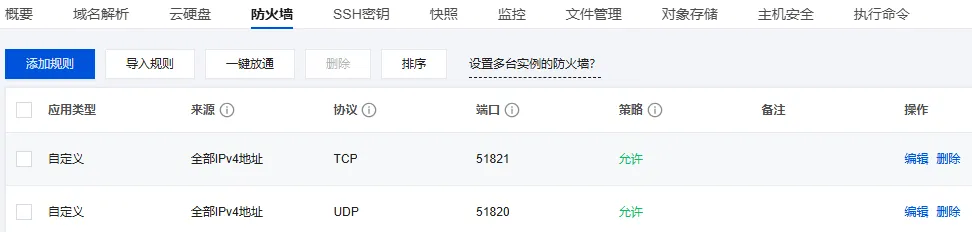
-
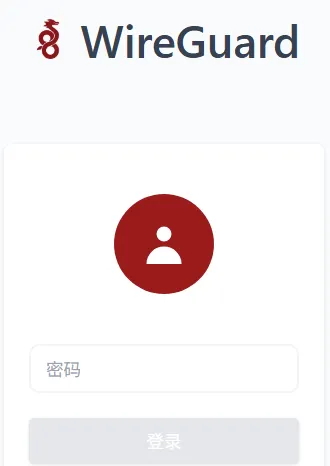
Melden Sie sich an der Verwaltungsoberfläche an: Rufen Sie in Ihrem Browser http://PUBLIC\_IP:51821 auf (PUBLIC_IP = öffentliche IP-Adresse des Servers) und melden Sie sich mit dem zuvor festgelegten Administratorpasswort an.
-
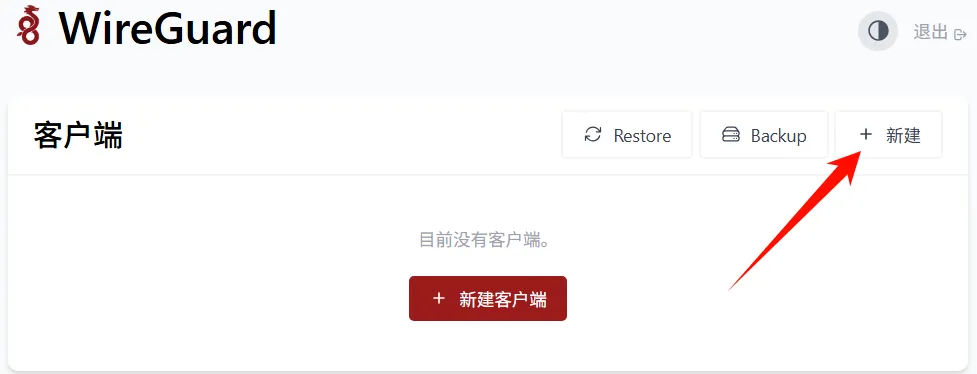
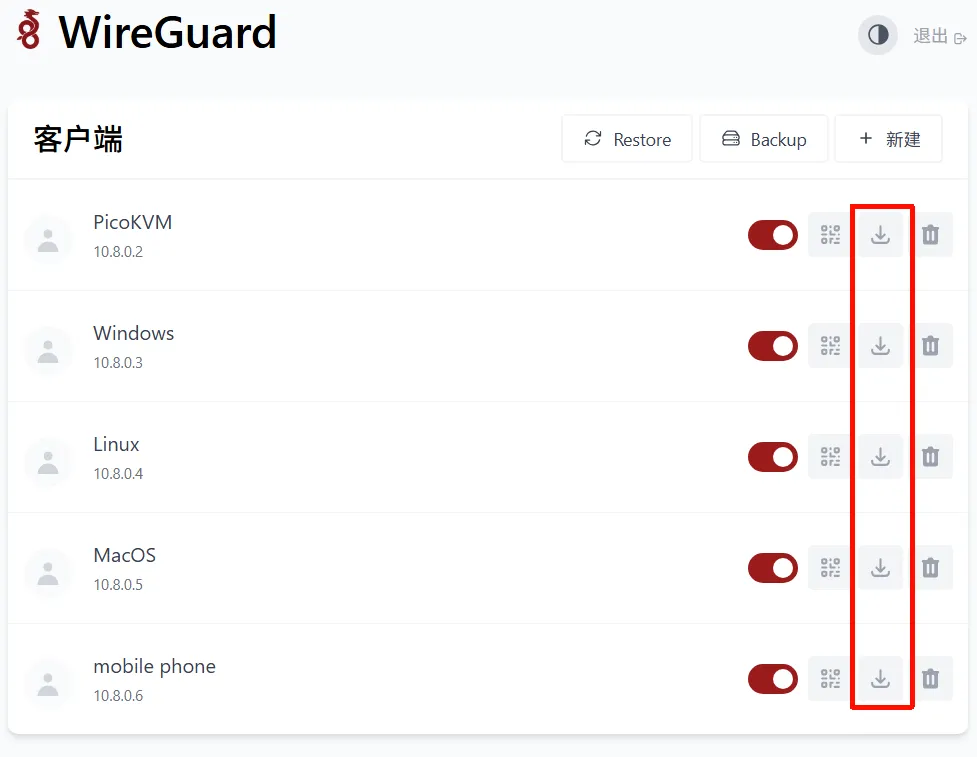
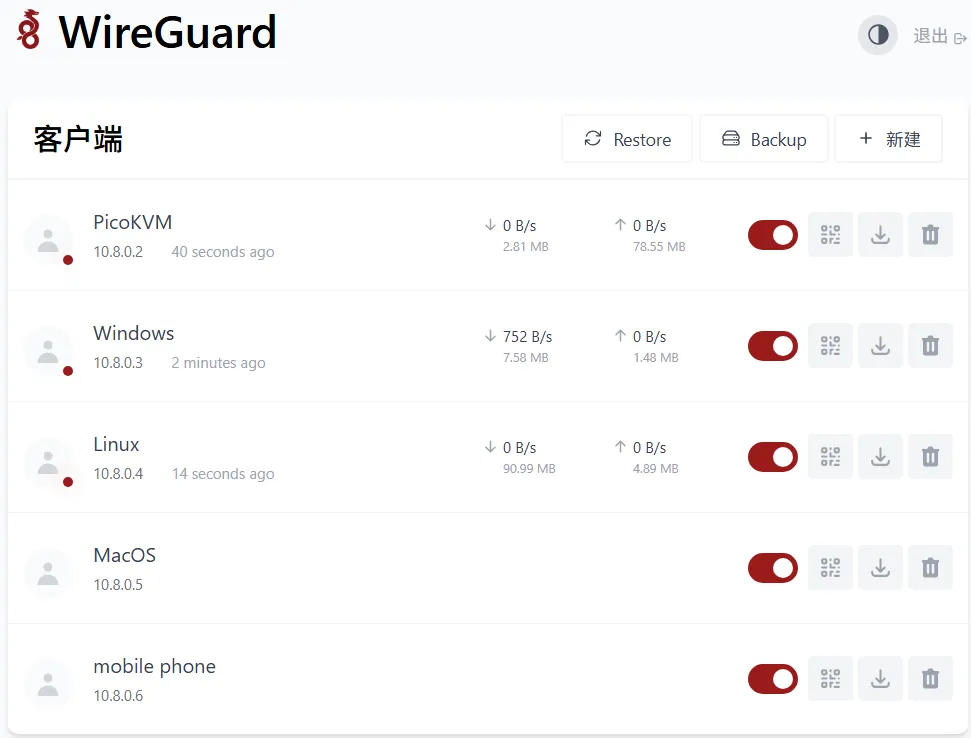
Erstellen Sie Clients: Fügen Sie in der Verwaltungsoberfläche neue Geräte hinzu und laden Sie die Client-Konfigurationsdatei oder den QR-Code herunter.
Einrichtung des PicoKVM
Abschnitt betitelt „Einrichtung des PicoKVM“-
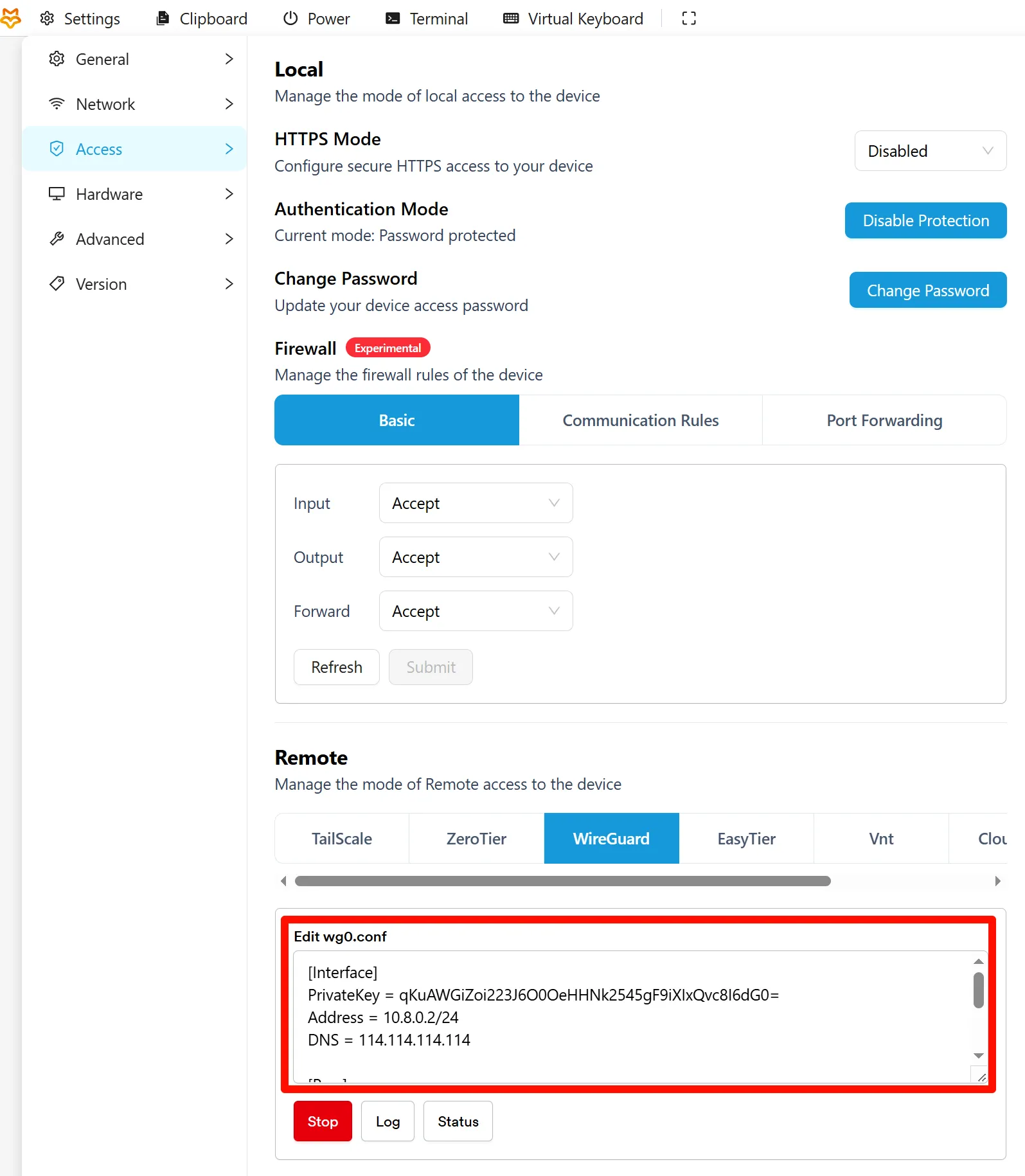
Öffnen Sie die heruntergeladene PicoKVM-Konfigurationsdatei, fügen Sie den Inhalt der WireGuard-Konfiguration ein und klicken Sie auf Start, um die Verbindung herzustellen.
-
Nachdem Sie den WireGuard-Client auf Ihrem Computer konfiguriert haben, können Sie über das VPN auf das KVM-Gerät zugreifen.
Einrichtung unter Windows
Abschnitt betitelt „Einrichtung unter Windows“-
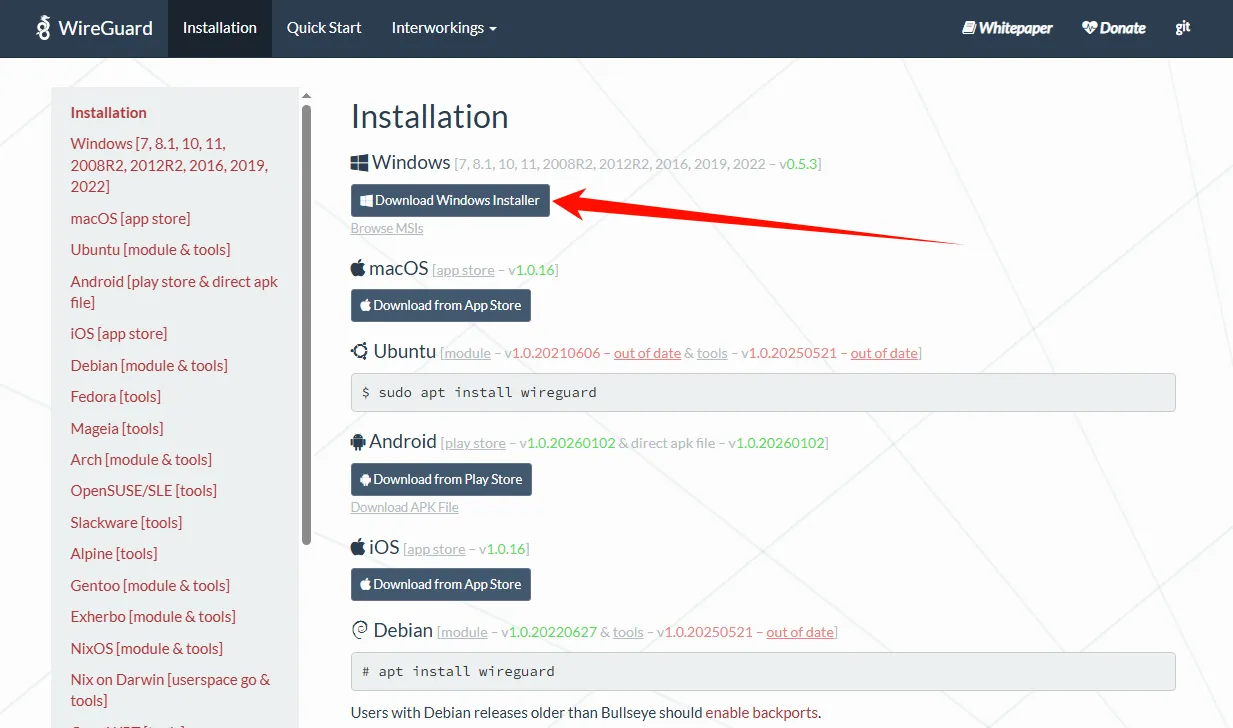
Laden Sie den WireGuard-Client herunter und installieren Sie ihn.
-
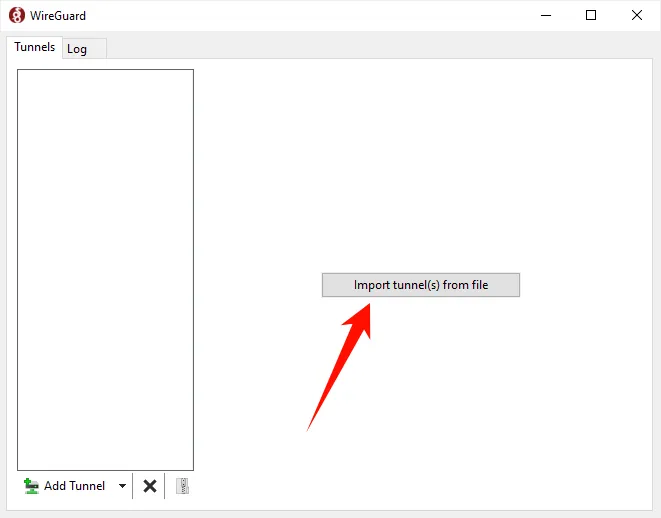
Öffnen Sie das Programm und importieren Sie die Tunnel-Konfigurationsdatei (.conf).
-
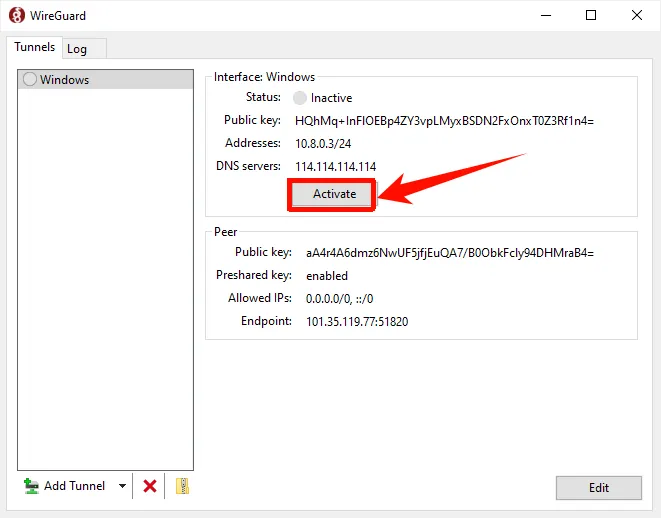
Klicken Sie nach dem Import auf Connect (Verbinden), um die VPN-Verbindung herzustellen.
-
Öffnen Sie nach dem Verbindungsaufbau einen Browser und geben Sie die IP-Adresse des PicoKVM ein (zum Beispiel 10.8.0.2). Verwenden Sie die in der Verwaltungsoberfläche angezeigte IP-Adresse, falls diese abweicht.
Einrichtung unter Ubuntu
Abschnitt betitelt „Einrichtung unter Ubuntu“-
Installieren Sie WireGuard:
Terminal-Fenster sudo suapt install wireguard -y -
Laden Sie die Kernelmodule:
Terminal-Fenster modprobe tunmodprobe wireguard || truemodprobe nf_conntrackmodprobe nf_natmodprobe iptable_nat -
Aktivieren Sie die IPv4-Weiterleitung:
Terminal-Fenster sysctl -w net.ipv4.ip_forward=1echo "net.ipv4.ip_forward = 1" > /etc/sysctl.d/99-ipforward.confsysctl --system -
Kopieren Sie die heruntergeladene Datei Linux.conf nach /etc/wireguard/.
Terminal-Fenster cp Linux.conf /etc/wireguard/ -
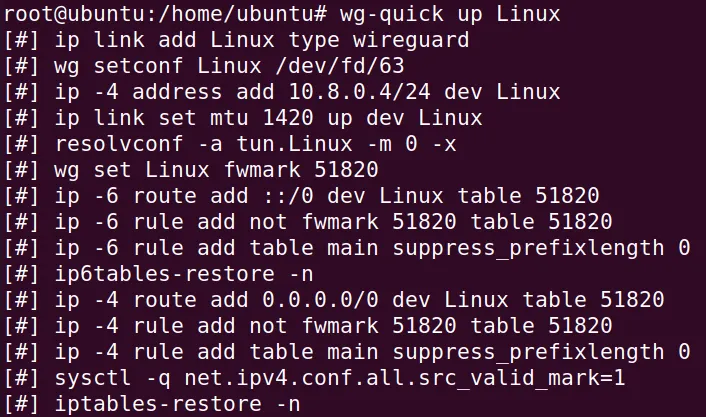
Führen Sie wg-quick up Linux aus, um die Konfiguration zu aktivieren.
Überblick
Abschnitt betitelt „Überblick“FRP (Fast Reverse Proxy) ist ein Reverse-Proxy-Werkzeug, mit dem Geräte hinter NAT oder einer Firewall über einen Server mit öffentlicher IP-Adresse aus dem öffentlichen Netz erreichbar werden.
In dieser Anleitung dient ein Cloud-Server als FRP-Server (frps) und der PicoKVM als FRP-Client (frpc). Nach der Konfiguration können Sie über den Cloud-Server aus der Ferne auf die Weboberfläche des PicoKVM zugreifen.
Die folgenden Beispiele verwenden:
| Element | Beispiel |
|---|---|
| Öffentliche IP-Adresse des Cloud-Servers | <SERVER_PUBLIC_IP> |
| Port des FRP-Servers | 7000 |
| Port für HTTP-Zugriff | 40800 |
| Port für HTTPS-Zugriff | 40444 |
| Port des FRP-Dashboards | 7500 |
Beschreibung der Platzhalter:
| Platzhalter | Beschreibung |
|---|---|
<SERVER_PUBLIC_IP> |
Öffentliche IP-Adresse Ihres Cloud-Servers |
<FRP_TOKEN> |
Gemeinsames Authentifizierungstoken von frps und frpc. Verwenden Sie eine zufällige, schwer zu erratende Zeichenfolge und denselben Wert auf beiden Seiten |
<FRP_DASHBOARD_PASSWORD> |
Anmeldepasswort für das FRP-Dashboard unter http://<SERVER_PUBLIC_IP>:7500 |
<PICOKVM_IP> |
LAN-IP-Adresse des PicoKVM; wird beim Kopieren der Zertifikatsdateien auf den PicoKVM verwendet |
Vorbereitung
Abschnitt betitelt „Vorbereitung“-
Laden Sie das FRP-Paket für den Server von der Release-Seite von FRP auf GitHub herunter. Für einen Linux-Cloud-Server mit x86_64 laden Sie ein Paket ähnlich
frp_0.68.1_linux_amd64.tar.gzherunter. -
Installieren Sie FileZilla auf Ihrem Computer.
-
Öffnen Sie FileZilla und verbinden Sie sich mit den SSH-/SFTP-Zugangsdaten mit dem Cloud-Server.
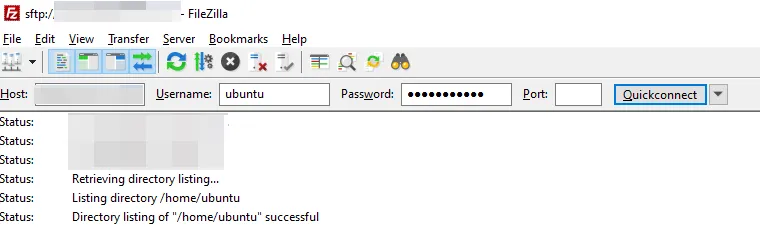
Verbindungsdaten:
Feld Beschreibung Host (Server) Öffentliche IP-Adresse des Cloud-Servers Username (Benutzername) SSH-Benutzername, zum Beispiel ubuntuPassword (Passwort) Passwort des SSH-Benutzers Port SSH-Port, üblicherweise 22 -
Laden Sie nach erfolgreicher Verbindung das heruntergeladene FRP-Paket auf den Cloud-Server hoch.
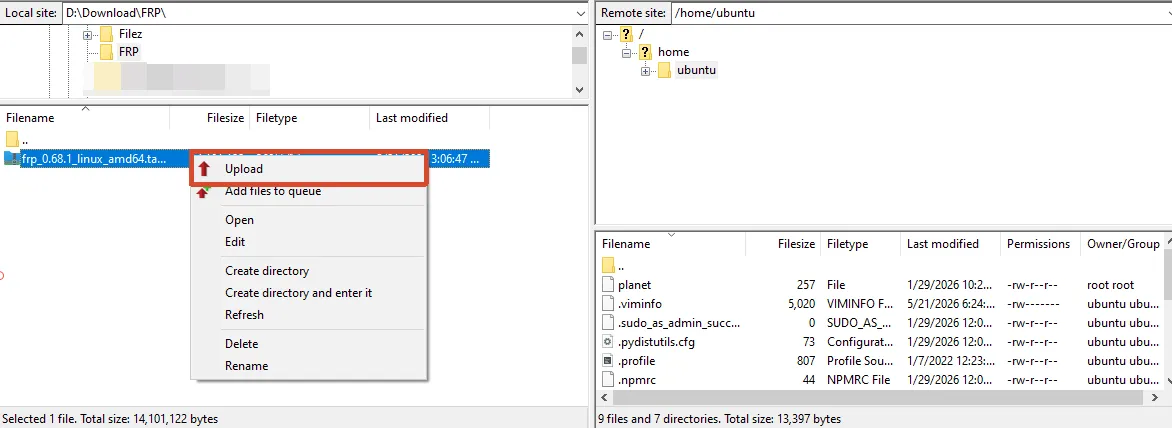
Konfiguration auf der Serverseite
Abschnitt betitelt „Konfiguration auf der Serverseite“frps installieren
Abschnitt betitelt „frps installieren“-
Entpacken Sie das FRP-Paket und wechseln Sie in das entpackte Verzeichnis:
Terminal-Fenster tar -zxvf frp_*_linux_amd64.tar.gzcd frp_*_linux_amd64 -
Installieren Sie
frps:Terminal-Fenster sudo cp frps /usr/local/bin/frpssudo chmod +x /usr/local/bin/frps
Serverkonfiguration erstellen
Abschnitt betitelt „Serverkonfiguration erstellen“-
Erstellen Sie das FRP-Konfigurationsverzeichnis:
Terminal-Fenster sudo mkdir -p /etc/frpsudo vim /etc/frp/frps.toml -
Fügen Sie folgende Konfiguration ein:
bindAddr = "0.0.0.0"bindPort = 7000vhostHTTPPort = 40800auth.method = "token"auth.token = "<FRP_TOKEN>"webServer.addr = "0.0.0.0"webServer.port = 7500webServer.user = "admin"webServer.password = "<FRP_DASHBOARD_PASSWORD>" -
Öffnen Sie die benötigten Ports in der Firewall bzw. Sicherheitsgruppe des Cloud-Servers:
Port Zweck 7000Verbindungsport für FRP-Clients 40800HTTP-Zugang zum PicoKVM 40444HTTPS-Zugang zum PicoKVM 7500FRP-Dashboard 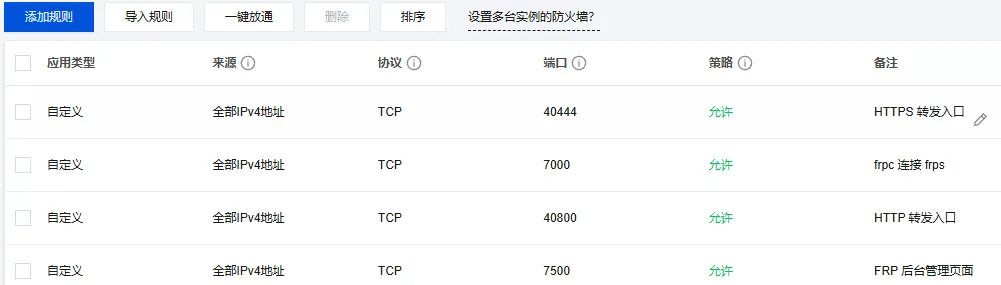
-
Prüfen Sie die Konfiguration:
Terminal-Fenster frps verify -c /etc/frp/frps.toml
systemd-Dienst erstellen
Abschnitt betitelt „systemd-Dienst erstellen“-
Erstellen Sie die Service-Datei:
Terminal-Fenster sudo vim /etc/systemd/system/frps.service -
Fügen Sie folgenden Inhalt ein:
[Unit]Description=FRP ServerAfter=network.target[Service]Type=simpleExecStart=/usr/local/bin/frps -c /etc/frp/frps.tomlRestart=alwaysRestartSec=5[Install]WantedBy=multi-user.target -
Starten Sie den FRP-Server:
Terminal-Fenster sudo systemctl daemon-reloadsudo systemctl enable frpssudo systemctl start frpssudo systemctl status frps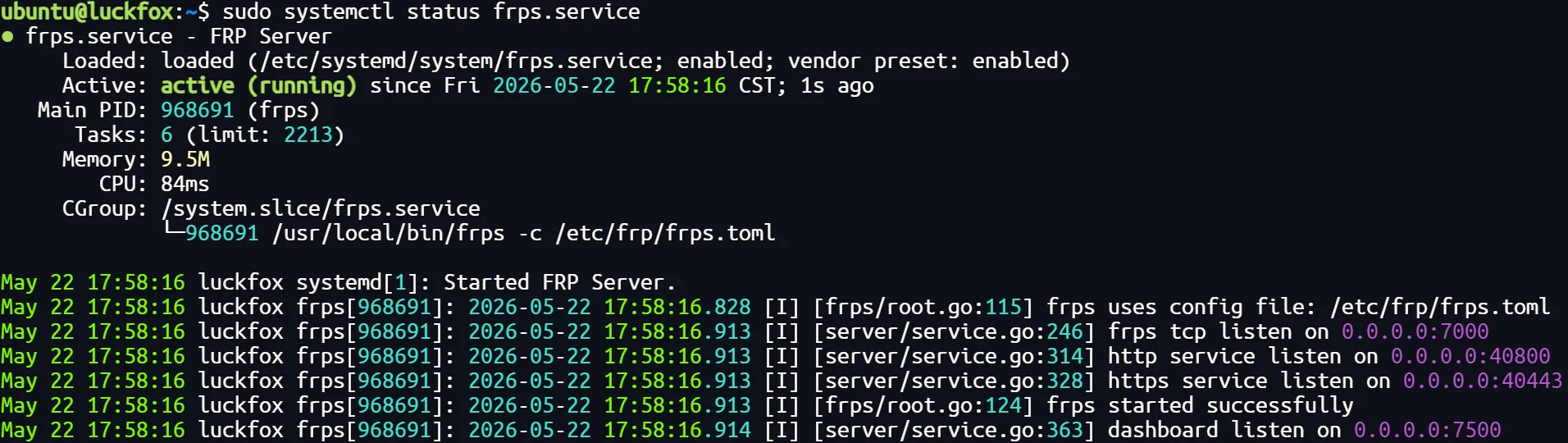
Konfiguration des PicoKVM als Client
Abschnitt betitelt „Konfiguration des PicoKVM als Client“Der PicoKVM lässt sich als FRP-Client über die Weboberfläche konfigurieren. Öffnen Sie die Weboberfläche des PicoKVM, wechseln Sie zu Settings -> Access (Einstellungen → Zugriff) und geben Sie die frpc.toml-Konfiguration passend zu einer der folgenden Zugriffsmethoden ein.
Variante 1: HTTP-Zugriff
Abschnitt betitelt „Variante 1: HTTP-Zugriff“Diese Methode ist die einfachste und benötigt kein Zertifikat.
Adresse für den externen Zugriff:
http://<SERVER_PUBLIC_IP>:40800Verwenden Sie auf dem PicoKVM folgende frpc.toml-Konfiguration:
serverAddr = "<SERVER_PUBLIC_IP>"serverPort = 7000
auth.method = "token"auth.token = "<FRP_TOKEN>"
[[proxies]]name = "picokvm-http"type = "http"localIP = "127.0.0.1"localPort = 80customDomains = ["<SERVER_PUBLIC_IP>"]
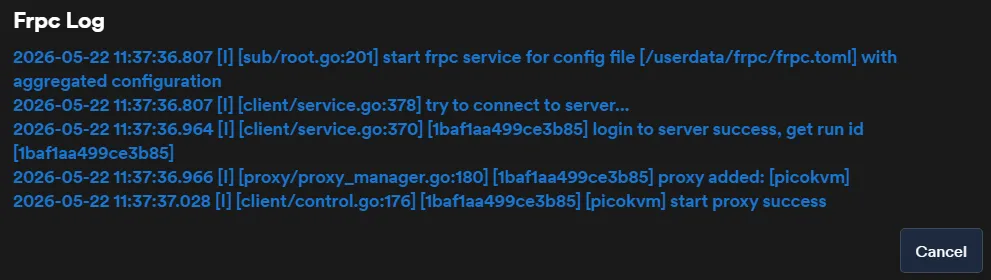
Klicken Sie auf Start, um die Verbindung zu testen. Bei korrekter Konfiguration sollte das Protokoll success und keine error-Meldungen anzeigen.
Variante 2: HTTPS-Zugriff mit https2http
Abschnitt betitelt „Variante 2: HTTPS-Zugriff mit https2http“Diese Methode stellt im öffentlichen Netz einen HTTPS-Zugang bereit und leitet den Datenverkehr an den HTTP-Dienst des PicoKVM weiter.
Adresse für den externen Zugriff:
https://<SERVER_PUBLIC_IP>:40444Selbstsigniertes Zertifikat erzeugen
Abschnitt betitelt „Selbstsigniertes Zertifikat erzeugen“Führen Sie folgende Befehle auf Ihrem PC oder Linux-Rechner aus:
mkdir -p ~/picokvm/tlsopenssl req -x509 -nodes -days 365 -newkey rsa:2048 \ -keyout ~/picokvm/tls/__ca__.key \ -out ~/picokvm/tls/__ca__.crt \ -subj "/CN=<SERVER_PUBLIC_IP>"Kopieren Sie die Zertifikatsdateien auf den PicoKVM:
scp -r ~/picokvm/tls root@<PICOKVM_IP>:/userdata/picokvm/frpc.toml konfigurieren
Abschnitt betitelt „frpc.toml konfigurieren“Verwenden Sie auf dem PicoKVM folgende Konfiguration:
serverAddr = "<SERVER_PUBLIC_IP>"serverPort = 7000
auth.method = "token"auth.token = "<FRP_TOKEN>"
[[proxies]]name = "picokvm-https"type = "tcp"localIP = "127.0.0.1"localPort = 80remotePort = 40444
[proxies.plugin]type = "https2http"localAddr = "127.0.0.1:80"crtPath = "/userdata/picokvm/tls/__ca__.crt"keyPath = "/userdata/picokvm/tls/__ca__.key"
HTTPS-Zugriff testen
Abschnitt betitelt „HTTPS-Zugriff testen“Klicken Sie auf Start, um die Verbindung zu testen. Bei korrekter Konfiguration sollte das Protokoll success und keine error-Meldungen anzeigen.
Cloudflare Tunnel
Abschnitt betitelt „Cloudflare Tunnel“Überblick
Abschnitt betitelt „Überblick“Cloudflare Tunnel kann die lokale Web-Verwaltungsoberfläche eines PicoKVM oder einer kompatiblen PLC (SPS) über einen Domainnamen bereitstellen, ohne dass am lokalen Router eingehende Ports geöffnet werden müssen. PicoKVM und PLC enthalten cloudflared; sobald auf dem Gerät ein Tunnel Token hinterlegt ist, baut der integrierte Dienst eine ausgehende Verbindung zu Cloudflare auf.
In dieser Anleitung verwendete Beispielwerte:
| Element | Beispiel |
|---|---|
| Domain | <DOMAIN> |
| Öffentlicher Hostname | device.<DOMAIN> |
| Lokaler Dienst auf dem Gerät | http://127.0.0.1:80 |
Domain vorbereiten
Abschnitt betitelt „Domain vorbereiten“Cloudflare Tunnel benötigt eine Domain, über die Sie verfügen und die Sie mit Cloudflare DNS verwalten können. Sie können eine kostenlose Domain verwenden, die eigene Nameserver unterstützt, eine Domain über Cloudflare Registrar registrieren oder eine bei NameSilo oder einem anderen Registrar kaufen.
Wenn die Domain nicht bei Cloudflare registriert ist:
-
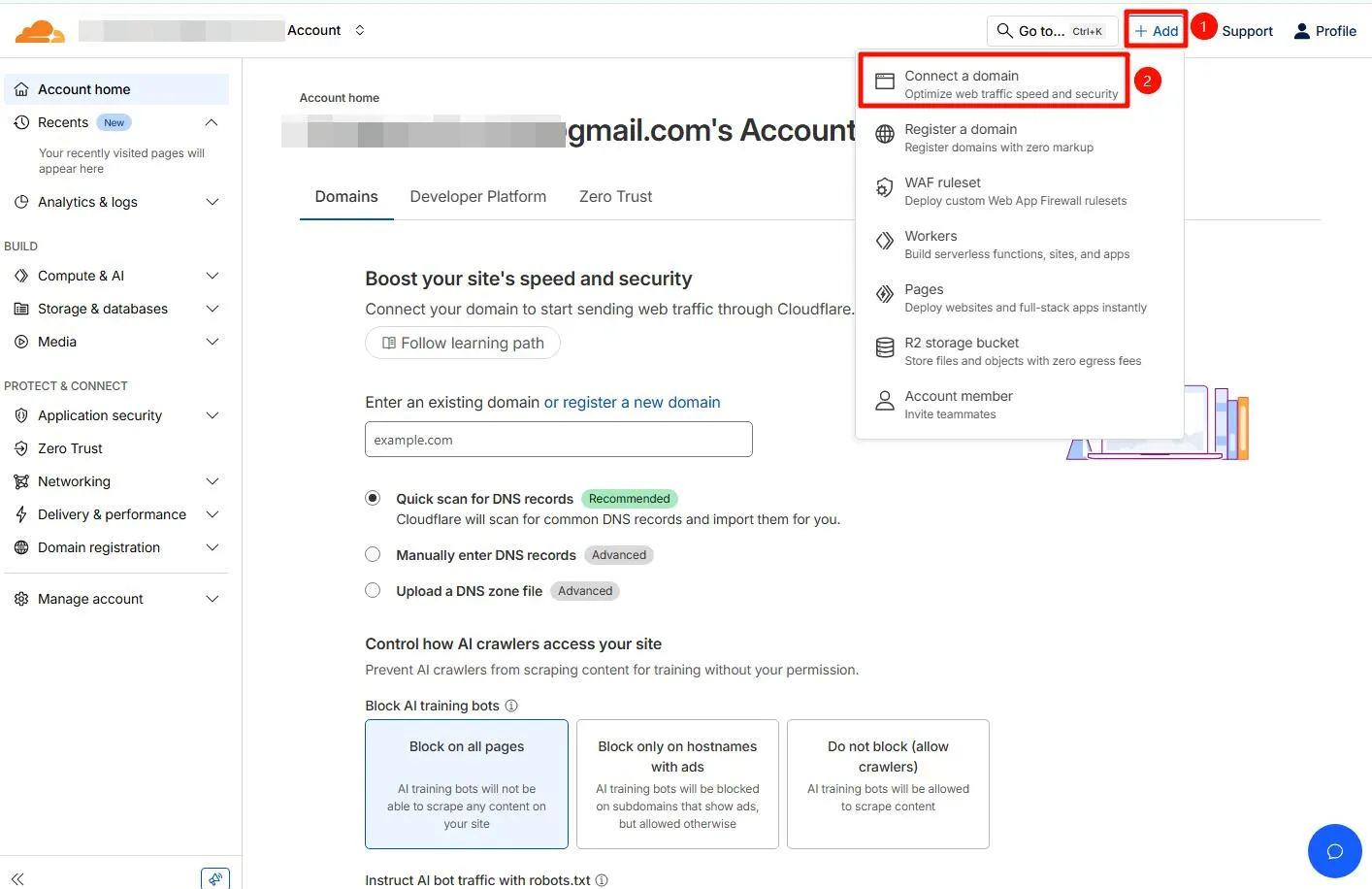
Melden Sie sich im Cloudflare-Dashboard an.
-
Klicken Sie auf Add a domain (Domain hinzufügen) und geben Sie
<DOMAIN>ein.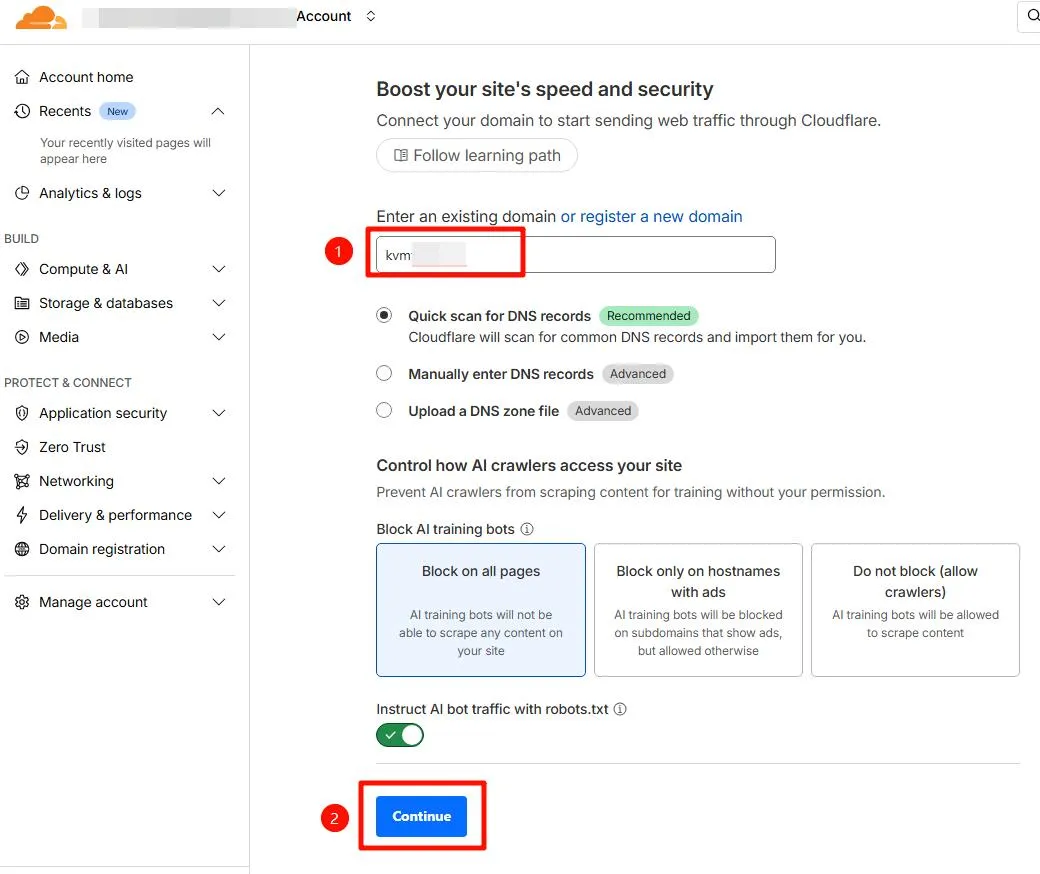
-
Folgen Sie dem Cloudflare-Assistenten, um DNS-Einträge hinzuzufügen.
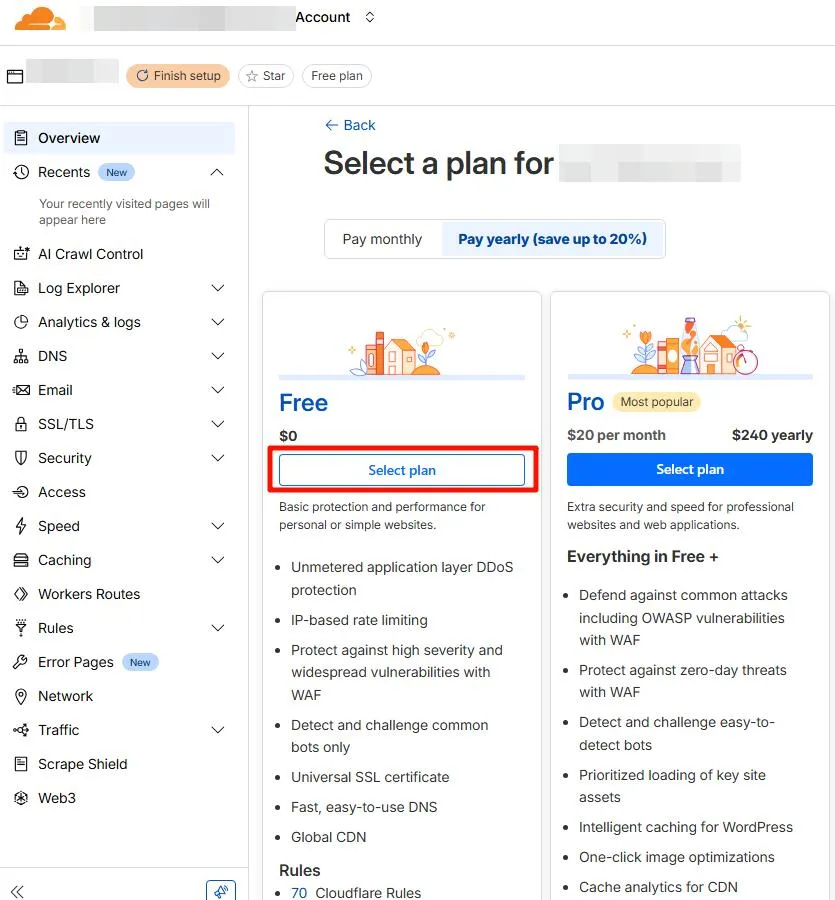
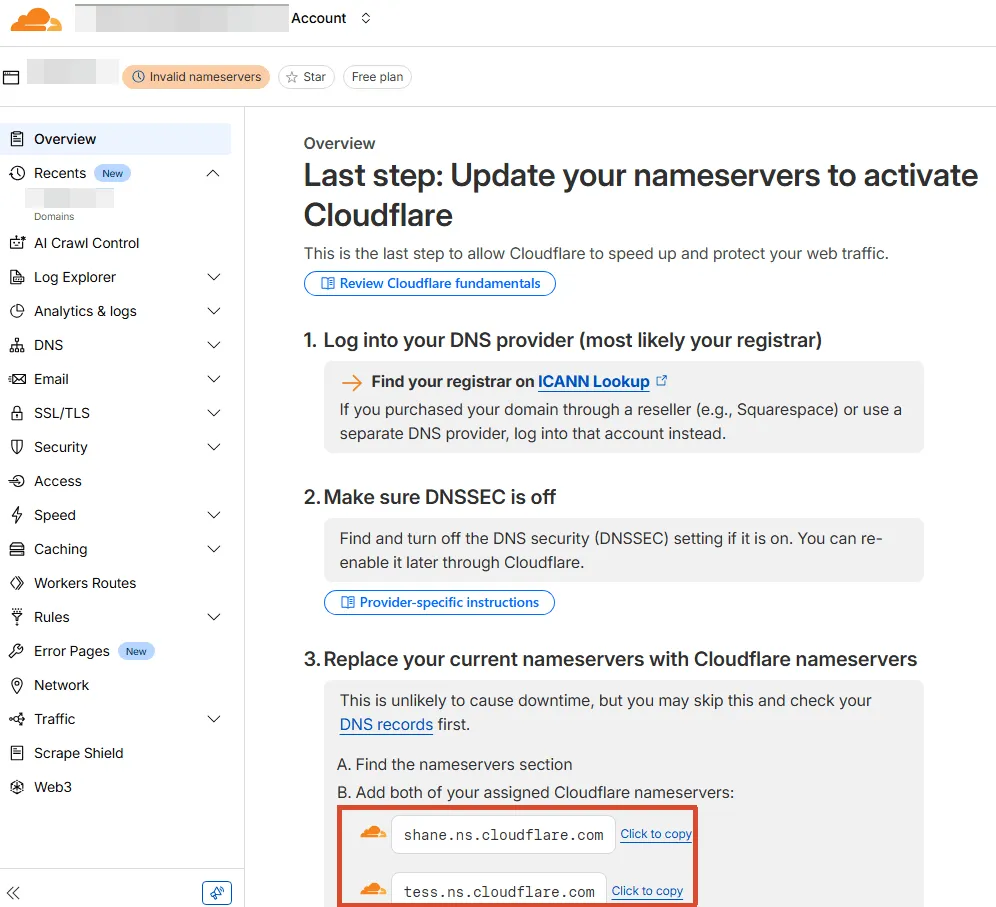
-
Ändern Sie beim Domain-Anbieter die Nameserver der Domain auf die von Cloudflare zugewiesenen Nameserver.
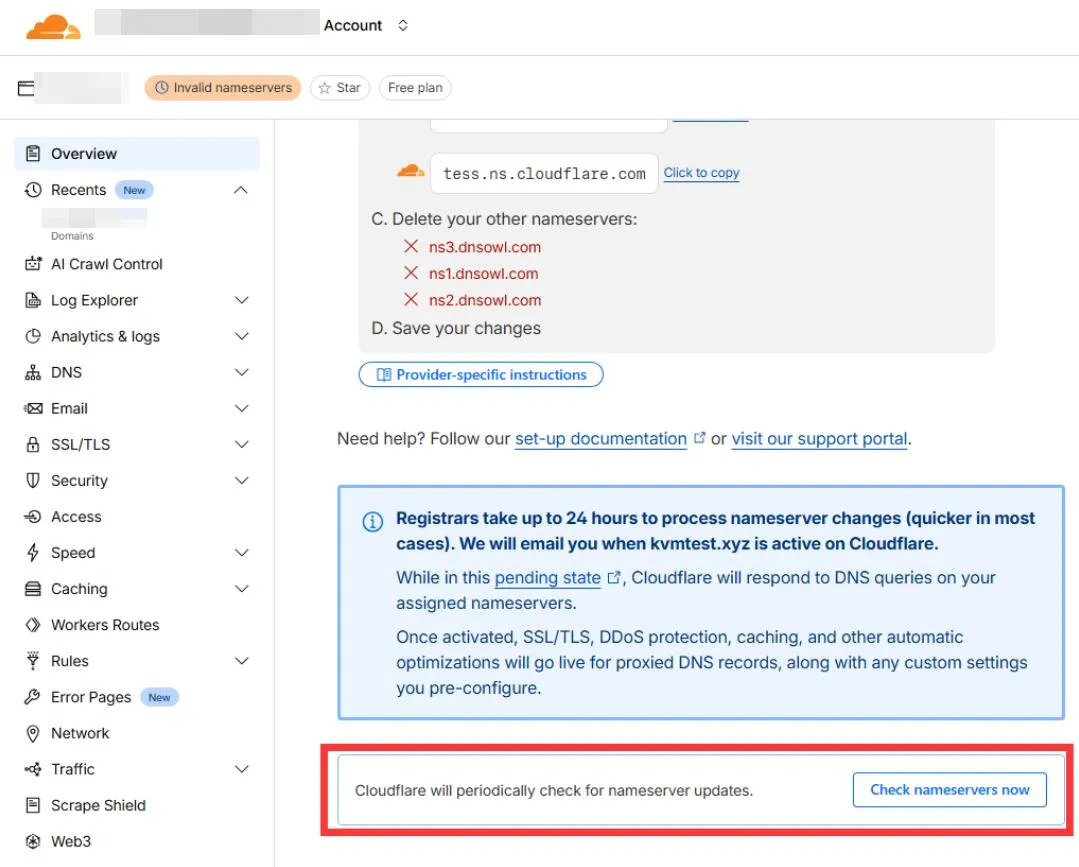
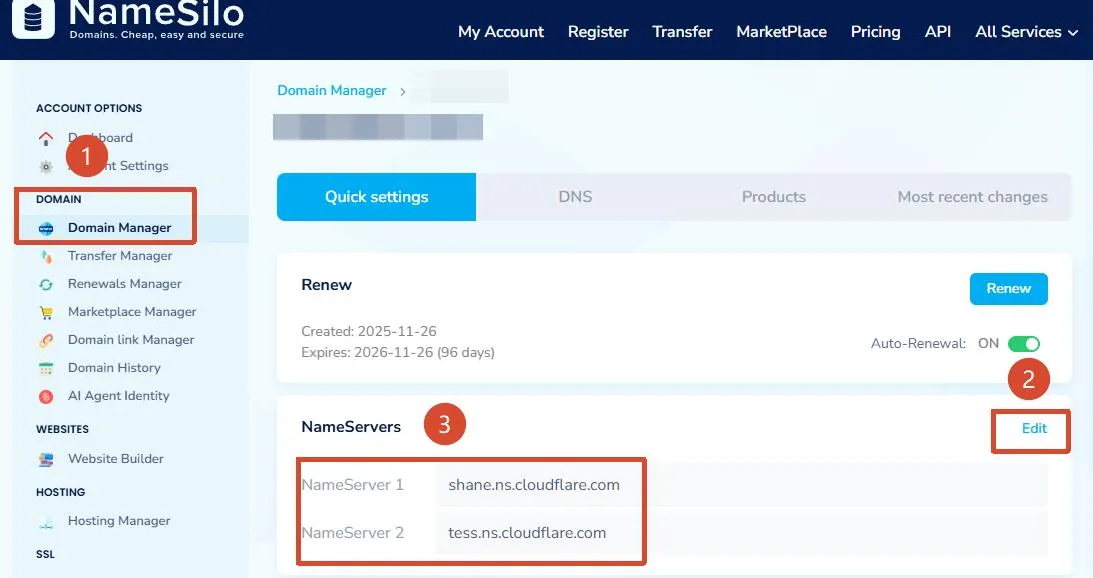
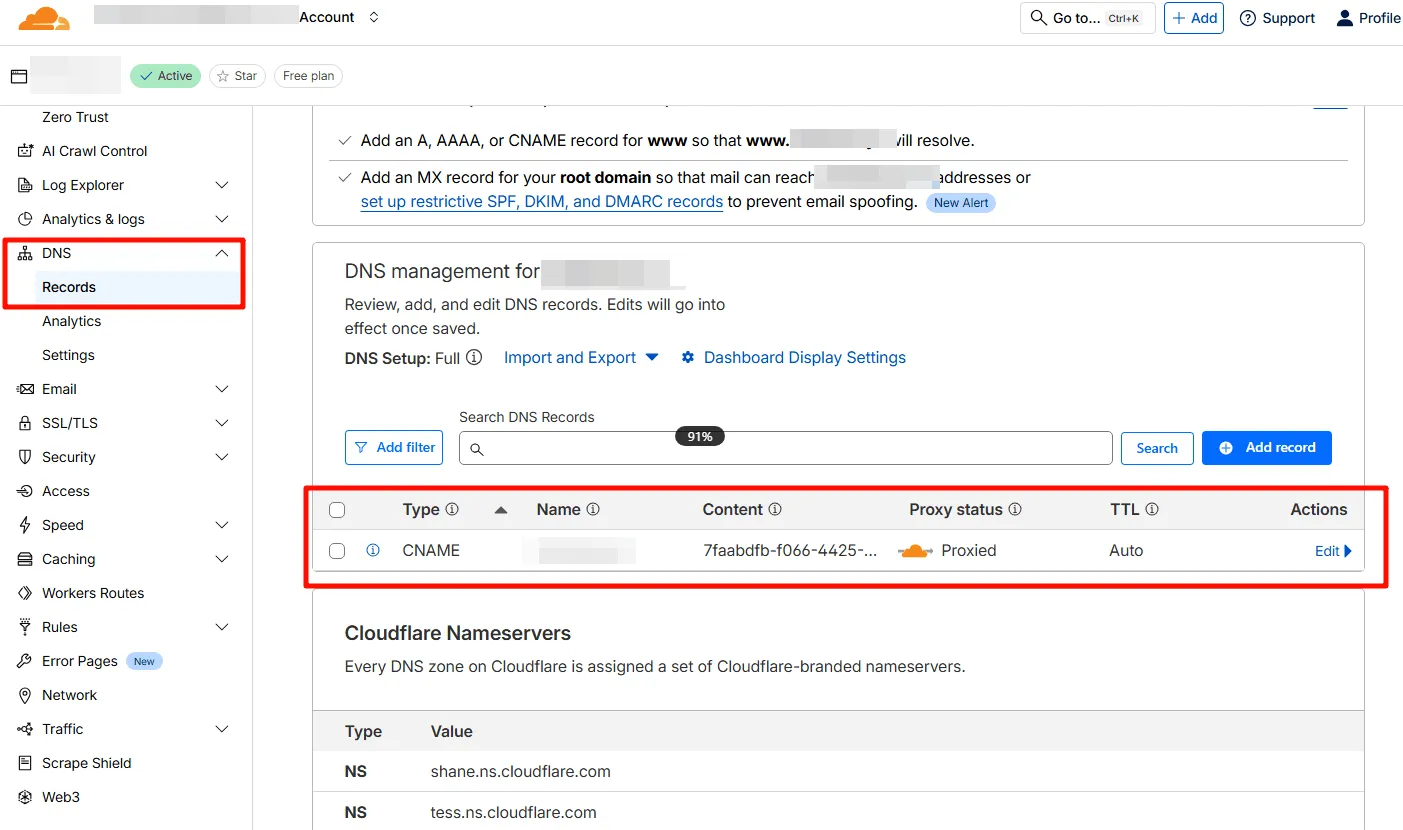
-
Warten Sie, bis die Domain in Cloudflare den Status „aktiv“ (Active) hat.
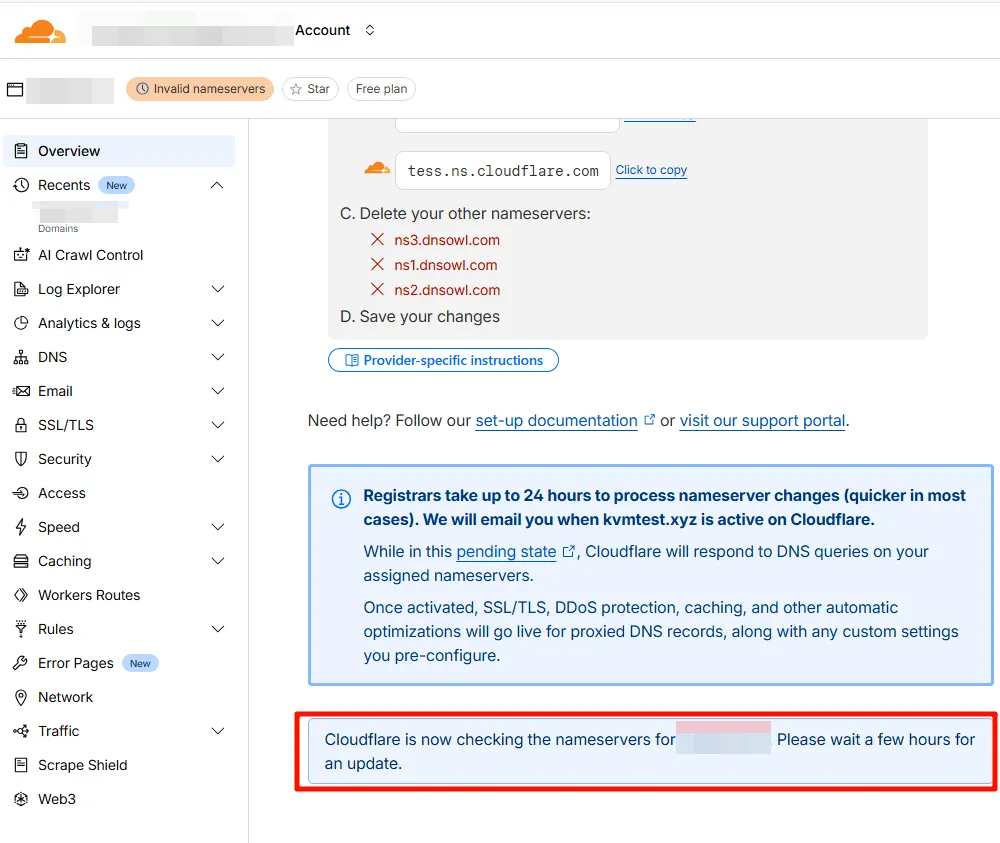
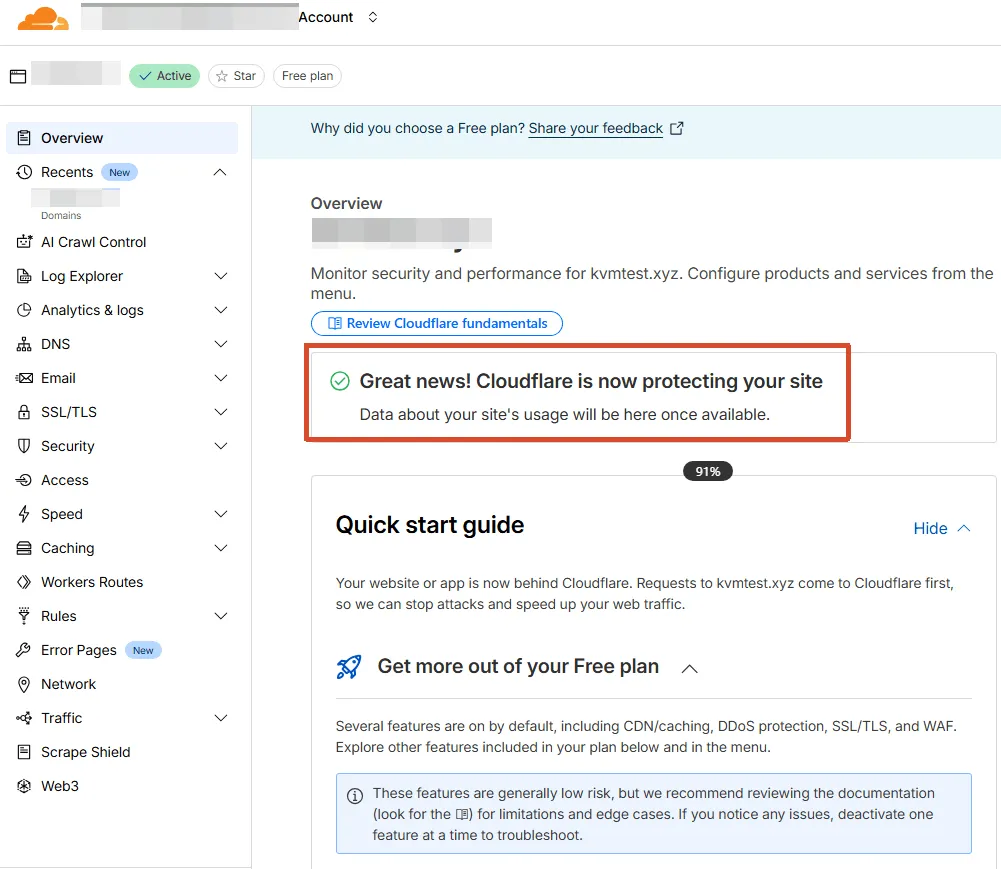
Cloudflare Tunnel erstellen
Abschnitt betitelt „Cloudflare Tunnel erstellen“-
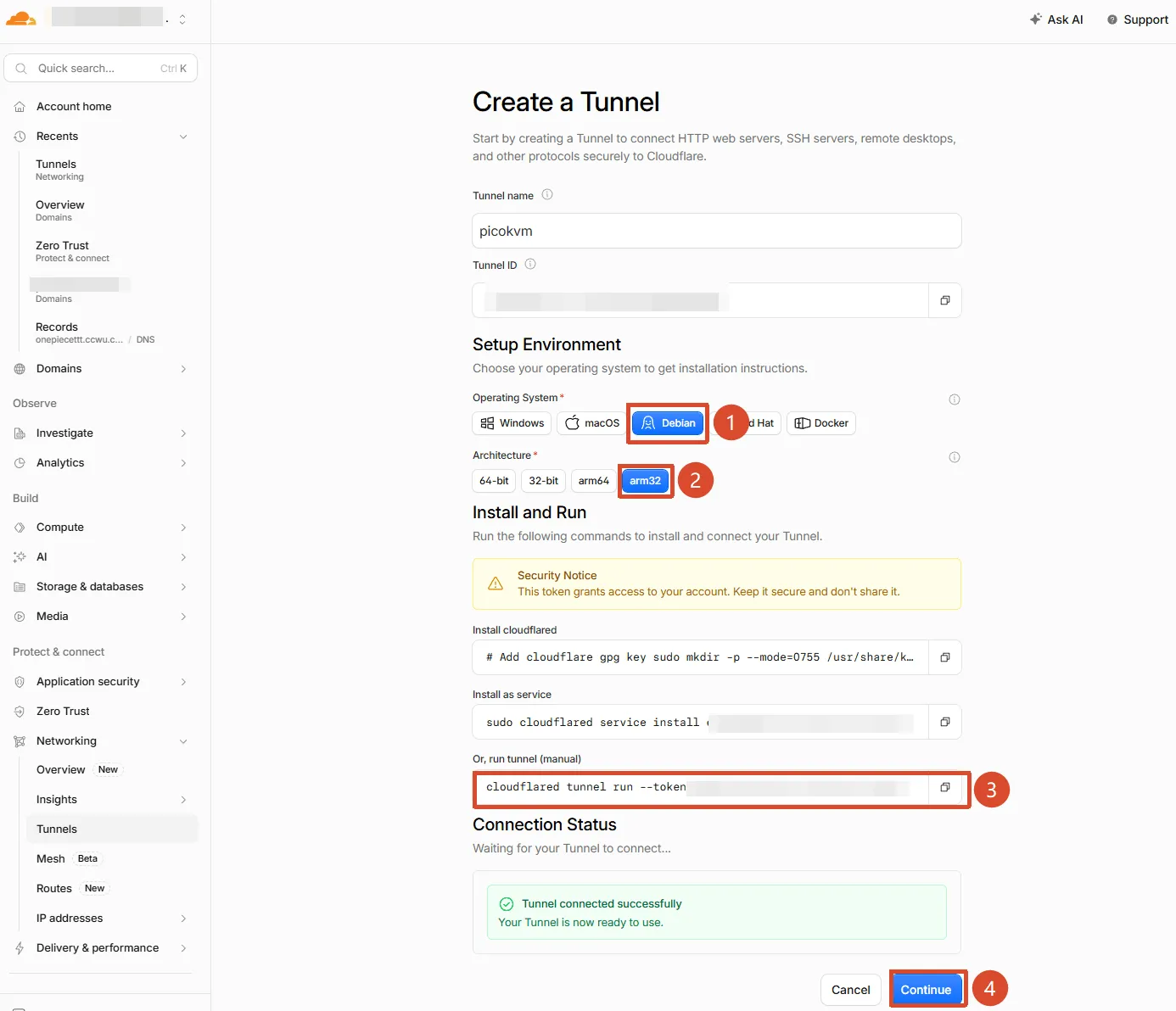
Öffnen Sie das Cloudflare-Dashboard und wechseln Sie zu Networking -> Tunnels.
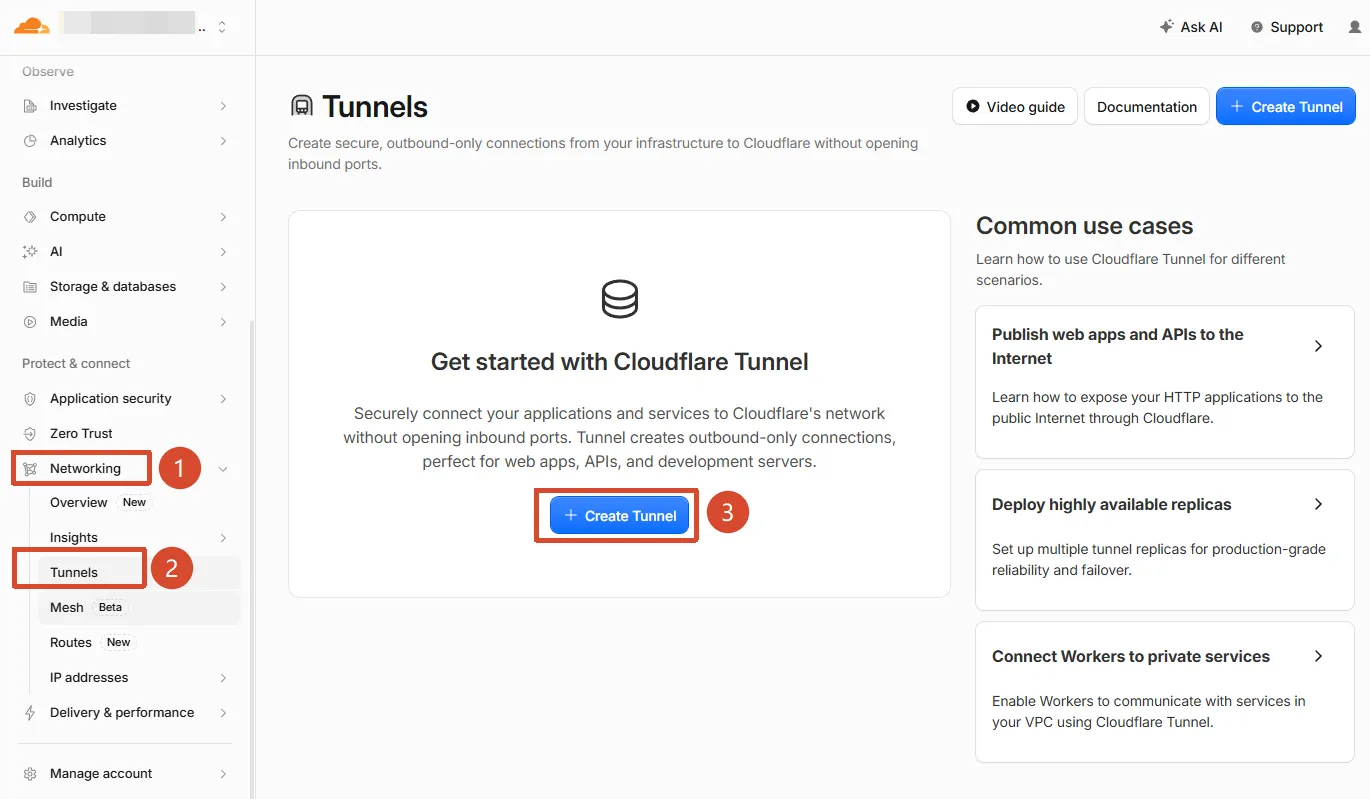
-
Klicken Sie auf Create a tunnel (Tunnel erstellen). Geben Sie einen Tunnelnamen ein, zum Beispiel
remote-device.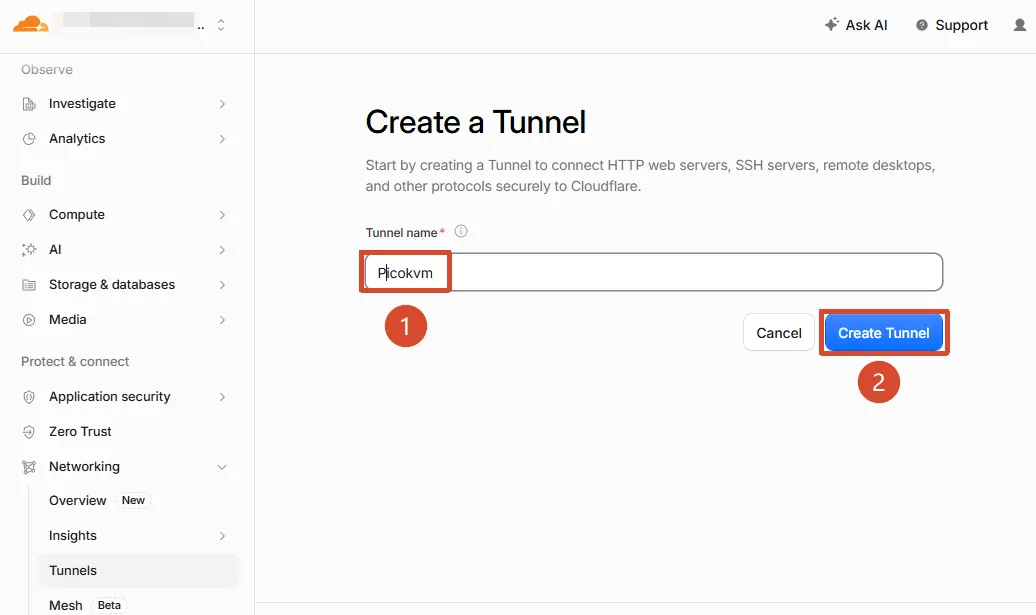
-
Wählen Sie auf der Einrichtungsseite des Connectors eine Debian-Option, um den Connector-Befehl anzuzeigen. Das Gerät enthält
cloudflaredbereits, Sie müssen diesen Befehl also nicht manuell ausführen.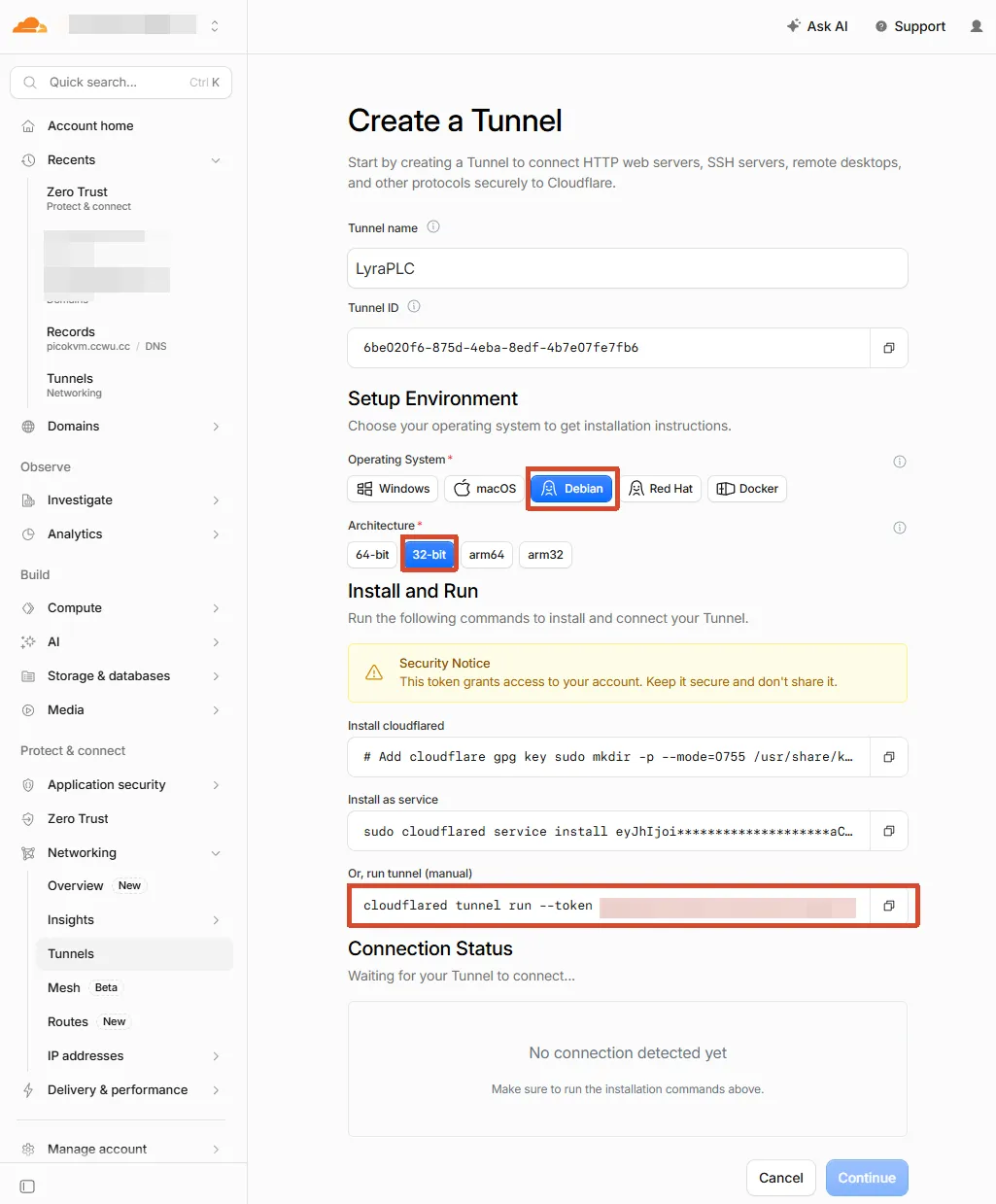
-
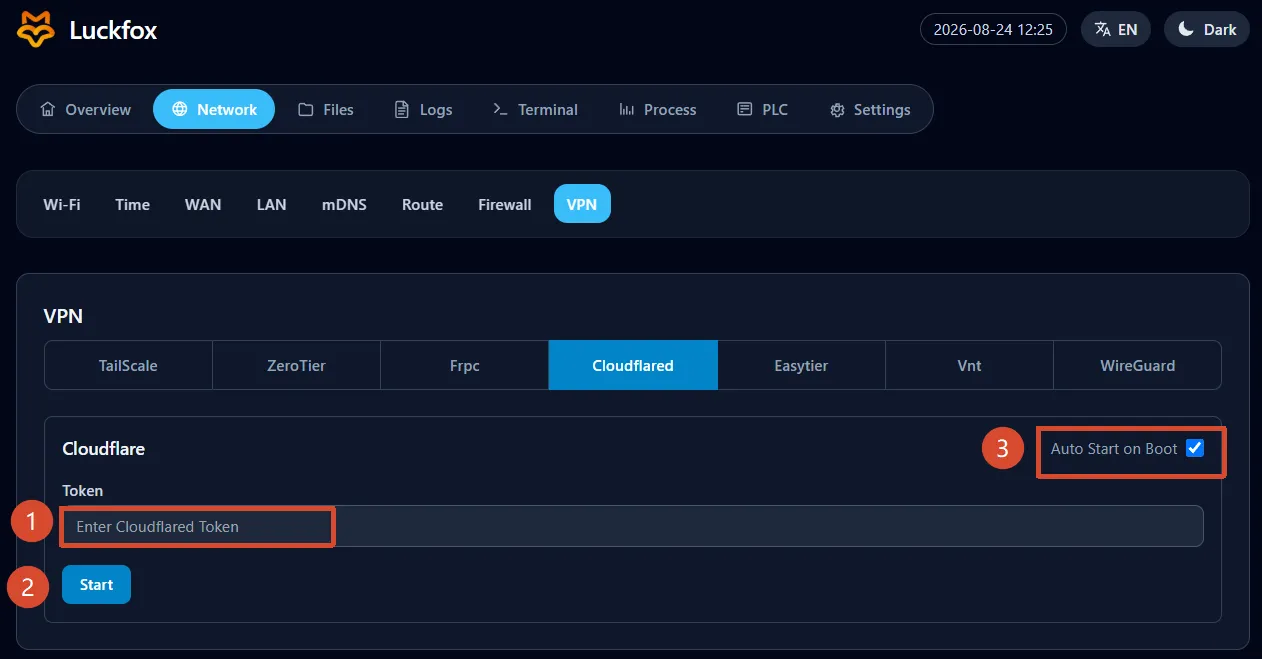
Kopieren Sie die Zeichenfolge nach
--tokenim Befehl, fügen Sie sie auf dem PicoKVM oder der PLC in das Feld für das Cloudflare Tunnel Token ein und starten Sie den integrierten Dienstcloudflared.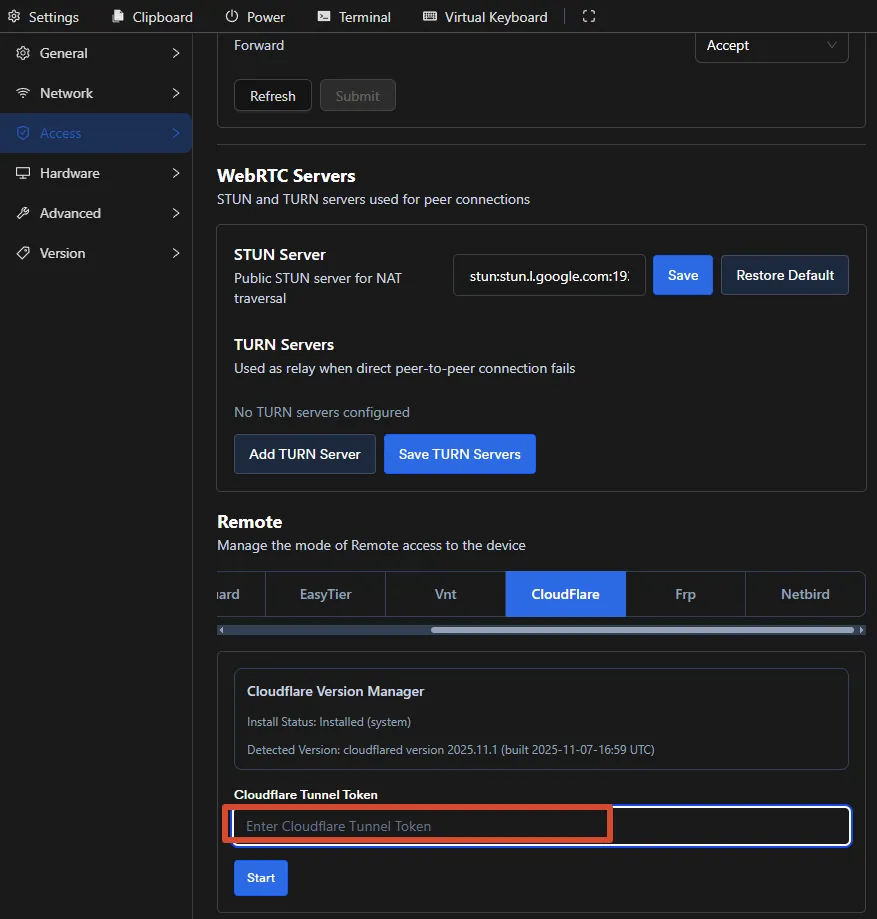
-
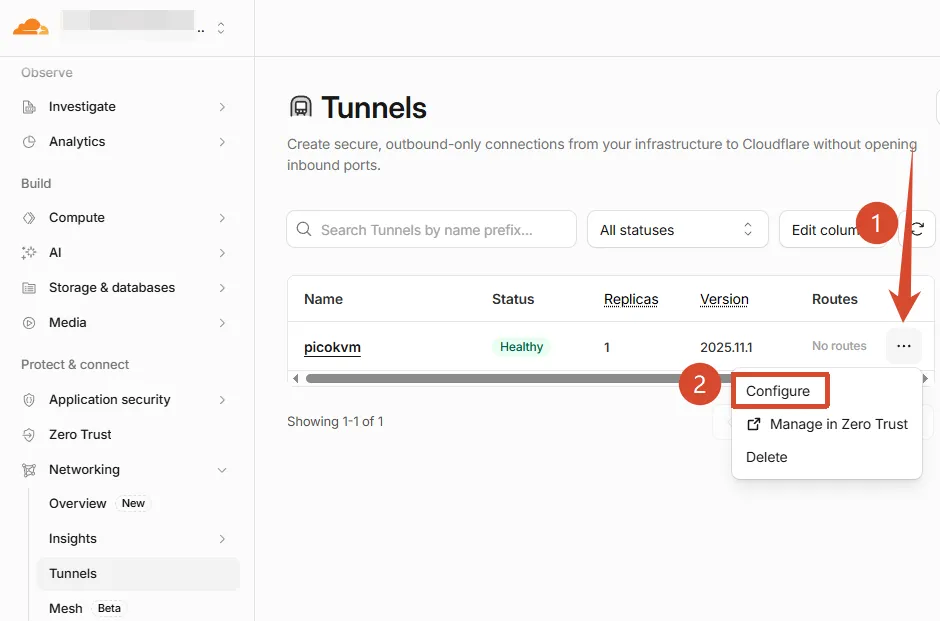
Nach dem Start des Connectors sollte der Tunnel im Cloudflare-Dashboard einen aktiven Connector anzeigen.
Öffentlichen Hostnamen hinzufügen
Abschnitt betitelt „Öffentlichen Hostnamen hinzufügen“-
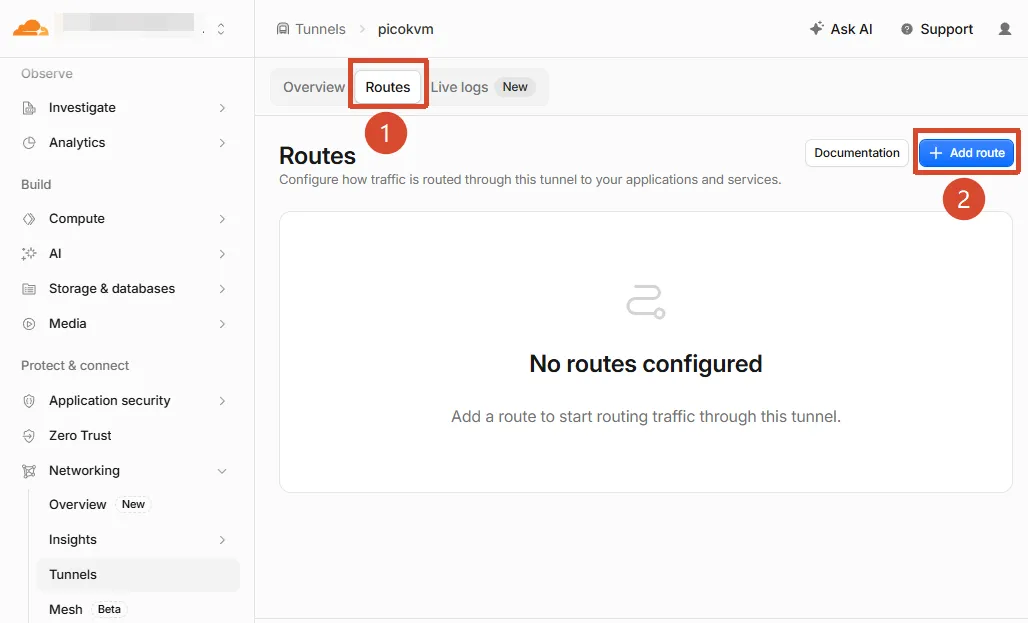
Öffnen Sie den erstellten Tunnel und wechseln Sie zu Routes (Routen).
-
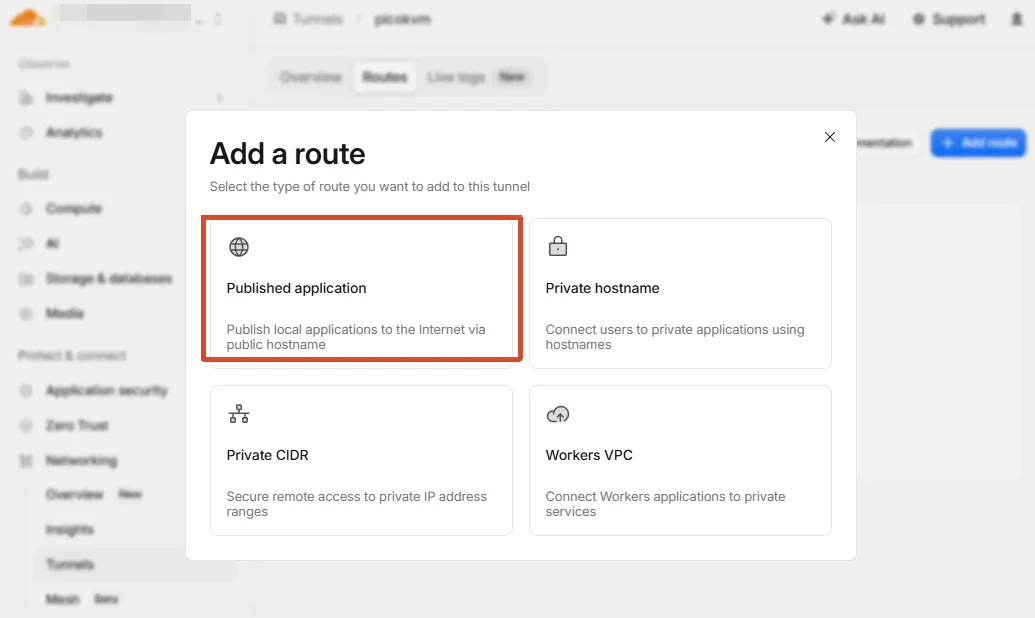
Klicken Sie auf Add route (Route hinzufügen) und wählen Sie Published application (veröffentlichte Anwendung).
-
Füllen Sie die Angaben zum Hostnamen aus:
Feld Wert Subdomain deviceDomain <DOMAIN>Type (Typ) HTTPURL 127.0.0.1:80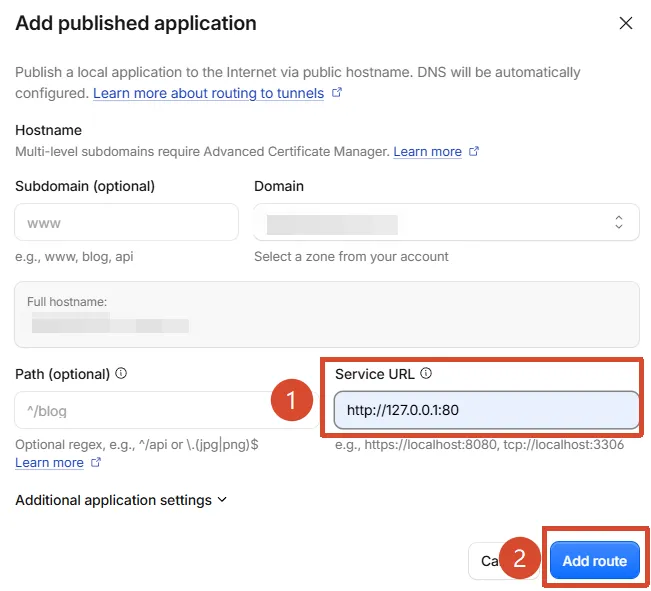
-
Speichern Sie den Hostnamen.
Nach dem Speichern legt Cloudflare automatisch den benötigten DNS-Eintrag mit aktiviertem Proxy an. Die Web-Verwaltungsoberfläche des Zielgeräts erreichen Sie unter:
https://device.<DOMAIN>Fernzugriff überprüfen
Abschnitt betitelt „Fernzugriff überprüfen“-
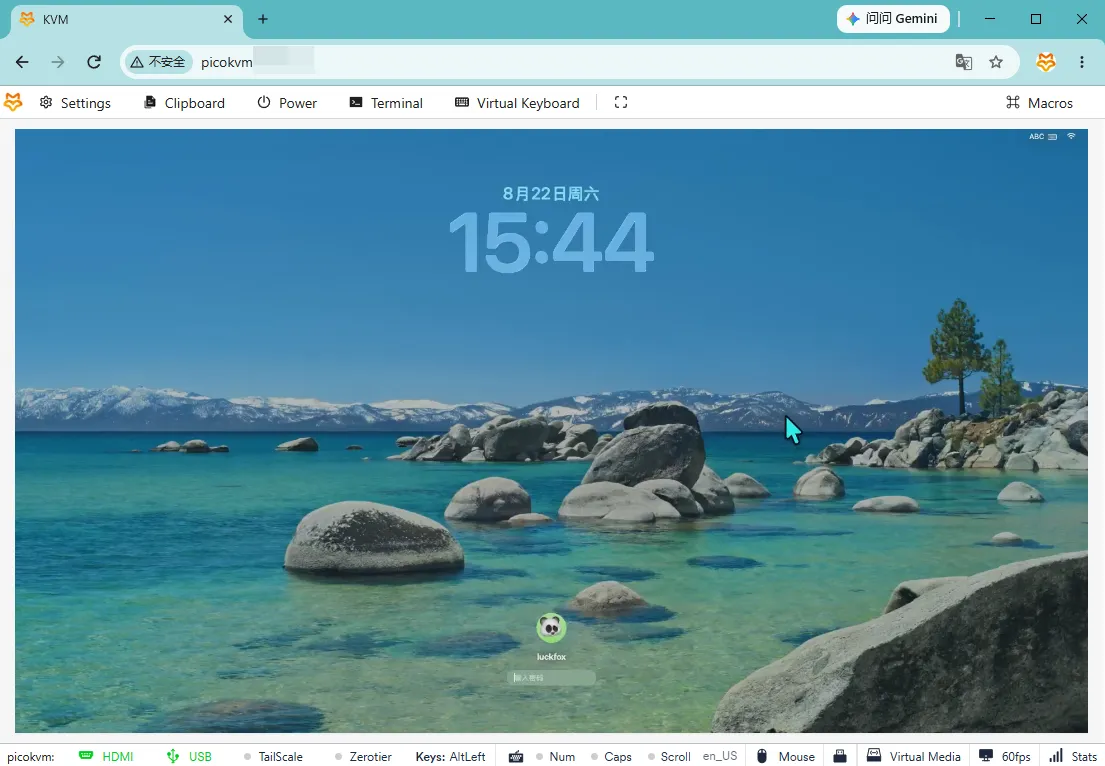
Öffnen Sie auf einem Gerät außerhalb des LAN des Zielgeräts:
https://device.<DOMAIN> -
Melden Sie sich an der Web-Verwaltungsoberfläche des Zielgeräts an.
Falls sich die Seite nicht öffnen lässt, prüfen Sie Folgendes:
- Der integrierte Dienst
cloudflaredläuft auf dem PicoKVM bzw. der PLC, und das Tunnel Token ist korrekt. - Der Tunnel-Connector ist in Cloudflare online.
- Die Route der veröffentlichten Anwendung verwendet
HTTPund verweist auf127.0.0.1:80. - Der lokale Web-Verwaltungsdienst des Geräts ist auf Port
80erreichbar. - Die Domain hat in Cloudflare den Status „aktiv“.
Referenzen
Abschnitt betitelt „Referenzen“NetBird
Abschnitt betitelt „NetBird“Überblick
Abschnitt betitelt „Überblick“NetBird stellt einen Verwaltungsserver und ein verschlüsseltes privates Netzwerk für verbundene Geräte bereit. Linux, macOS, Windows und PicoKVM können sich als Peers mit demselben NetBird-Verwaltungsserver verbinden; die Unterstützung für PLC-Geräte (SPS) ist geplant. Sobald die Peers online sind und die Zugriffsrichtlinie die Kommunikation erlaubt, kann ein entfernter Computer über die NetBird-IP-Adresse des Ziel-Peers dessen Web-Verwaltungsoberfläche öffnen.
Die Peers müssen sich nicht im selben physischen LAN befinden. In dieser Anleitung bedeutet „dasselbe private Netzwerk“, dass alle Peers mit demselben NetBird-Verwaltungsserver verbunden sind und laut NetBird-Zugriffsrichtlinie miteinander kommunizieren dürfen.
In dieser Anleitung verwendete Beispielwerte:
| Element | Beispiel |
|---|---|
| Domain des NetBird-Servers | <NETBIRD_SERVER_DOMAIN> |
| NetBird-Setup-Key | <NETBIRD_SETUP_KEY> |
| Name des Ziel-Peers | <TARGET_PEER_NAME> |
| NetBird-IP-Adresse des Ziels | <TARGET_NETBIRD_IP> |
NetBird-Verwaltungsserver bereitstellen
Abschnitt betitelt „NetBird-Verwaltungsserver bereitstellen“Server und Domain vorbereiten
Abschnitt betitelt „Server und Domain vorbereiten“-
Halten Sie einen Server mit öffentlicher IP-Adresse und eine Domain bereit. Legen Sie einen
A-Eintrag an, der<NETBIRD_SERVER_DOMAIN>auf die öffentliche IP-Adresse des Servers zeigt.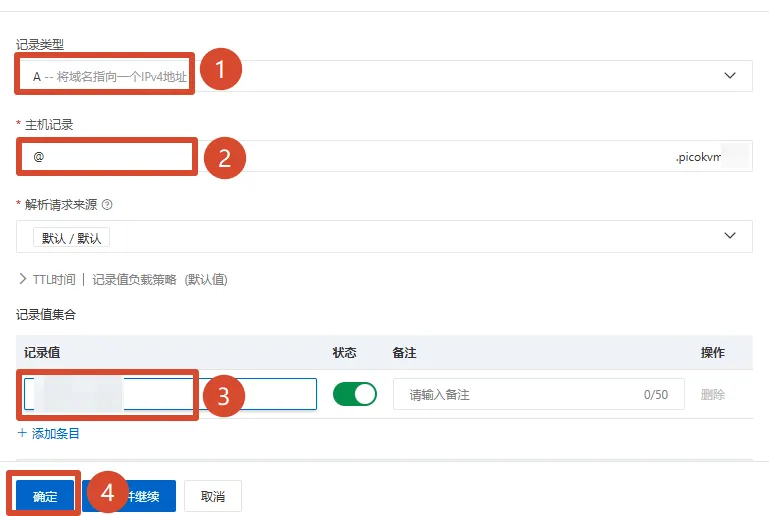
-
Geben Sie die von NetBird benötigten Ports in der Cloud-Sicherheitsgruppe und in der Server-Firewall frei.
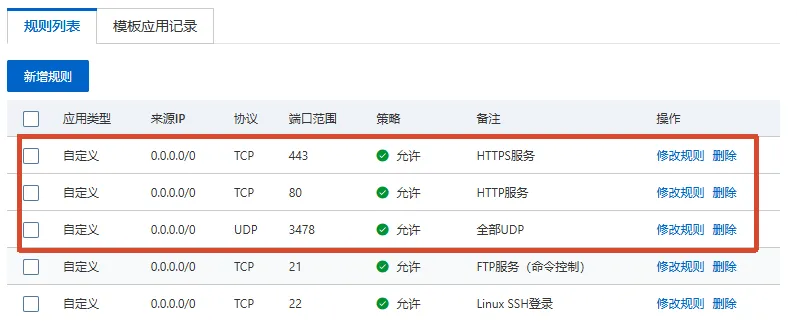
Selbst gehosteten Server installieren
Abschnitt betitelt „Selbst gehosteten Server installieren“-
Führen Sie, sobald der DNS-Eintrag wirksam ist, folgende Befehle auf dem Server aus:
Terminal-Fenster sudo apt updatesudo apt install -y jqexport NETBIRD_DOMAIN=<NETBIRD_SERVER_DOMAIN>curl -fsSL https://github.com/netbirdio/netbird/releases/latest/download/getting-started.sh | bash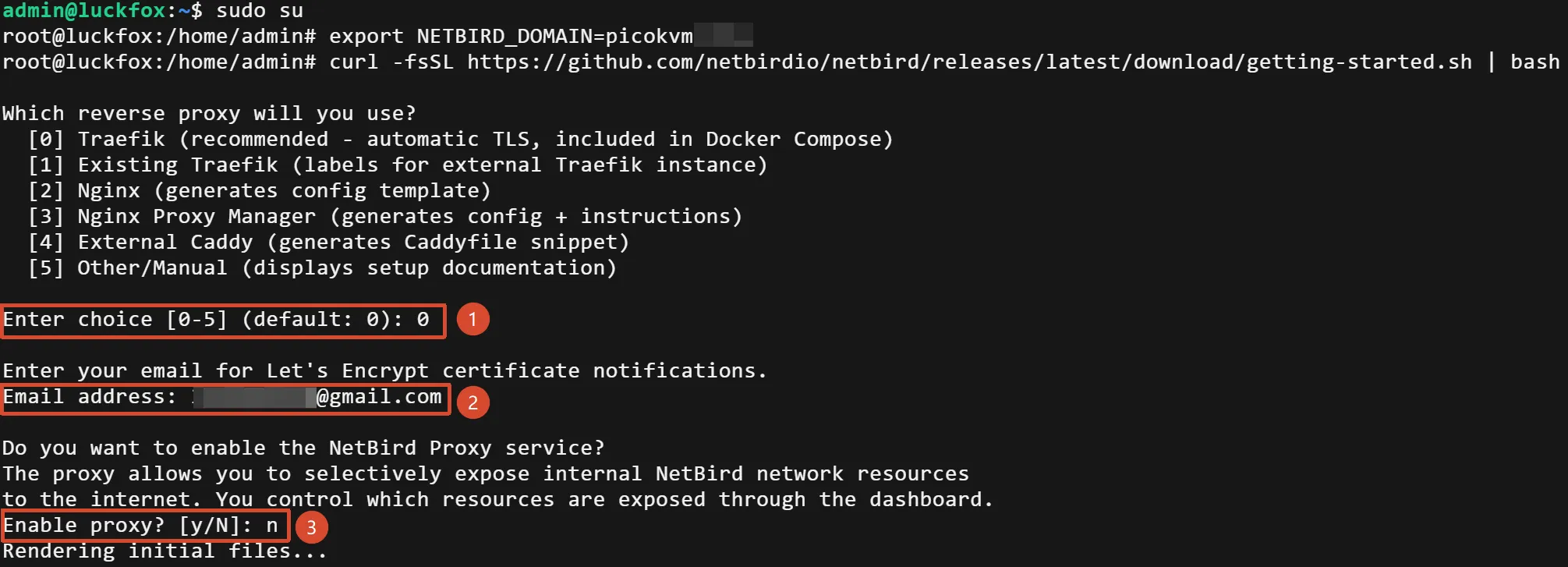
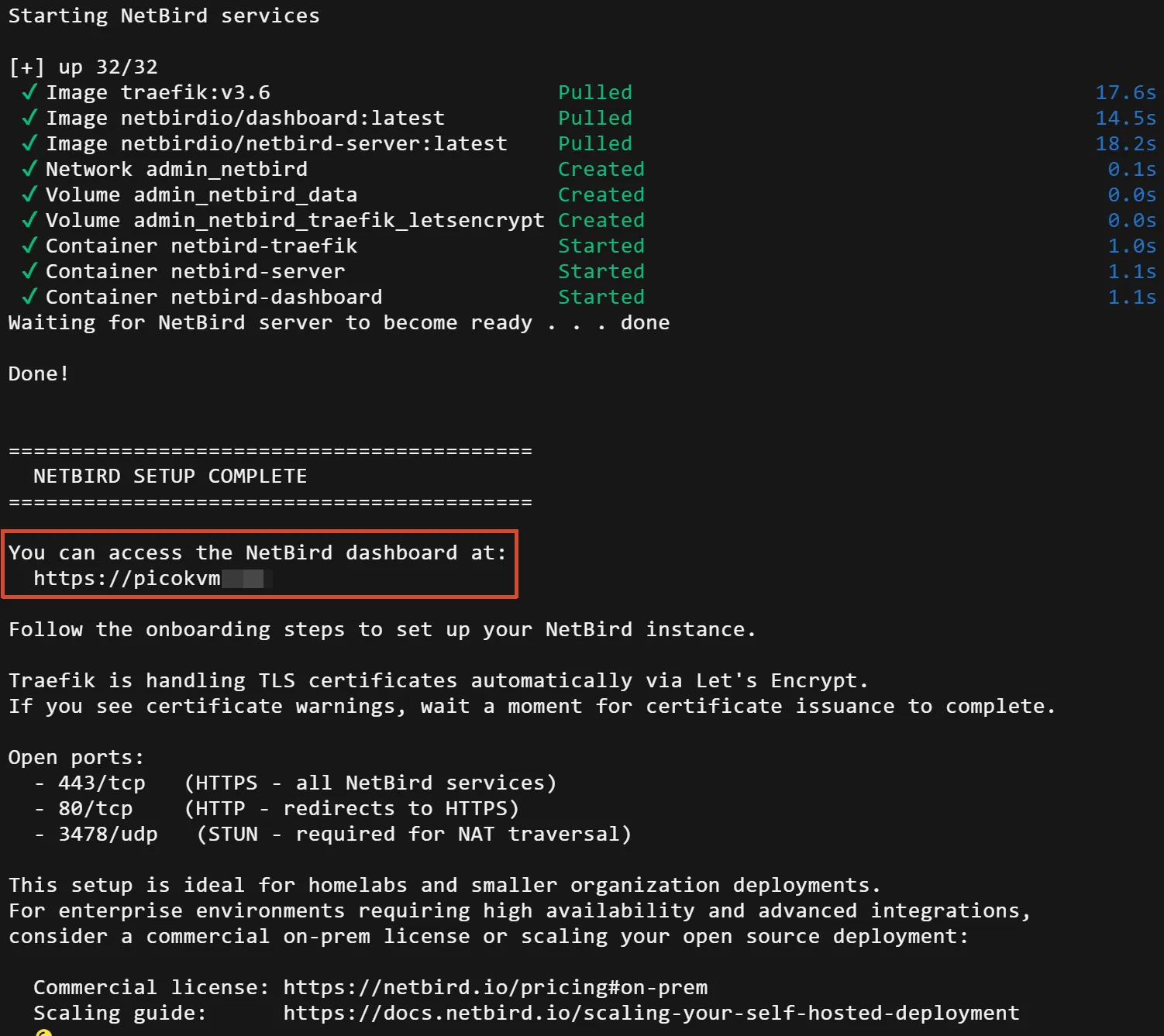
-
Warten Sie, bis das Installationsprogramm meldet, dass die NetBird-Dienste laufen.
Dashboard initialisieren und anmelden
Abschnitt betitelt „Dashboard initialisieren und anmelden“-
Öffnen Sie
https://<NETBIRD_SERVER_DOMAIN>und legen Sie das erste Administratorkonto an.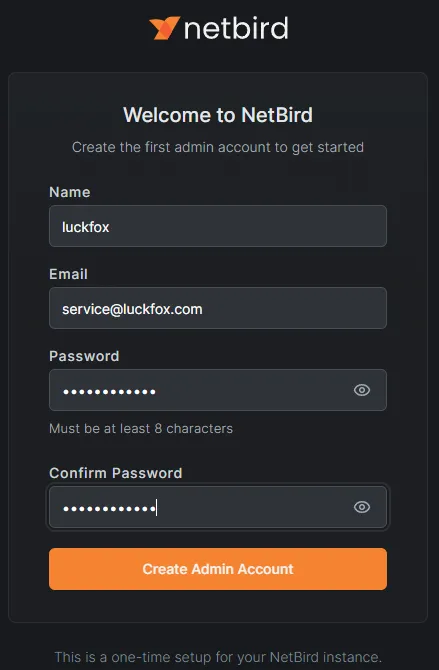
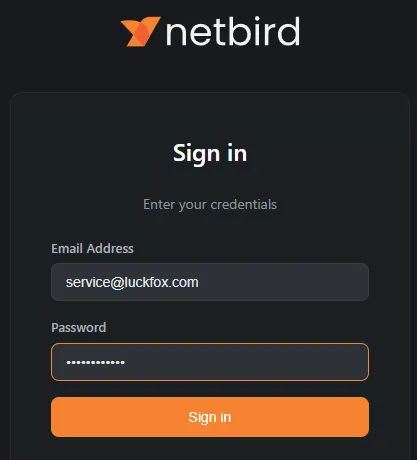
-
Melden Sie sich mit dem Administratorkonto an.
-
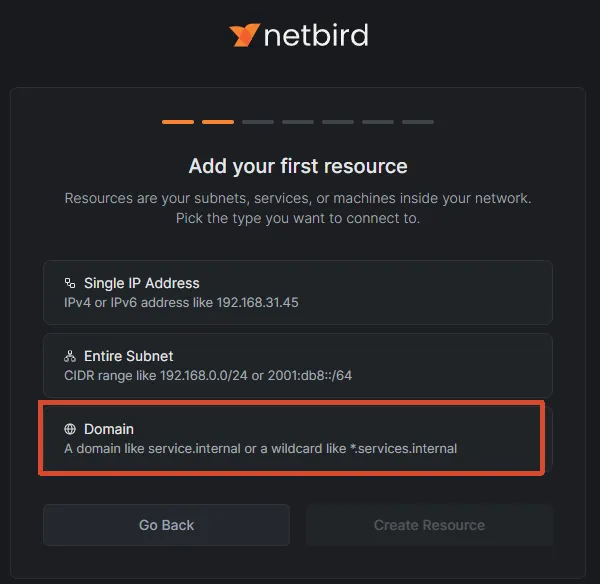
Nach der ersten Anmeldung öffnet NetBird den Einrichtungsassistenten. Wählen Sie die Art der Ressource, auf die zugegriffen werden soll. Diese Anleitung verwendet Domain als Beispiel.
-
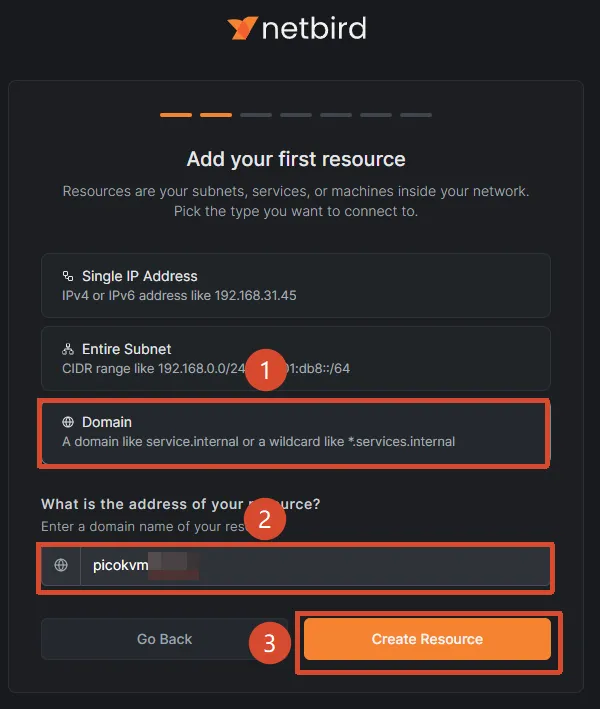
Geben Sie die Domain, auf die über NetBird zugegriffen werden soll, und einen Ressourcennamen ein und erstellen Sie die Ressource.
-
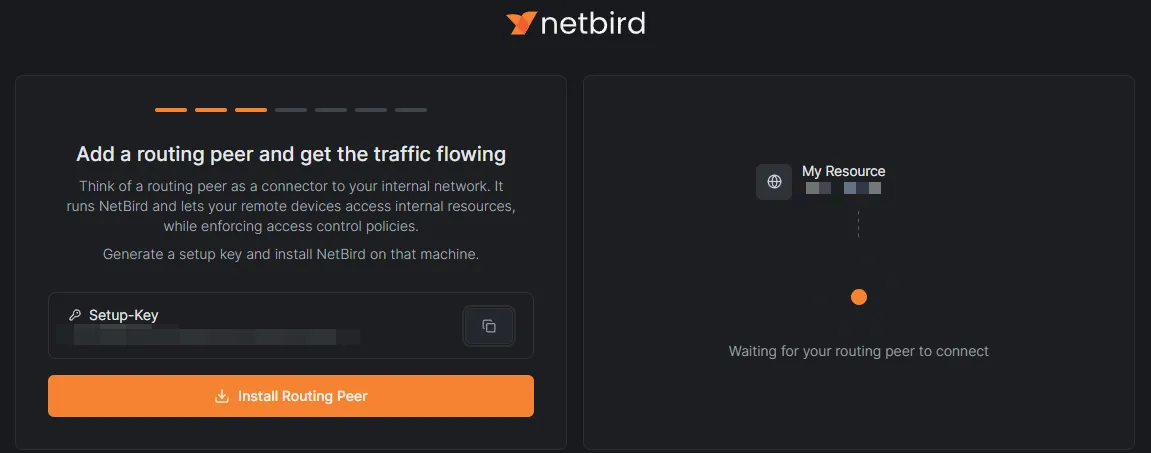
Nach dem Erstellen der Ressource erzeugt der Assistent einen Setup-Key zum Verbinden des Routing-Peers. Kopieren Sie den Schlüssel und halten Sie ihn geheim.
-
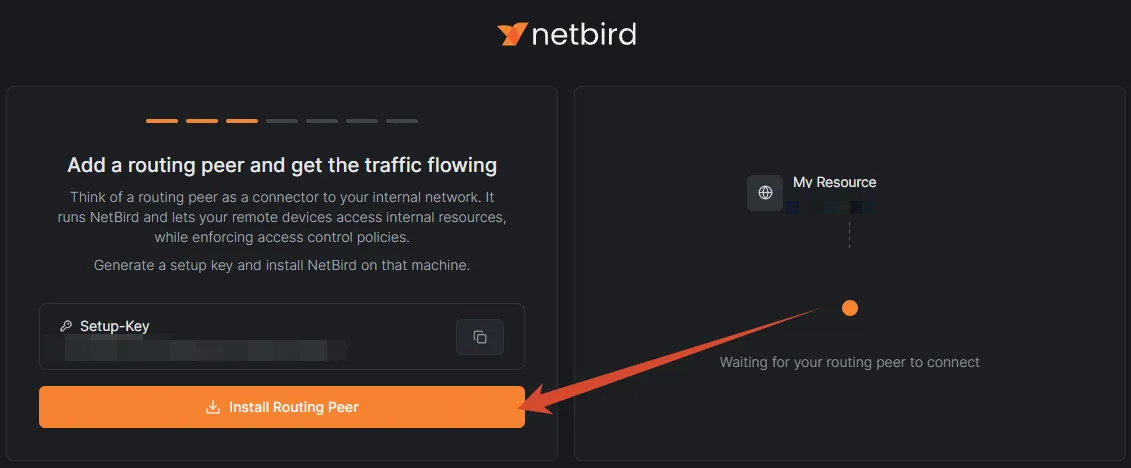
Klicken Sie auf Install Routing Peer (Routing-Peer installieren), um die Installationsanleitung zu öffnen. Die Seite enthält Schritte zur Installation und Verbindung von NetBird für Linux, macOS, Windows, Docker und weitere verfügbare Plattformen. Wählen Sie die passende Plattform aus und speichern Sie die Anweisungen bei Bedarf.
-
Wenn Sie den Einrichtungsassistenten übersprungen haben oder einen weiteren Schlüssel benötigen, öffnen Sie im NetBird-Dashboard Setup Keys und erstellen Sie einen Setup-Key. Verwenden Sie diesen Schlüssel in den folgenden Plattformanleitungen als
<NETBIRD_SETUP_KEY>. -
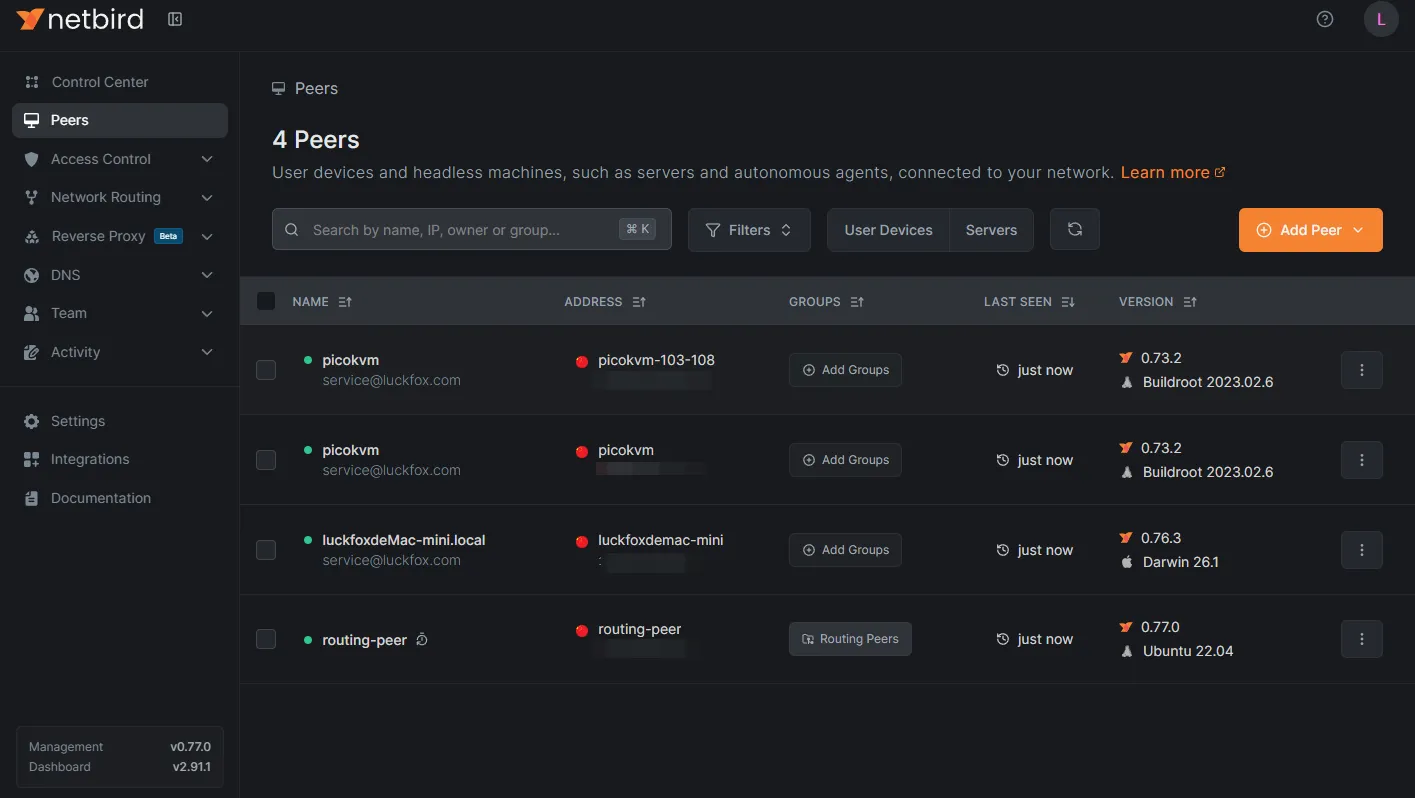
Öffnen Sie nach Abschluss oder Überspringen des Assistenten Peers und prüfen Sie, ob das Dashboard verfügbar ist.
Verschiedene Plattformen verbinden
Abschnitt betitelt „Verschiedene Plattformen verbinden“Alle Plattformen in diesem Abschnitt müssen dieselbe Adresse https://<NETBIRD_SERVER_DOMAIN> verwenden. Prüfen Sie nach dem Verbinden jeder Plattform im NetBird-Dashboard unter Peers, ob sie online ist.
-
Installieren Sie NetBird:
Terminal-Fenster curl -fsSL https://pkgs.netbird.io/install.sh | sh -
Verbinden Sie das Linux-Gerät mit dem selbst gehosteten Verwaltungsserver:
Terminal-Fenster sudo netbird up \--management-url https://<NETBIRD_SERVER_DOMAIN> \--setup-key <NETBIRD_SETUP_KEY>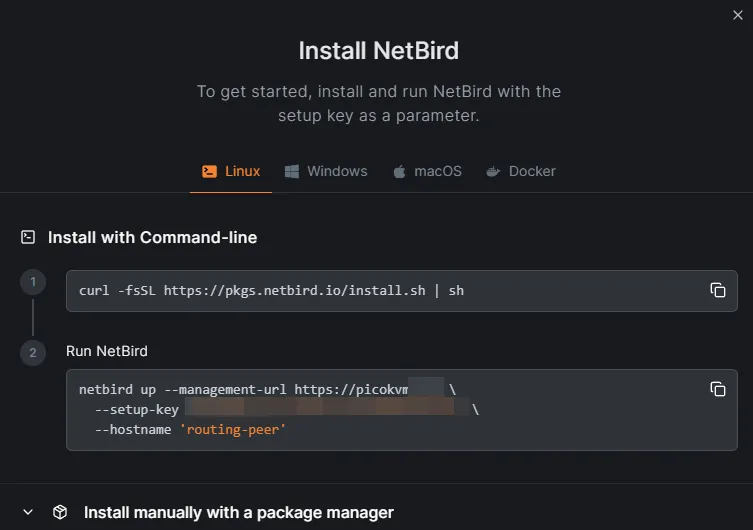
-
Prüfen Sie die Verbindung:
Terminal-Fenster netbird status
-
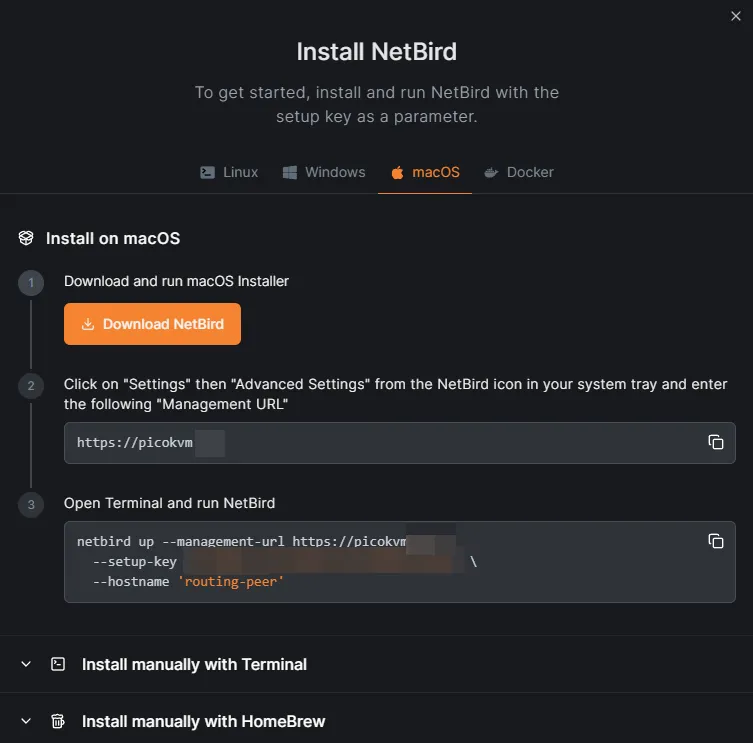
Laden Sie den macOS-Client über die NetBird-Installationsanleitung herunter und installieren Sie ihn.
-
Verbinden Sie das macOS-Gerät:
Terminal-Fenster netbird up \--management-url https://<NETBIRD_SERVER_DOMAIN> \--setup-key <NETBIRD_SETUP_KEY> -
Führen Sie
netbird statusaus und prüfen Sie, ob der Client verbunden ist.
Windows
Abschnitt betitelt „Windows“-
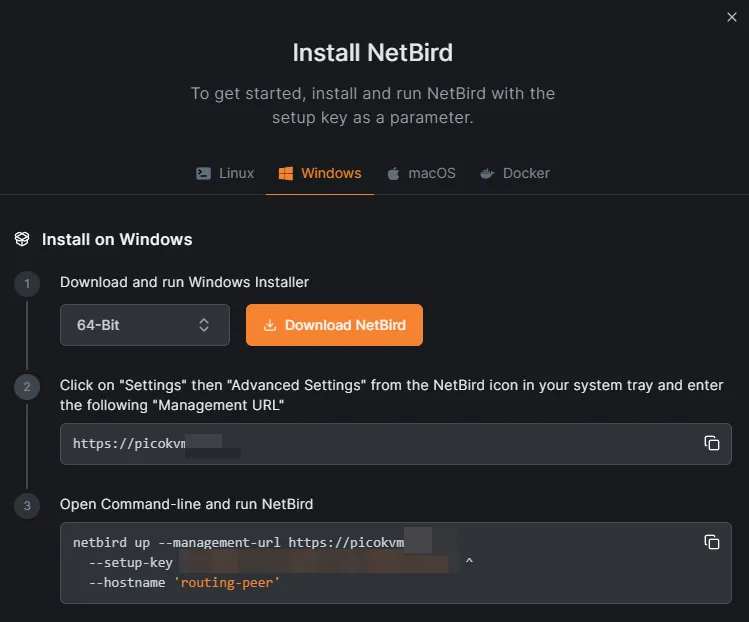
Laden Sie den Windows-Client über die NetBird-Installationsanleitung herunter und installieren Sie ihn.
-
Um sich mit einem Setup-Key zu verbinden, öffnen Sie PowerShell als Administrator und führen Sie aus:
Terminal-Fenster netbird up --management-url https://<NETBIRD_SERVER_DOMAIN> --setup-key <NETBIRD_SETUP_KEY> -
Für die interaktive Anmeldung öffnen Sie Settings -> General (Einstellungen → Allgemein), wählen den selbst gehosteten Verwaltungsserver und geben
https://<NETBIRD_SERVER_DOMAIN>ein.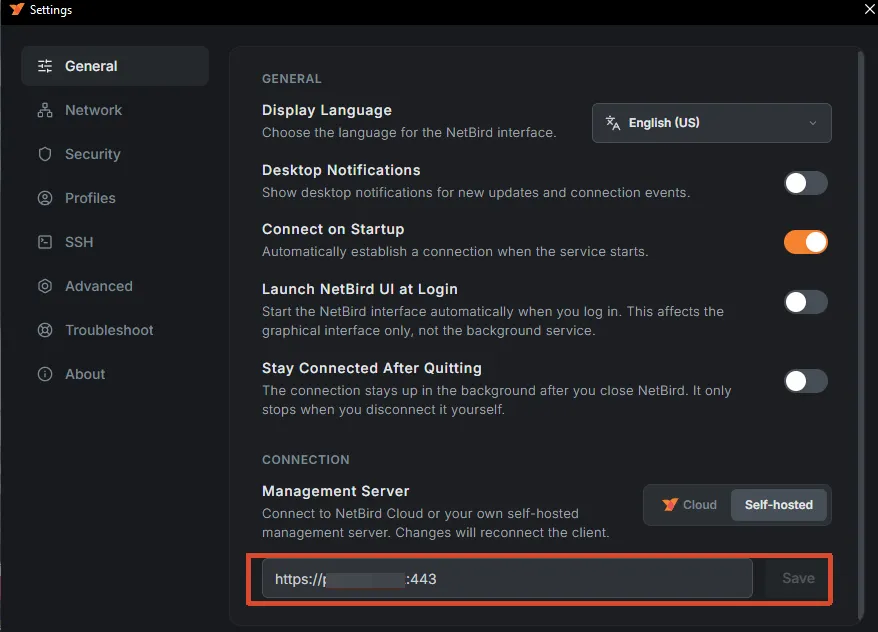
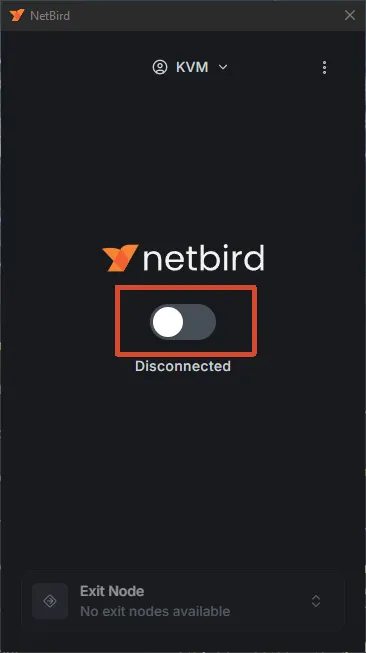
-
Klicken Sie auf Connect (Verbinden) und schließen Sie die Anmeldung im Browser ab.
PicoKVM
Abschnitt betitelt „PicoKVM“-
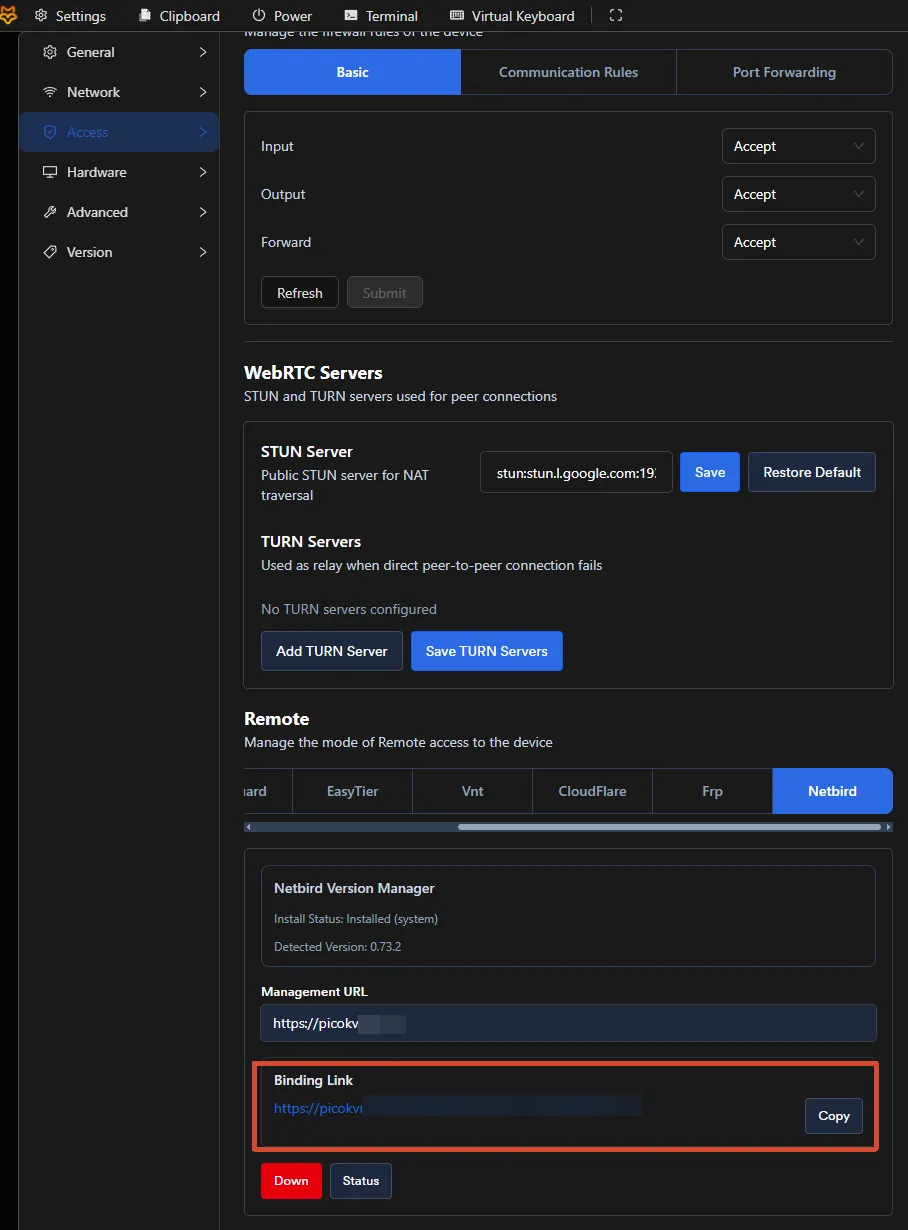
Öffnen Sie die Weboberfläche des PicoKVM und wechseln Sie zu Settings -> Access -> NetBird.
-
Geben Sie
https://<NETBIRD_SERVER_DOMAIN>in das Feld Management URL (Verwaltungs-URL) ein und starten Sie den NetBird-Dienst. -
Kopieren und öffnen Sie den erzeugten Binding Link (Verknüpfungslink) und melden Sie sich beim selben NetBird-Verwaltungsserver an, um den PicoKVM zu verknüpfen.
-
Kehren Sie zum PicoKVM zurück und prüfen Sie, ob der NetBird-Status online ist.
Luckfox Lyra PLC
Abschnitt betitelt „Luckfox Lyra PLC“Die NetBird-Integration für die Luckfox Lyra PLC ist geplant. Die Client-Anleitung und Screenshots werden ergänzt, sobald die Funktion verfügbar ist.
Zugriff über das private Netzwerk überprüfen
Abschnitt betitelt „Zugriff über das private Netzwerk überprüfen“-
Öffnen Sie im NetBird-Dashboard Peers und prüfen Sie, ob der entfernte Computer und der Ziel-Peer online sind.
-
Kopieren Sie die NetBird-IP-Adresse des Ziel-Peers und verwenden Sie sie als
<TARGET_NETBIRD_IP>. -
Prüfen Sie auf dem entfernten Computer die Erreichbarkeit:
Terminal-Fenster netbird statusping <TARGET_NETBIRD_IP> -
Öffnen Sie die Weboberfläche des Zielgeräts:
http://<TARGET_NETBIRD_IP>Wenn das Zielgerät HTTPS oder einen abweichenden Port verwendet, nutzen Sie das tatsächliche Protokoll und den tatsächlichen Port.
Fehlerbehebung
Abschnitt betitelt „Fehlerbehebung“- Der Peer erscheint nicht im Dashboard: Prüfen Sie die URL des Verwaltungsservers, die Gültigkeit des Setup-Keys, die Systemzeit und den Status des NetBird-Dienstes.
- Der Peer ist online, erreicht das Ziel aber nicht: Prüfen Sie, ob die NetBird-Zugriffsrichtlinie die Kommunikation zwischen dem entfernten Computer und dem Ziel-Peer erlaubt.
- Ping schlägt fehl, aber die Weboberfläche lässt sich öffnen: Möglicherweise wird ICMP blockiert. Testen Sie den Webdienst direkt.
- Die Weboberfläche lässt sich nicht öffnen: Vergewissern Sie sich, dass der Dienst auf dem Zielgerät läuft und dessen Firewall Datenverkehr von der NetBird-Schnittstelle zulässt.
- Ein Setup-Key wurde offengelegt oder ist abgelaufen: Widerrufen Sie ihn und erstellen Sie im Dashboard einen neuen Schlüssel.
Referenzen
Abschnitt betitelt „Referenzen“Allgemeine Einstellungen
Abschnitt betitelt „Allgemeine Einstellungen“Audio vom Zielrechner an den aktuellen Computer weiterleiten
Abschnitt betitelt „Audio vom Zielrechner an den aktuellen Computer weiterleiten“Die Vorgehensweise ist unter Audioweiterleitung in den USB-Einstellungen beschrieben.
Zwischen DHCP und statischer IP-Adresse wechseln
Abschnitt betitelt „Zwischen DHCP und statischer IP-Adresse wechseln“-
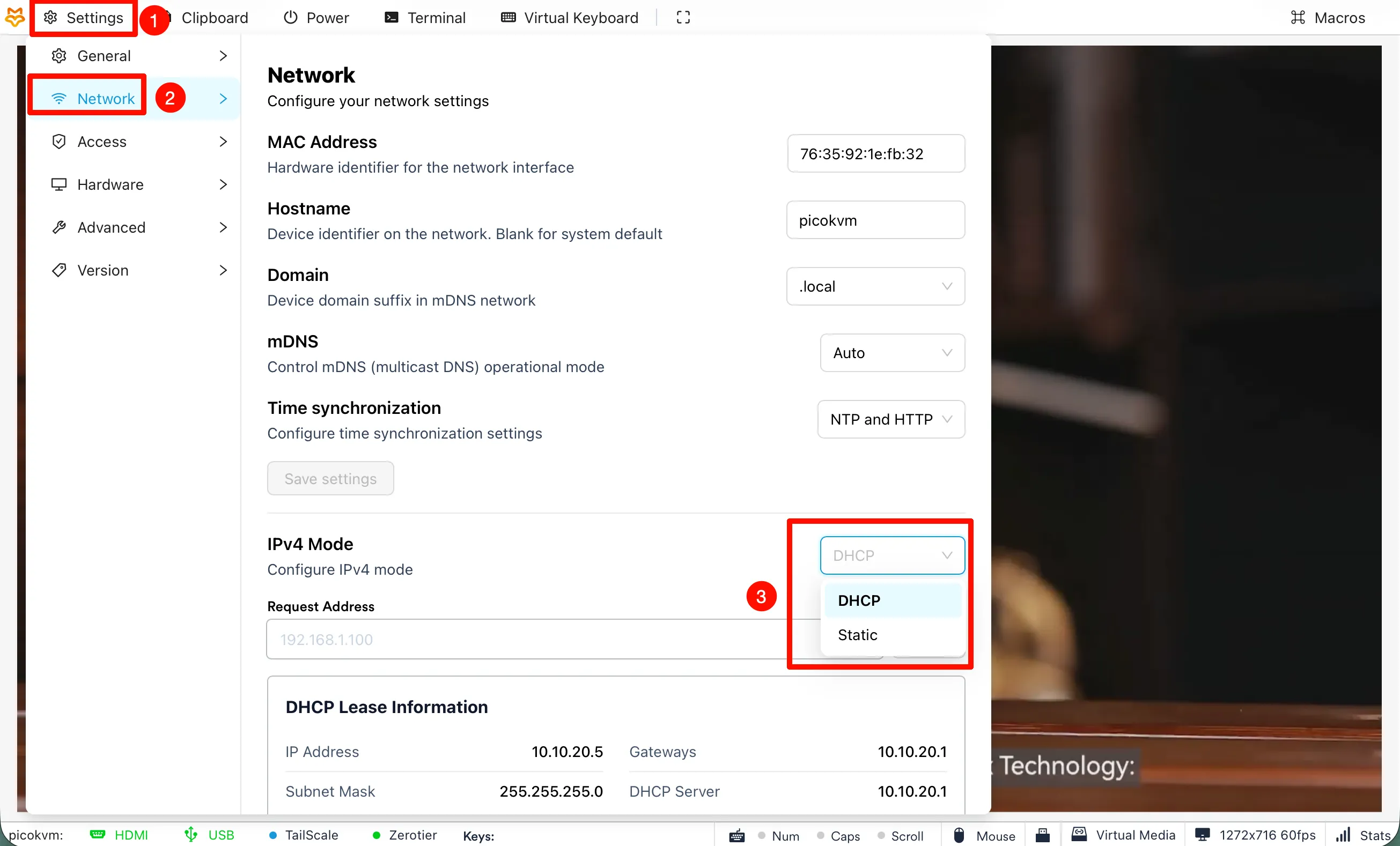
Öffnen Sie die Verwaltungsoberfläche des PicoKVM und wechseln Sie zu Settings → Network (Einstellungen → Netzwerk).
-
Wählen Sie den gewünschten Netzwerkmodus:
- DHCP: IP-Adresse automatisch beziehen
- Static IP: feste IP-Adresse manuell konfigurieren
Nach dem Speichern wird die neue Netzwerkkonfiguration sofort wirksam.
Passwort für die Web-Anmeldung zurücksetzen
Abschnitt betitelt „Passwort für die Web-Anmeldung zurücksetzen“-
Der SSH-Dienst ist standardmäßig immer aktiviert. Wenn Sie das Passwort für die Web-Anmeldung vergessen haben, können Sie es zurücksetzen, indem Sie sich per SSH anmelden und folgende Konfigurationsdatei löschen:
Terminal-Fenster /userdata/kvm_config.json
USB-Geräteemulation
Abschnitt betitelt „USB-Geräteemulation“Der PicoKVM wird per USB mit dem Zielrechner verbunden und emuliert Geräte wie Tastatur, Maus und Massenspeicher. In der erweiterten Konfiguration können Sie festlegen, ob das USB-Massenspeichergerät erscheint, wenn kein virtuelles Medium eingebunden ist, oder die über die USB-Deskriptoren bereitgestellten Geräteinformationen ändern.
USB-Massenspeicher ausblenden, wenn kein Medium eingebunden ist
Abschnitt betitelt „USB-Massenspeicher ausblenden, wenn kein Medium eingebunden ist“-
Melden Sie sich an der Web-Verwaltungsoberfläche des PicoKVM an und wechseln Sie zu Settings → Advanced (Einstellungen → Erweitert).
-
Klicken Sie unter Edit Configuration (Konfiguration bearbeiten) auf Edit (Bearbeiten).
-
Suchen Sie im Abschnitt
usb_devicesder Konfiguration:"mass_storage": true -
Ändern Sie den Eintrag in:
"mass_storage": false -
Klicken Sie auf Save (Speichern). Kehren Sie zur Seite Advanced zurück und klicken Sie auf Reinitialize USB Gadget (USB-Gadget neu initialisieren), um die USB-Geräte neu zu initialisieren.
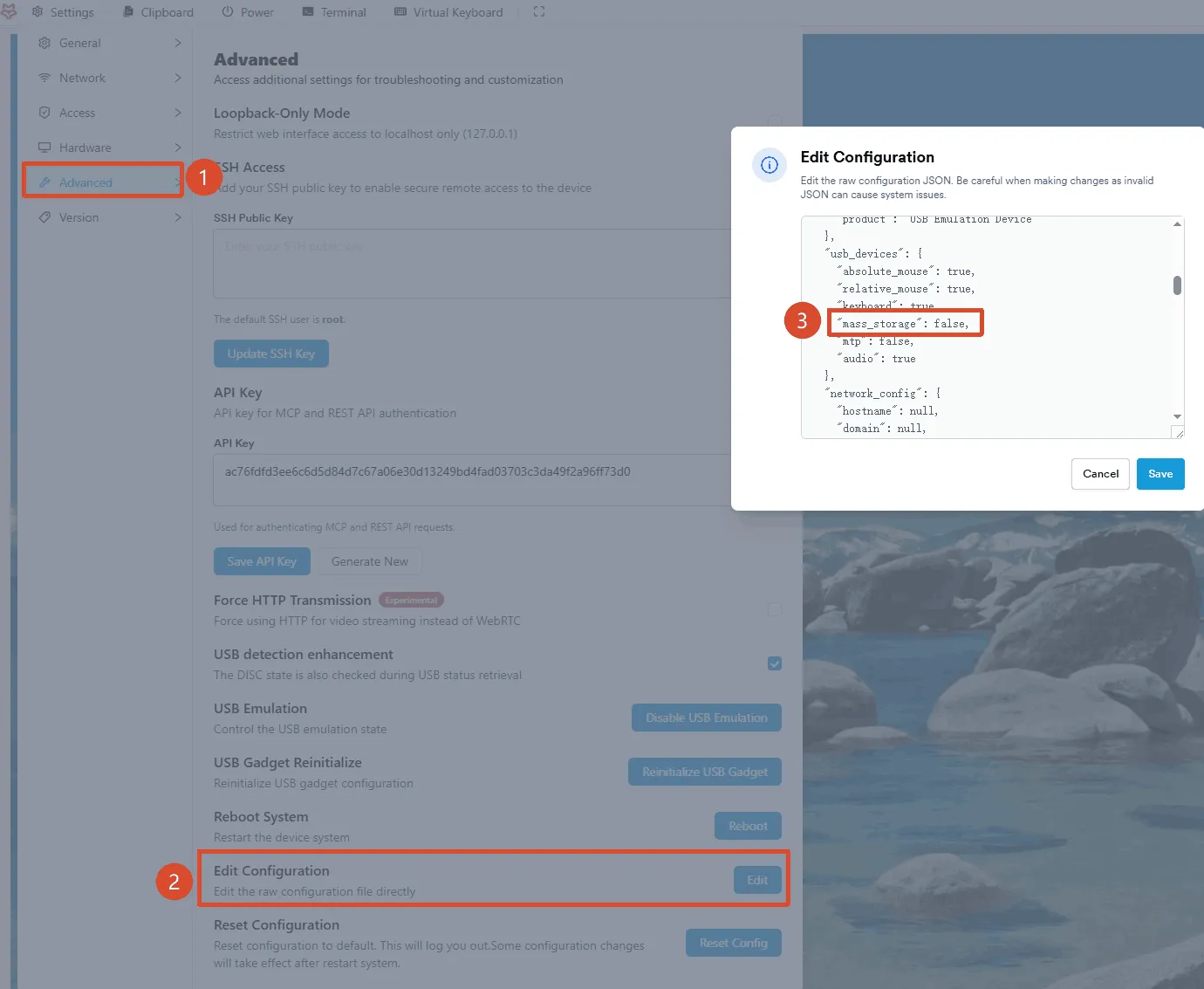
-
Wenn die Änderung nicht sofort wirksam wird, schließen Sie das USB-Kabel zwischen PicoKVM und Zielrechner neu an oder starten Sie den PicoKVM neu.
Nach dieser Änderung erscheint das USB-Massenspeichergerät des PicoKVM nicht mehr im Geräte-Manager des Zielrechners, solange kein Image und keine Datei eingebunden ist.
Anzeigenamen des USB-Geräts ändern
Abschnitt betitelt „Anzeigenamen des USB-Geräts ändern“Wenn der PicoKVM mit dem Zielrechner verbunden wird, liest dieser die USB-Deskriptoren aus und zeigt die darin enthaltenen Hersteller- und Produktnamen an.
-
Suchen Sie im Fenster Edit Configuration den Abschnitt
usb_config:"usb_config": {"vendor_id": "0x1d6b","product_id": "0x0104","serial_number": "a5e7ef7644349e8d","manufacturer": "KVM","product": "USB Emulation Device"} -
Ändern Sie die gewünschten Felder:
Feld Beschreibung vendor_idUSB-Hersteller-ID (VID) product_idUSB-Produkt-ID (PID) serial_numberSeriennummer des USB-Geräts zur Unterscheidung von Geräten manufacturerVom Rechner angezeigter USB-Herstellername productVom Rechner angezeigter USB-Produktname -
Wenn Sie nur die angezeigten Namen ändern möchten, müssen Sie normalerweise nur
manufacturerundproductanpassen. Zum Beispiel:"manufacturer": "Luckfox","product": "PicoKVM"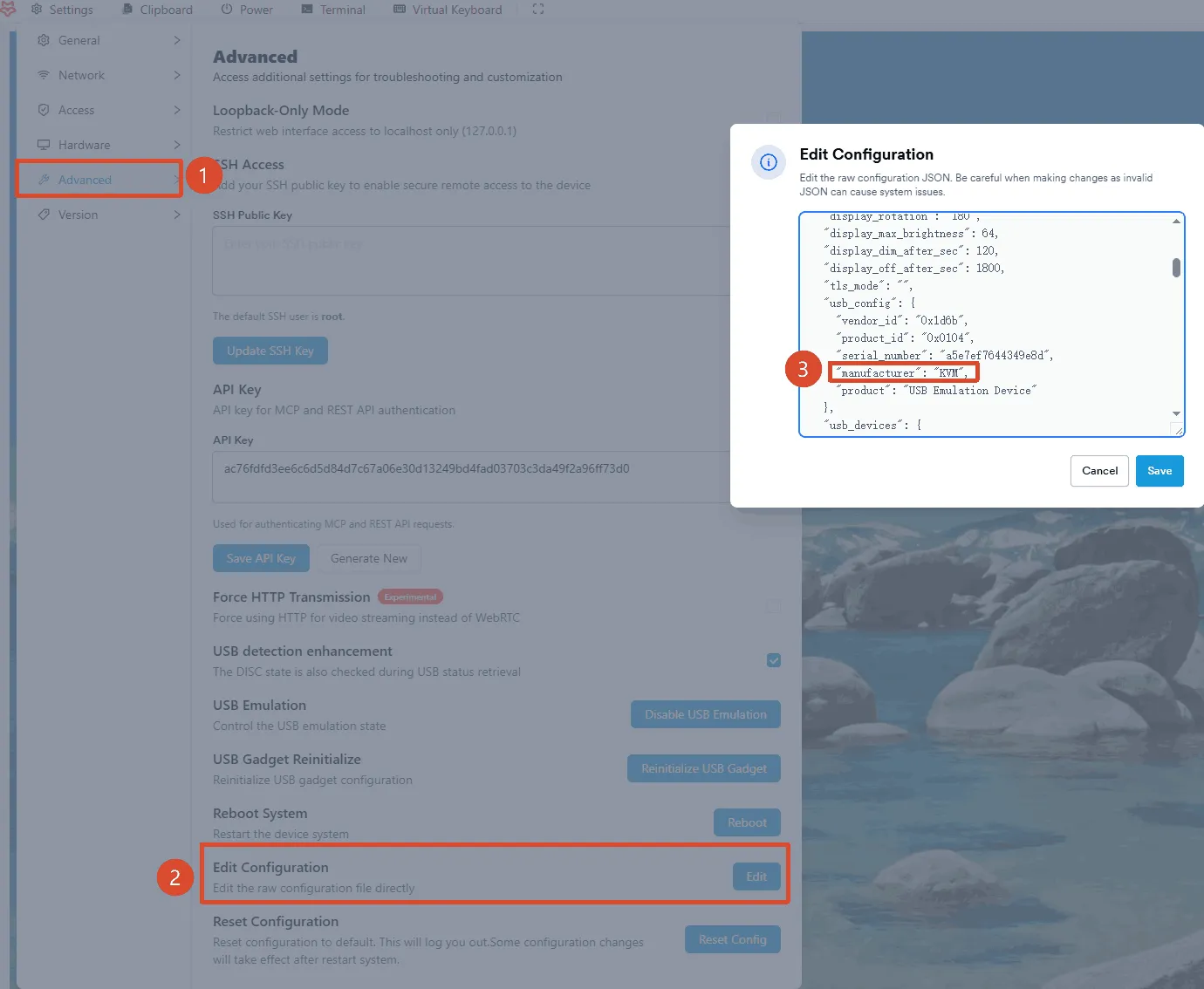
-
Speichern Sie die Konfiguration, klicken Sie auf Reinitialize USB Gadget und schließen Sie dann das USB-Kabel neu an, damit der Zielrechner das Gerät erneut erkennt.
Betriebssystem per Fernzugriff installieren
Abschnitt betitelt „Betriebssystem per Fernzugriff installieren“Einführung in virtuelle Medien (Virtual Media)
Abschnitt betitelt „Einführung in virtuelle Medien (Virtual Media)“Mit der Funktion Virtual Media (virtuelle Medien) kann der PicoKVM am Zielrechner ein schreibgeschütztes virtuelles CD-/DVD- oder Festplattenlaufwerk emulieren. Dieses virtuelle Laufwerk steht auch während des BIOS-/UEFI-Startvorgangs zur Verfügung und ist daher unter anderem nützlich für:
- die Neuinstallation des Betriebssystems
- das Einbinden von ISO-Images, um Anwendungen auf dem Zielrechner zu installieren
Der PicoKVM unterstützt folgende Image-Formate: ISO, IMG, QCOW2, WDI, VMDK. Es stehen zwei Laufwerksmodi zur Verfügung:
- CD/DVD Mode (CD-/DVD-Modus)
- Disk Drive Mode (Festplattenmodus)
Lokales Einbinden
Abschnitt betitelt „Lokales Einbinden“Mit dieser Funktion können Images, die auf dem integrierten eMMC-Speicher des PicoKVM oder auf einer MicroSD-Karte liegen, am Zielrechner eingebunden werden. Der Rechner greift mit USB-2.0-Geschwindigkeit auf das eingebundene Image zu.
-
Klicken Sie auf
Add New Media(Neues Medium hinzufügen), um ein neues Image hinzuzufügen.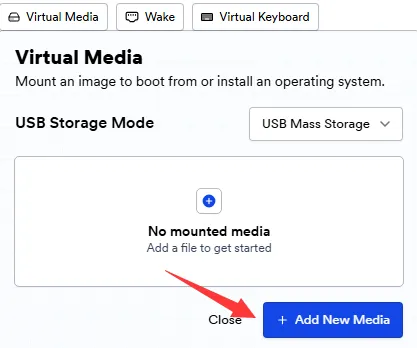
-
Wählen Sie das Speichermedium für das virtuelle Laufwerk: eMMC oder TF card (TF-Karte).
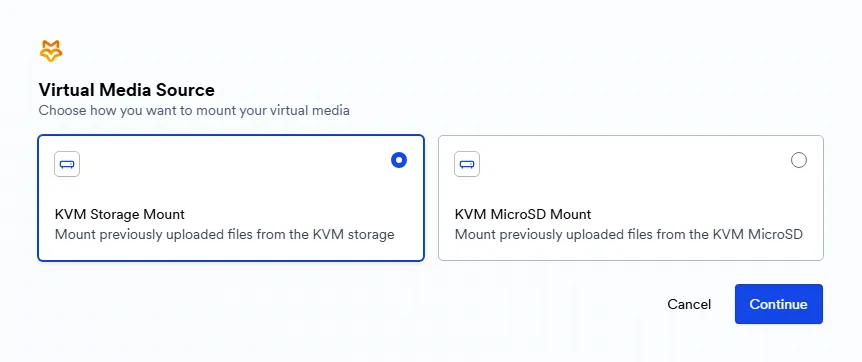
-
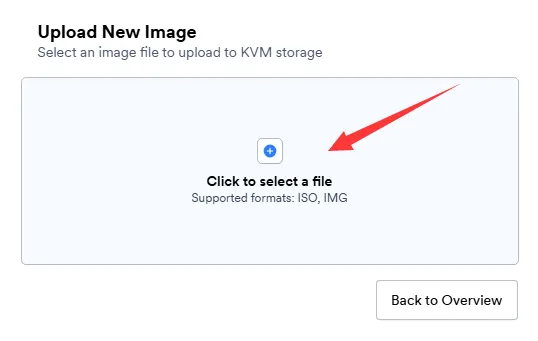
Klicken Sie auf
Upload a New Image(Neues Image hochladen), wählen Sie eine lokale Image-Datei aus und warten Sie, bis der Upload abgeschlossen ist.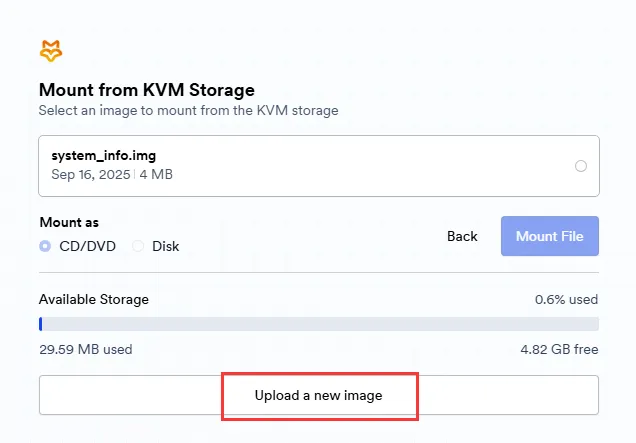
-
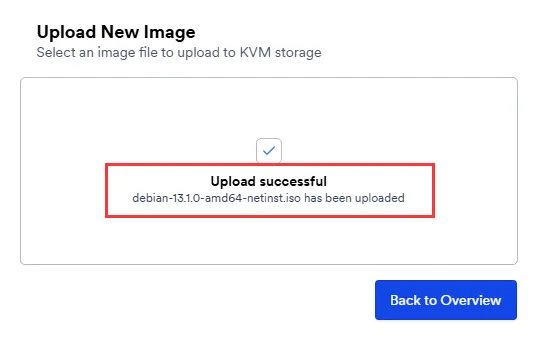
Wenn die Seite Upload successful (Upload erfolgreich) anzeigt, wurde das Image erfolgreich hochgeladen.
-
Wählen Sie das hochgeladene Image in der Liste aus und klicken Sie auf
Mount File(Datei einbinden). Nach erfolgreichem Einbinden zeigt das System den entsprechenden Status an.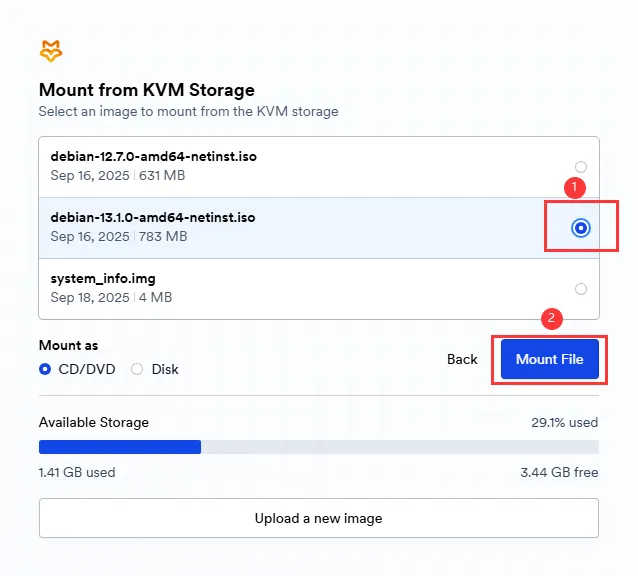
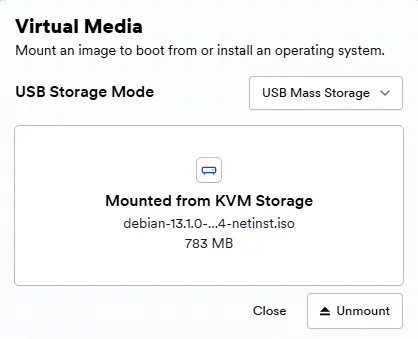
Betriebssystem aus der Ferne installieren
Abschnitt betitelt „Betriebssystem aus der Ferne installieren“-
Starten Sie den Zielrechner neu und drücken Sie die Taste, mit der Sie ins BIOS-Setup gelangen.
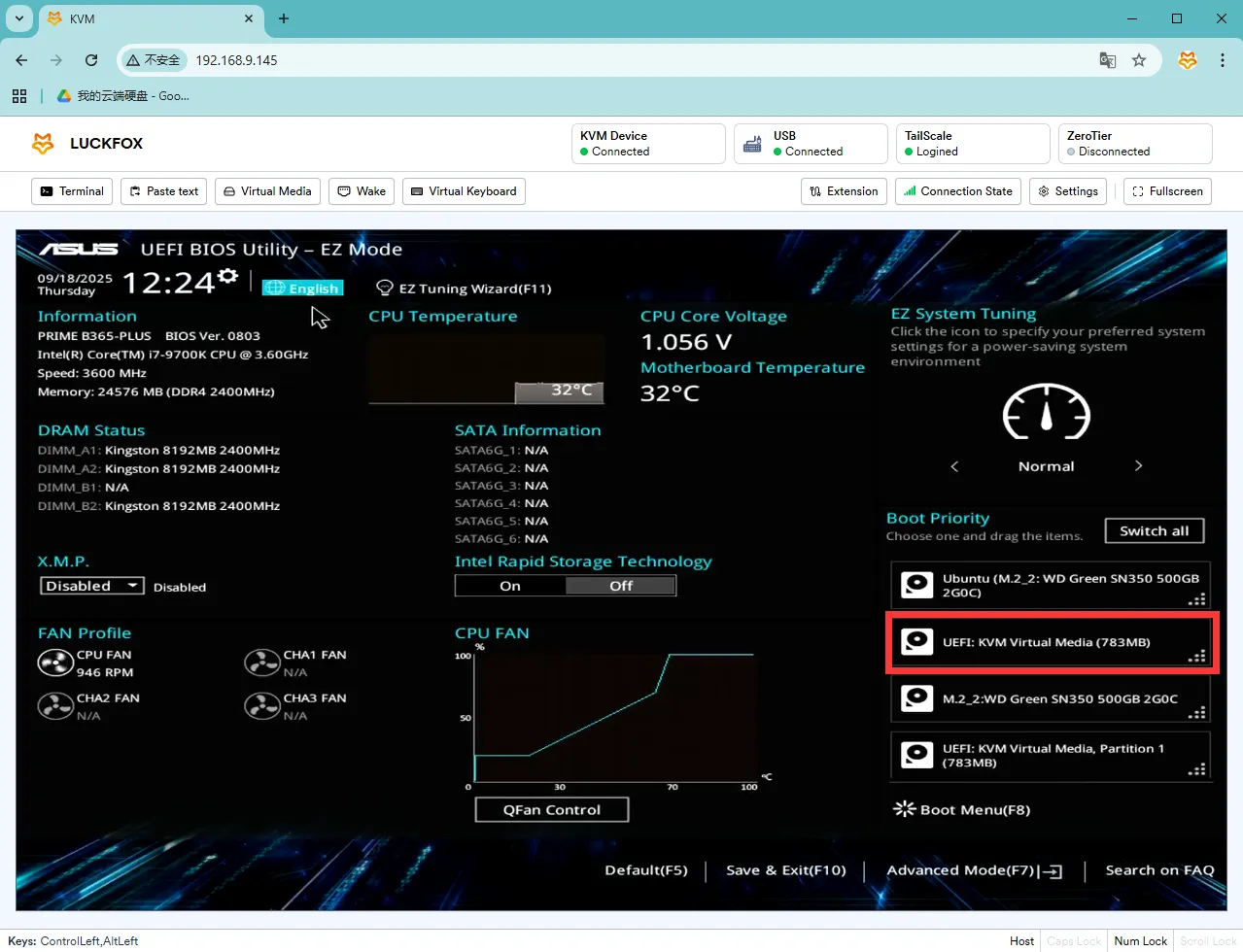
-
Legen Sie PicoKVM Virtual Media als Startgerät fest.
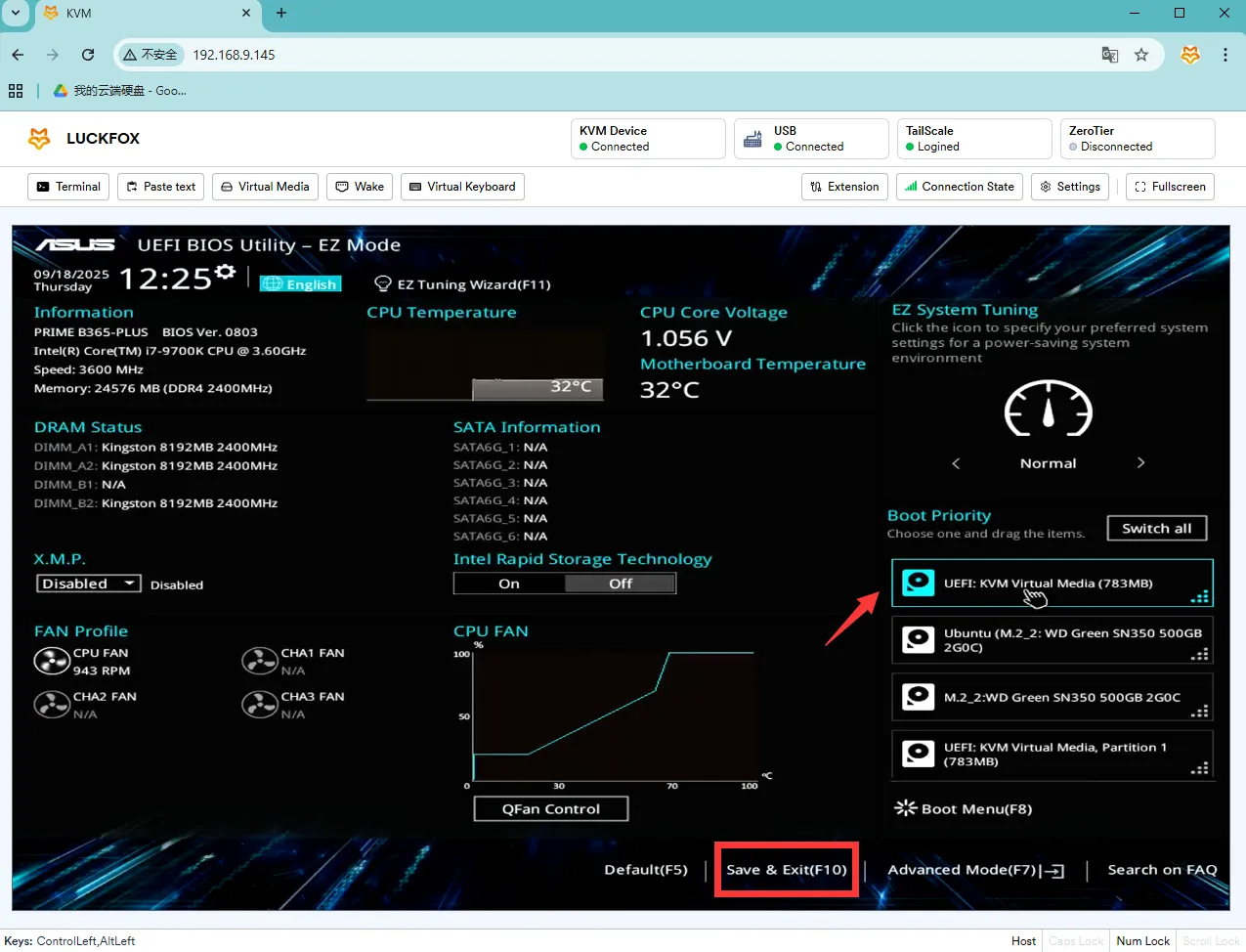
-
Drücken Sie
F10, um die Einstellungen zu speichern und das BIOS zu verlassen. Das System startet vom virtuellen Medium und öffnet die Installationsoberfläche.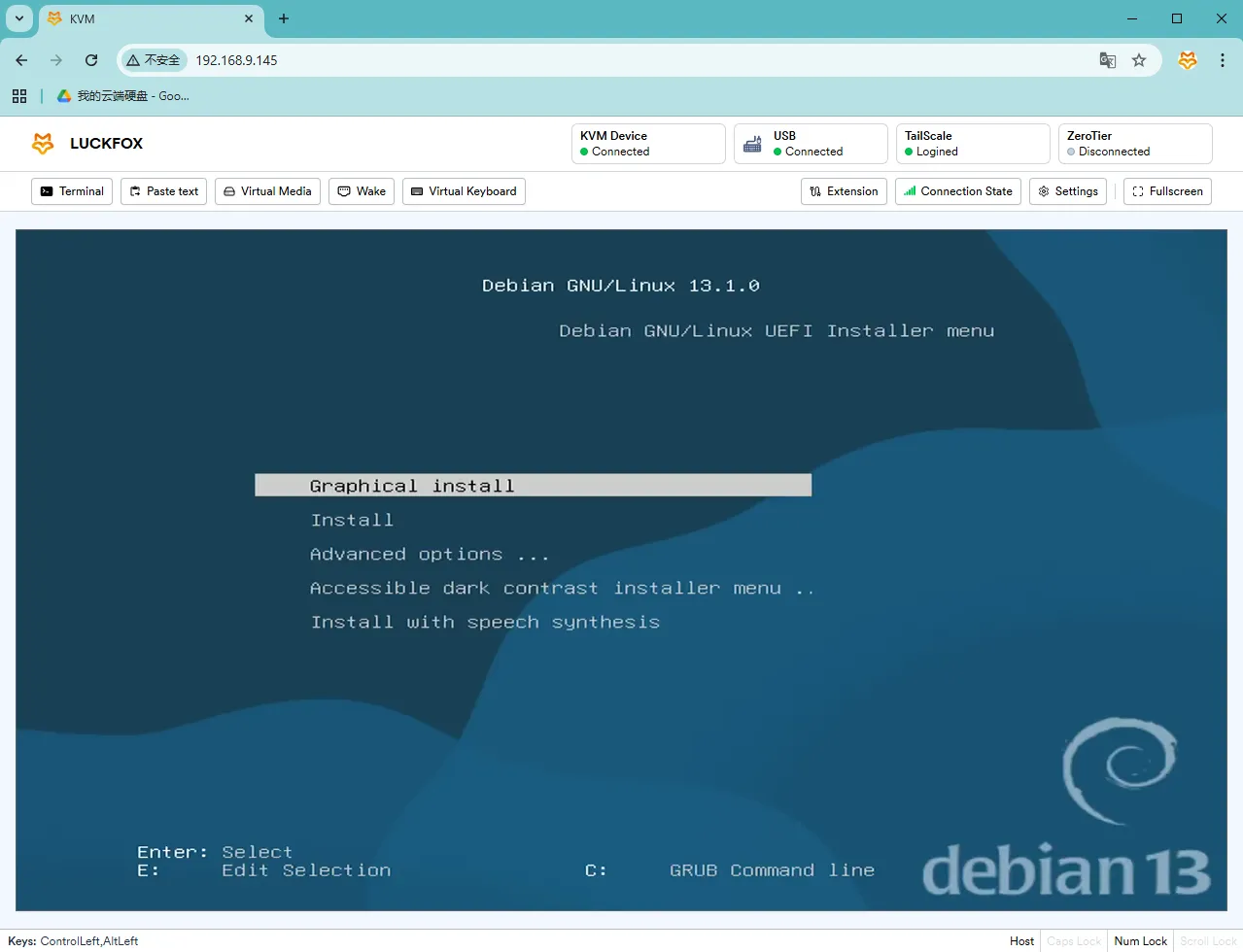
Firmware-Update (eMMC)
Abschnitt betitelt „Firmware-Update (eMMC)“OTA-Update
Abschnitt betitelt „OTA-Update“Überblick
Abschnitt betitelt „Überblick“Das Werks-Image des PicoKVM unterstützt standardmäßig OTA-Updates und enthält eine Funktion zur Update-Prüfung. Wenn Sie nicht das Werks-Image verwenden, müssen Sie zuerst ein Offline-Update durchführen und das System auf System 0.1.5 / App 0.1.1 oder höher aktualisieren, bevor Sie OTA-Updates nutzen können.
Schritte für das OTA-Update
Abschnitt betitelt „Schritte für das OTA-Update“App-Update
Abschnitt betitelt „App-Update“-
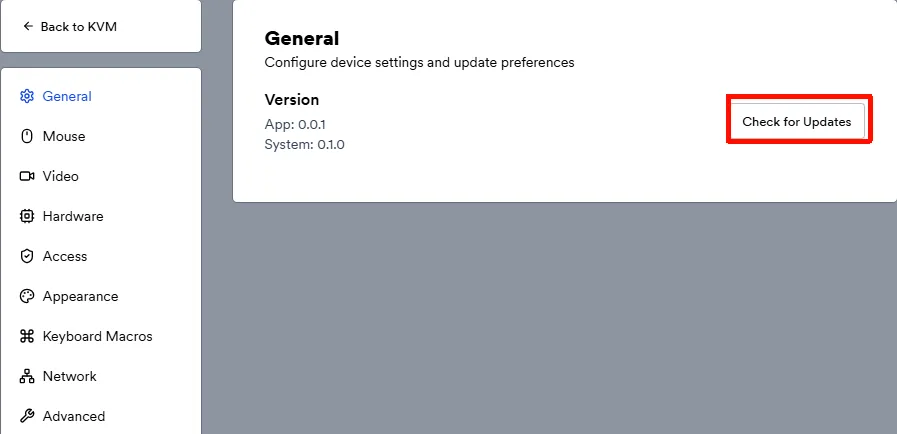
Wechseln Sie zu Settings → General → Check for Updates (Einstellungen → Allgemein → Nach Updates suchen).
-
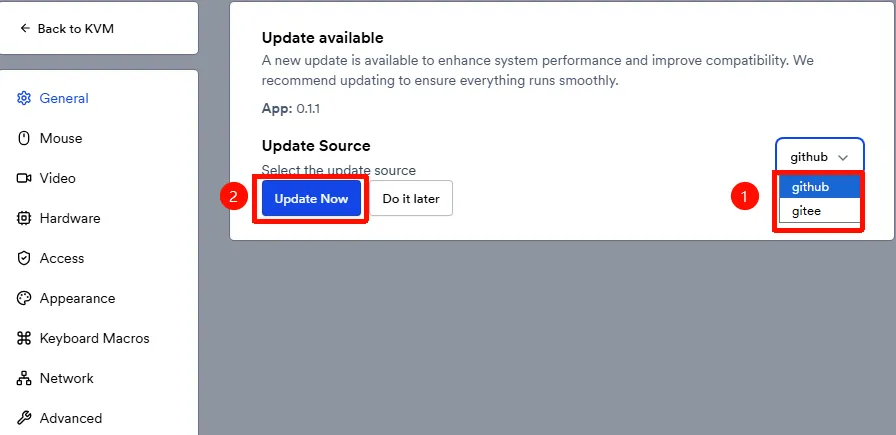
Wählen Sie als Update-Quelle Gitee oder GitHub (für Nutzer in China wird Gitee empfohlen) und klicken Sie dann auf Update Now (Jetzt aktualisieren).
-
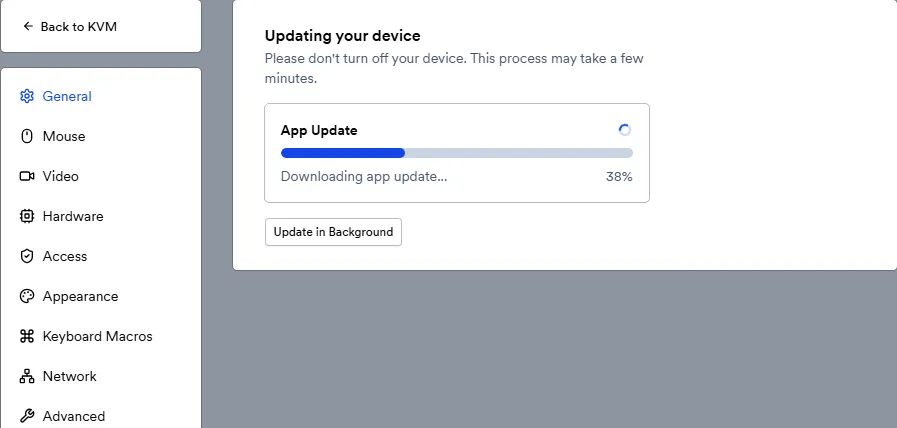
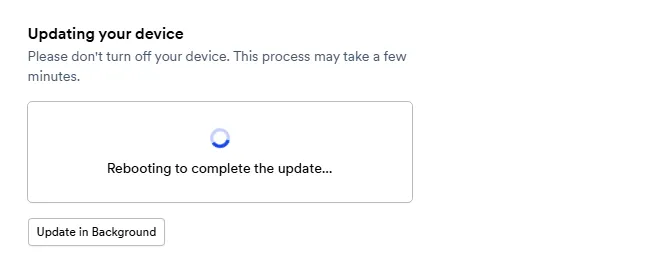
Wenn die Meldung „Rebooting to complete the update…“ (Neustart zum Abschließen des Updates) erscheint, warten Sie, bis die Seite neu geladen wird.
-
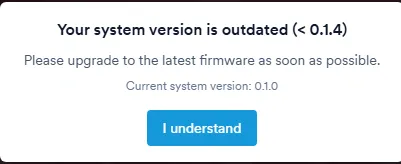
Nach dem Neuladen erscheint möglicherweise der Hinweis, dass die Systemversion zu alt ist (System update required – Systemaktualisierung erforderlich).
System-Update
Abschnitt betitelt „System-Update“-
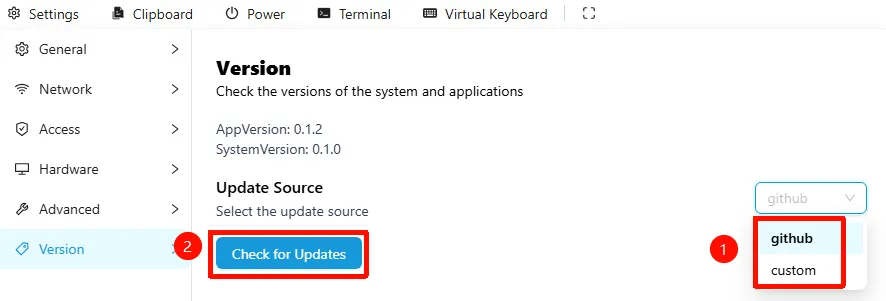
Wechseln Sie zu Settings → Version → Check for Updates (Einstellungen → Version → Nach Updates suchen).
-
Wählen Sie als Update-Quelle GitHub oder Custom (benutzerdefiniert; für Nutzer in China wird Custom empfohlen).
-
Am Beispiel von Custom: Sie können eine Beschleunigungs-URL konfigurieren. Klicken Sie nach dem Eintragen auf Apply (Übernehmen):
Terminal-Fenster picokvm.top/luckfox_picokvm_firmware/lastest/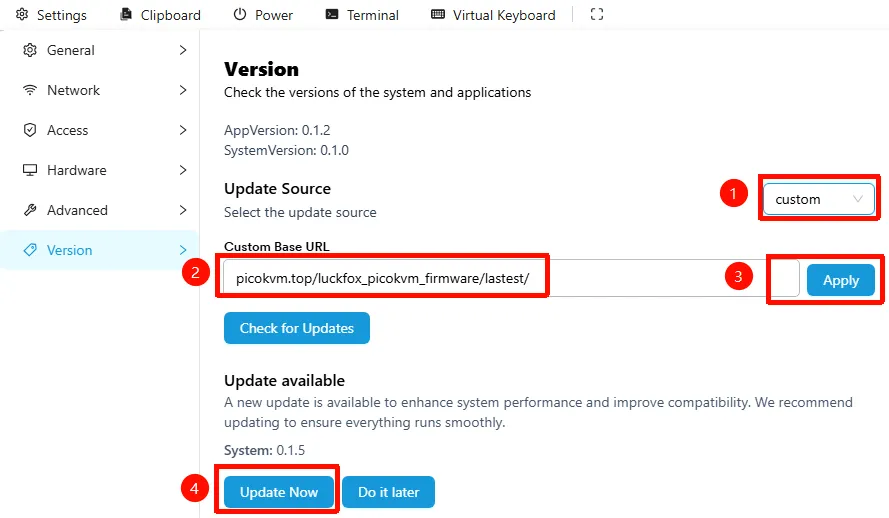
-
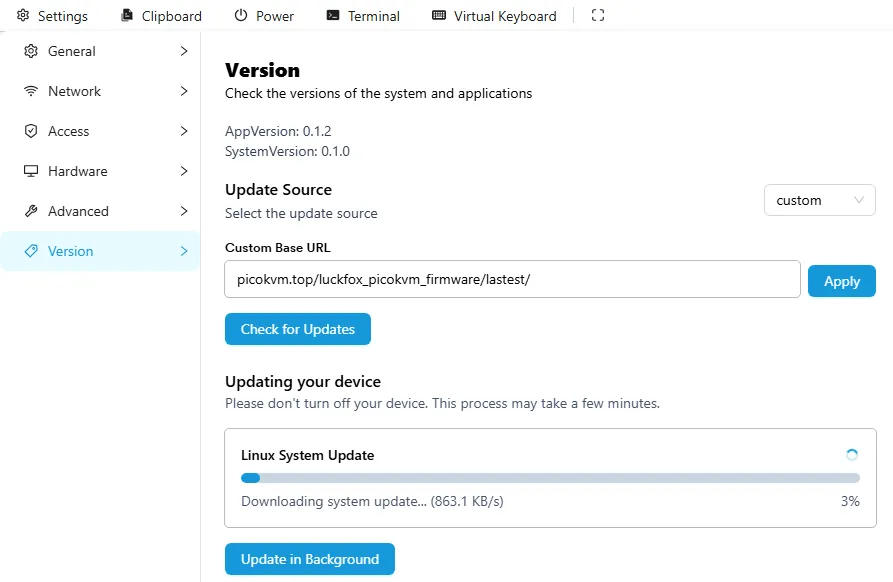
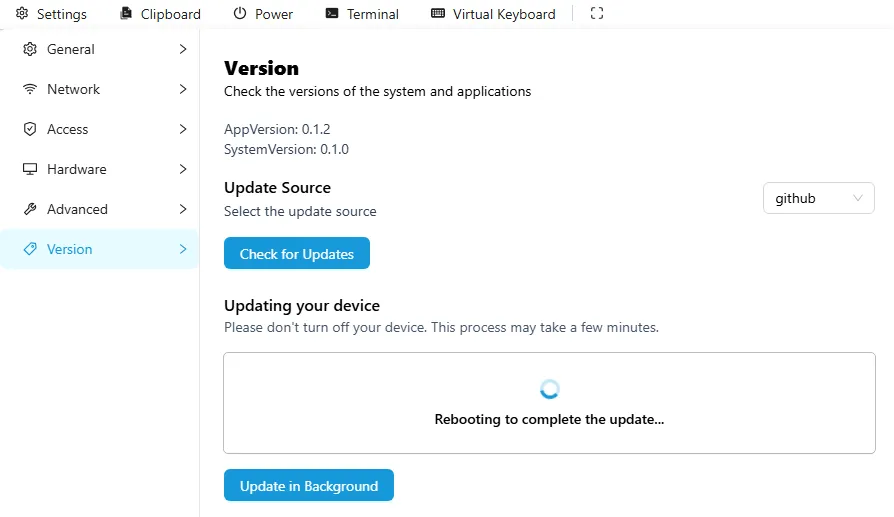
Klicken Sie auf Update Now. Wenn die Meldung „Rebooting to complete the update…“ erscheint, warten Sie, bis die Seite neu geladen wird.
-
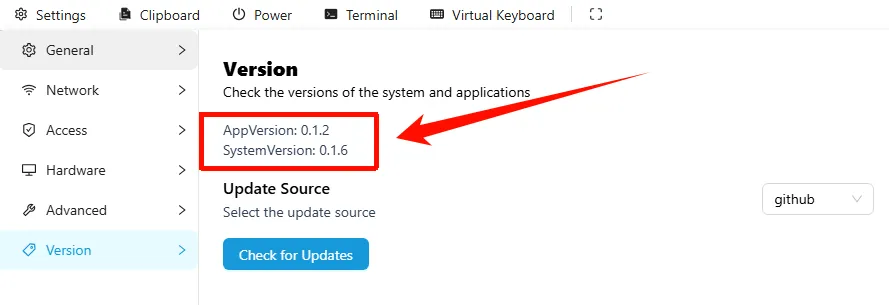
Rufen Sie nach dem Neustart erneut die Seite Version auf, um zu prüfen, ob das System erfolgreich aktualisiert wurde.
Offline-Firmware-Update
Abschnitt betitelt „Offline-Firmware-Update“Einführung
Abschnitt betitelt „Einführung“Der LuckFox PicoKVM besitzt einen integrierten eMMC-Speicher, auf dem werkseitig ein Test-Image installiert ist, das hauptsächlich der Funktionsprüfung in der Produktion dient. Für den tatsächlichen Einsatz müssen Sie das Betriebssystem auf den eMMC-Speicher des Entwicklungsboards flashen, damit die KVM-Funktionen ordnungsgemäß arbeiten.
Treiberinstallation
Abschnitt betitelt „Treiberinstallation“-
Laden Sie den RK Driver Assistant DriverAssitant herunter.
-
Öffnen Sie den RK Driver Assistant, um den USB-Treiber zu installieren. Während der Installation muss kein Gerät angeschlossen sein. Starten Sie den Computer nach Abschluss der Installation neu.
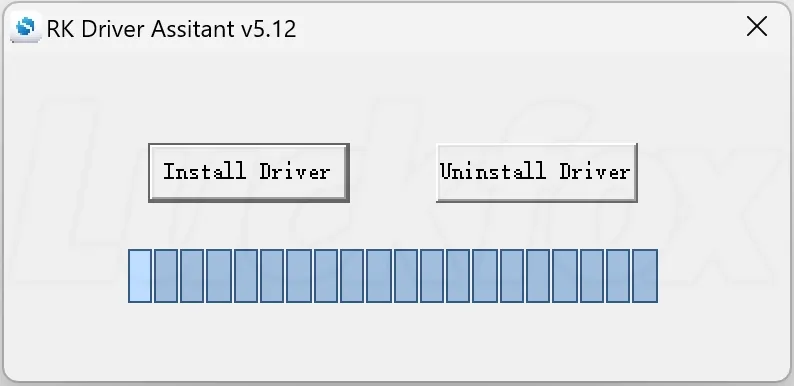
Image herunterladen
Abschnitt betitelt „Image herunterladen“Für die Serie LuckFox PicoKVM stehen auf Buildroot basierende Images zur Verfügung. Laden Sie die Image-Dateien entsprechend Ihren Anforderungen herunter.
| Version | Beschreibung | Download |
|---|---|---|
| Buildroot | Luckfox PicoKVM Lite: Flashen Sie Luckfox-PicoKVM-Lite-Image-MicroSD.img | Google-Drive-Link |
Image flashen (Windows)
Abschnitt betitelt „Image flashen (Windows)“Image flashen
Abschnitt betitelt „Image flashen“-
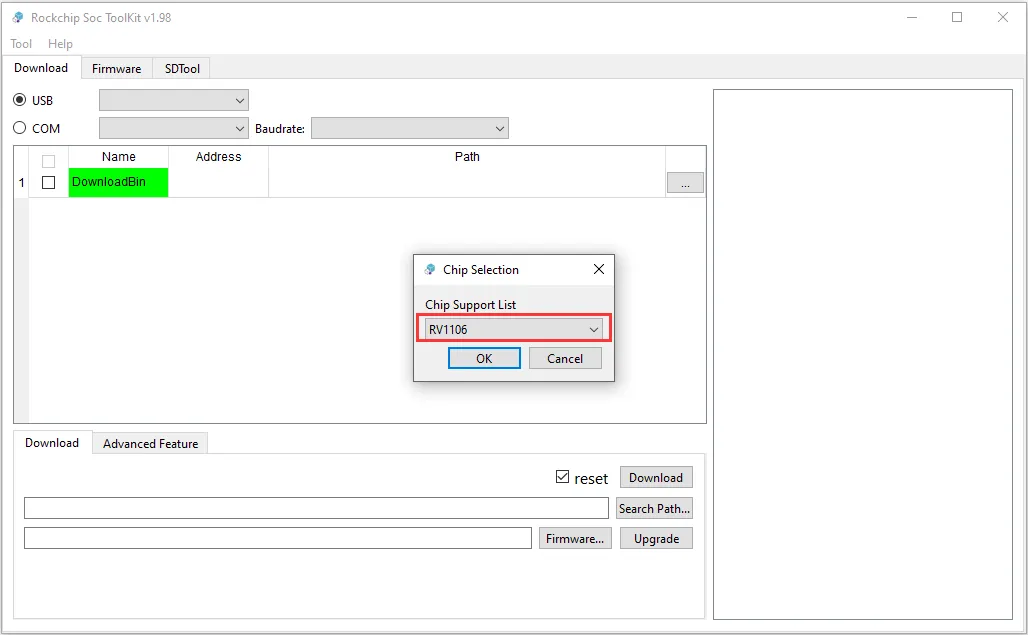
Laden Sie das Flash-Werkzeug SocToolKit herunter und entpacken Sie es (hier herunterladen).
-
Öffnen Sie die Software (per Rechtsklick „Als Administrator ausführen“).
-
Gerät verbinden und das vollständige Image in einem Schritt flashen: ① Halten Sie die Taste
BOOTgedrückt, während Sie das Board mit Ihrem PC verbinden. Lassen Sie die TasteBOOTlos, sobald das Rockchip-Flash-Werkzeug ein MaskRom-Gerät anzeigt (die Gerätenummer kann abweichen). ② Klicken Sie auf Firmware, um das Verzeichnisfirmwareauszuwählen, und klicken Sie dann auf die SchaltflächeUpgrade, um den Flashvorgang zu starten.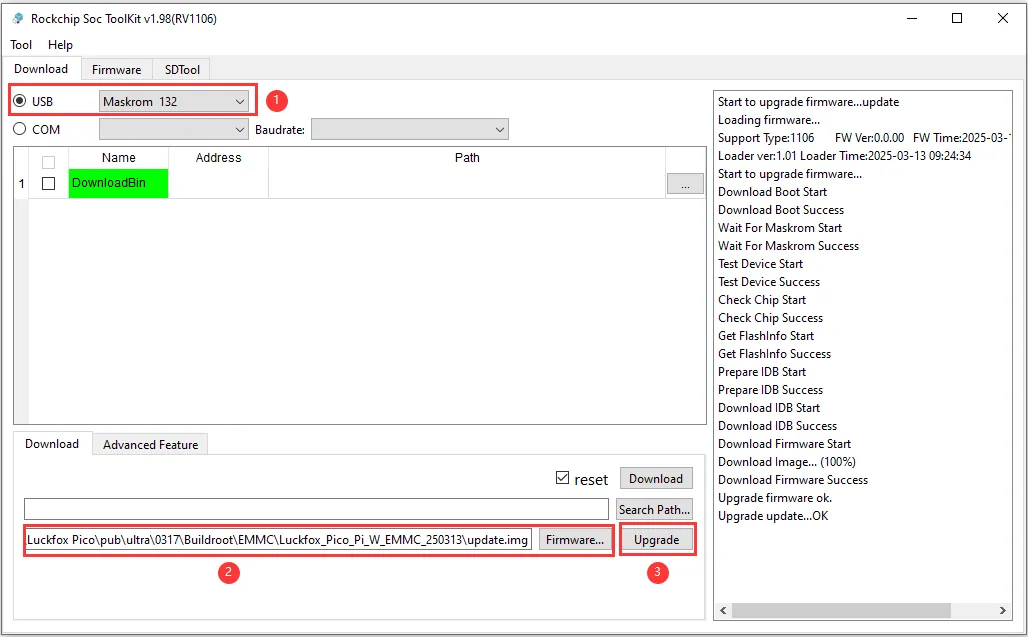
Image löschen
Abschnitt betitelt „Image löschen“-
Klicken Sie auf Search Path (Pfad suchen), um das Firmware-Verzeichnis auszuwählen, und aktivieren Sie dann das Kontrollkästchen für
Download.bin.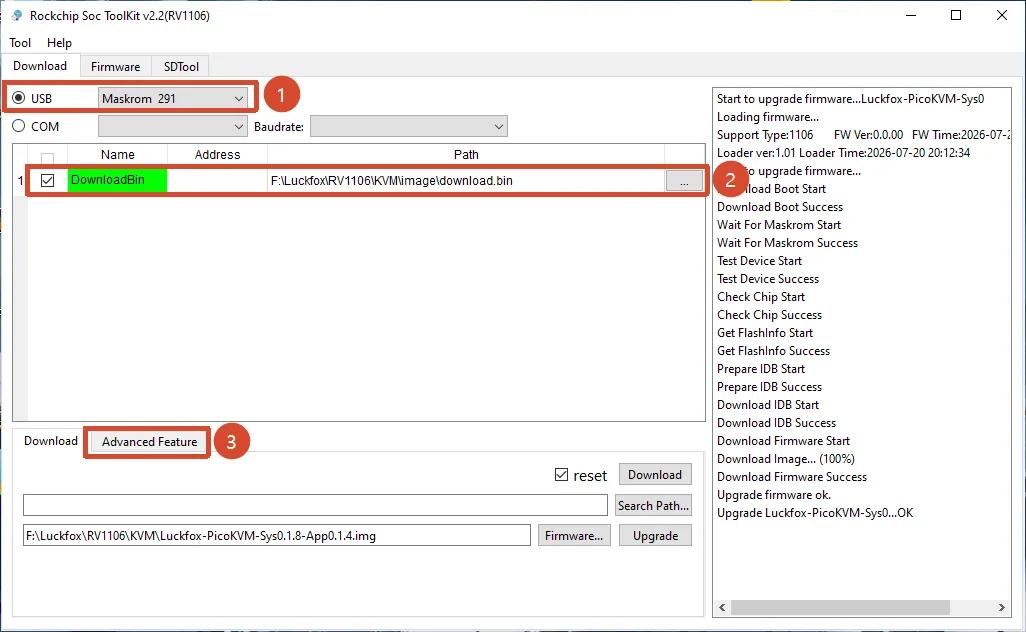
-
Wechseln Sie zu Advanced Feature (erweiterte Funktionen) und klicken Sie auf Download.bin, um die Datei zu flashen. Klicken Sie nach Abschluss des Downloads auf Erase (Löschen), um den Löschvorgang auszuführen.
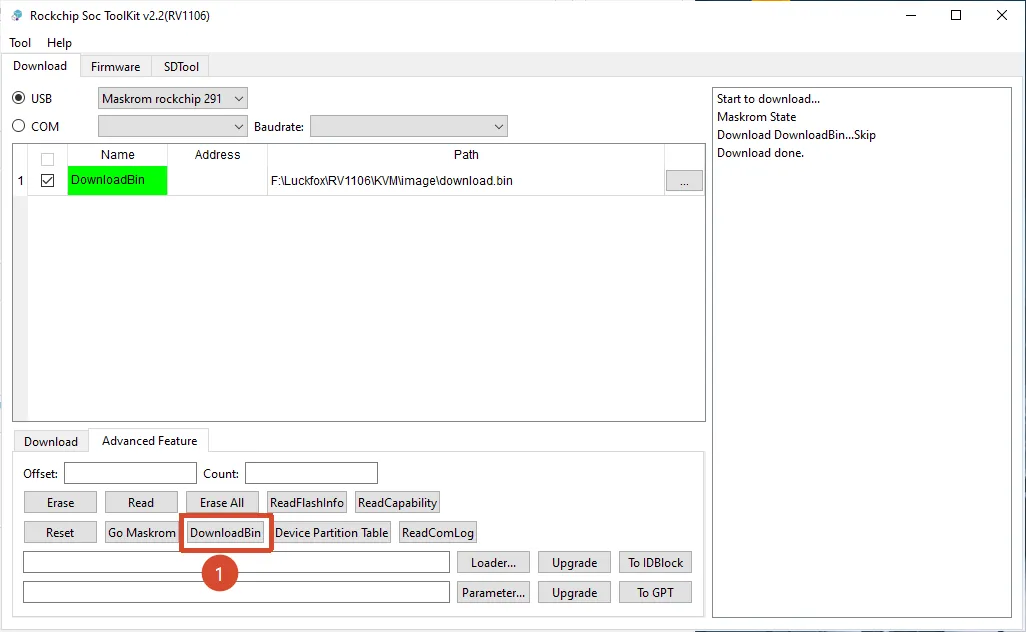
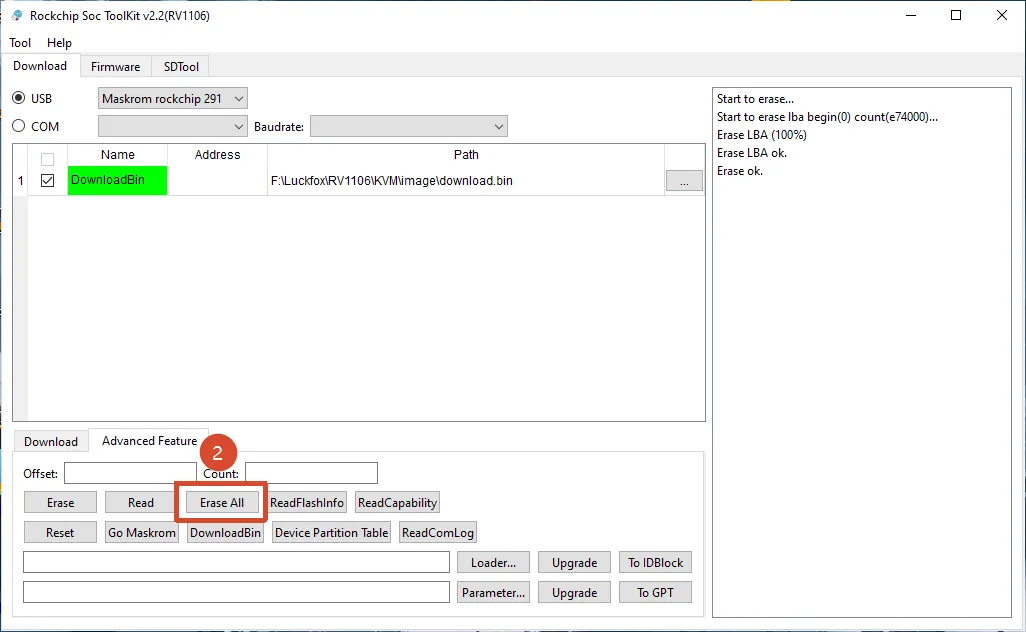
Image flashen (Linux)
Abschnitt betitelt „Image flashen (Linux)“Entwicklungsboard in den Flash-Modus versetzen
Abschnitt betitelt „Entwicklungsboard in den Flash-Modus versetzen“Halten Sie die Taste BOOT gedrückt, während Sie das Board mit dem Host-PC verbinden, um in den Flash-Modus zu gelangen.
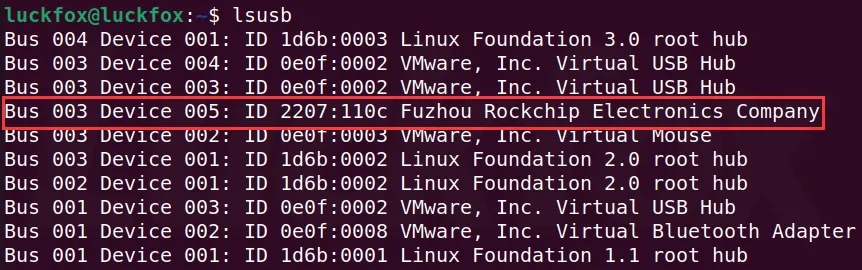
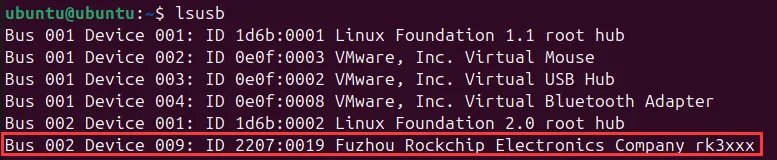
Nach Ausführen des Befehls lsusb können Sie vergleichen, wie das Gerät im Flash-Modus und im normalen Betriebsmodus erkannt wird:
-
Board im Flash-Modus:
-
Board erfolgreich in das System gestartet:
Eigenständiges Image flashen (ohne SDK)
Abschnitt betitelt „Eigenständiges Image flashen (ohne SDK)“-
Laden Sie upgrade_tool herunter, entpacken und installieren Sie es:
Terminal-Fenster sudo unzip upgrade_tool_v2.17.zipcd upgrade_tool_v2.17_for_linux/sudo cp upgrade_tool /usr/local/binsudo chmod +x /usr/local/bin/upgrade_tool -
Prüfen Sie, ob die Installation erfolgreich war:
Terminal-Fenster ubuntu@ubuntu:~$ sudo upgrade_tool -vUpgrade Tool v2.17 -
Führen Sie das Werkzeug aus, um die Firmware zu flashen:
Terminal-Fenster luckfox@luckfox:~$ sudo upgrade_tool uf update.imgLoading firmware...Support Type:1106 FW Ver:0.0.00 FW Time:2023-11-16 16:24:18Loader ver:1.01 Loader Time:2023-11-16 16:22:58Start to upgrade firmware...Download Boot StartDownload Boot SuccessWait For Maskrom StartWait For Maskrom SuccessTest Device StartTest Device SuccessCheck Chip StartCheck Chip SuccessGet FlashInfo StartGet FlashInfo SuccessPrepare IDB StartPrepare IDB SuccessDownload IDB StartDownload IDB SuccessDownload Firmware StartDownload Image... (100%)Download Firmware SuccessUpgrade firmware ok. -
Vorschau des Ergebnisses:
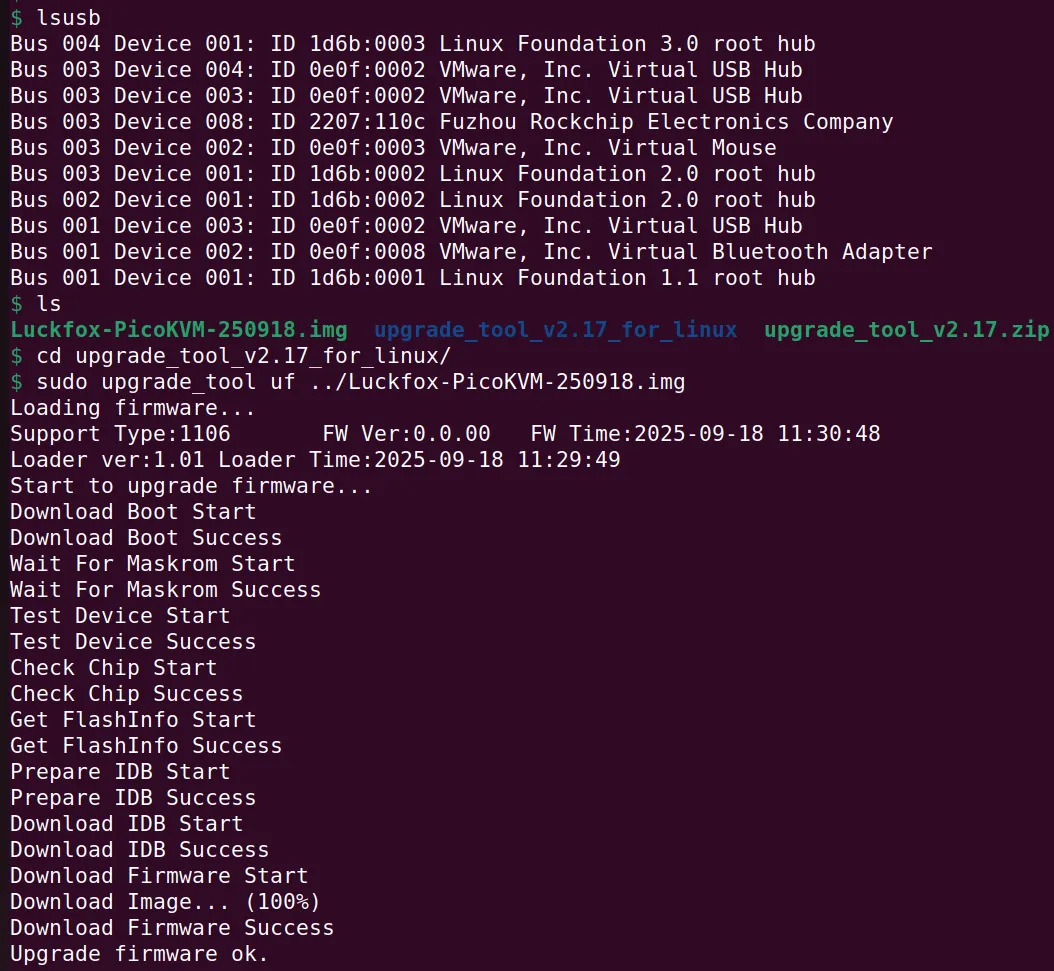
Image per SDK-Skript flashen
Abschnitt betitelt „Image per SDK-Skript flashen“-
Stellen Sie vor dem Fortfahren sicher, dass sich das Board im Flash-Modus befindet.
-
Führen Sie das Flash-Skript mit Administratorrechten aus:
Terminal-Fenster $ sudo ./rkflash.sh update[sudo] password for ubuntu:Using /home/ubuntu/Luckfox/ubuntu-bluetooth/luckfox-pico/tools/linux/Linux_Upgrade_Tool/config.iniLoading firmware...Support Type:1106 FW Ver:0.0.00 FW Time:2024-09-27 14:22:59Loader ver:1.01 Loader Time:2024-09-27 14:17:09Start to upgrade firmware...Download Boot StartDownload Boot SuccessWait For Maskrom StartWait For Maskrom SuccessTest Device StartTest Device SuccessCheck Chip StartCheck Chip SuccessGet FlashInfo StartGet FlashInfo SuccessPrepare IDB StartPrepare IDB SuccessDownload IDB StartDownload IDB SuccessDownload Firmware StartDownload Image... (100%)Download Firmware SuccessUpgrade firmware ok -
Vorschau des Ergebnisses:
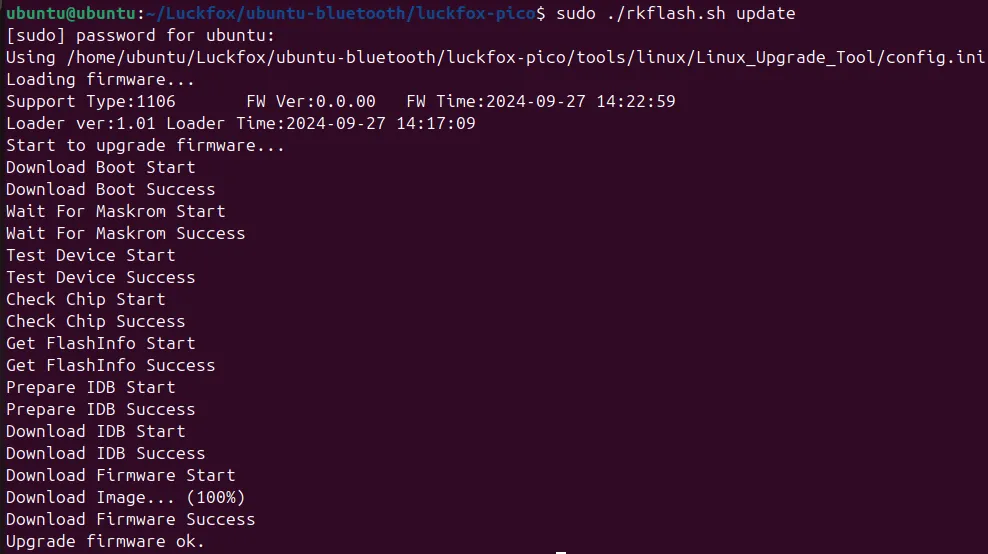
Image flashen (macOS)
Abschnitt betitelt „Image flashen (macOS)“Das upgrade_tool ist nicht nur für Linux verfügbar, sondern unterstützt auch macOS.
-
Laden Sie die zur Prozessorarchitektur Ihres Mac passende Version des Flash-Werkzeugs Upgrade Tool herunter und entpacken Sie sie.
Betriebssystemversion Version des Upgrade Tool Download MacOS 12.7 upgrade_tool_v2.25_for_mac.zip Download MacOS 26.1 upgrade_tool_v2.44_for_mac.zip Download -
Versetzen Sie das Board mit der am Anfang der aktuellen Produktanleitung beschriebenen Methode in den Flash-Modus. Bei einem Luckfox Pico 86-Panel im Gehäuse, das normal startet, melden Sie sich an und führen
reboot loaderaus. -
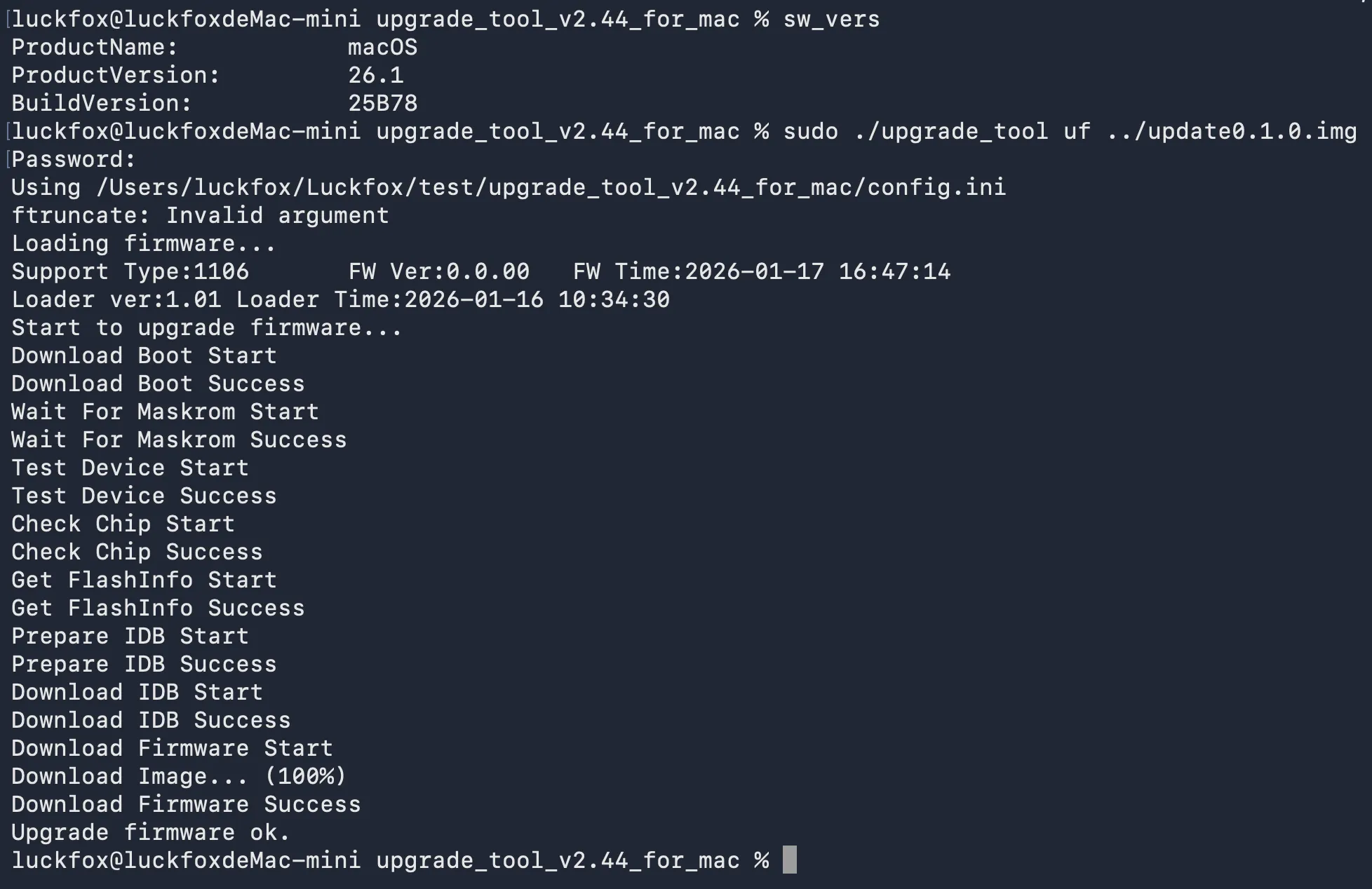
Führen Sie das Werkzeug aus, um die Firmware zu flashen:
Terminal-Fenster cd upgrade_tool_v2.44_macsudo ./upgrade_tool uf Luckfox-xxx-xxx.img -
Das Ergebnis ist unten dargestellt.
Einschalten aus der Ferne
Abschnitt betitelt „Einschalten aus der Ferne“Einführung in Luckfox PicoKVM Ext
Abschnitt betitelt „Einführung in Luckfox PicoKVM Ext“Übersicht der Anschlüsse
Abschnitt betitelt „Übersicht der Anschlüsse“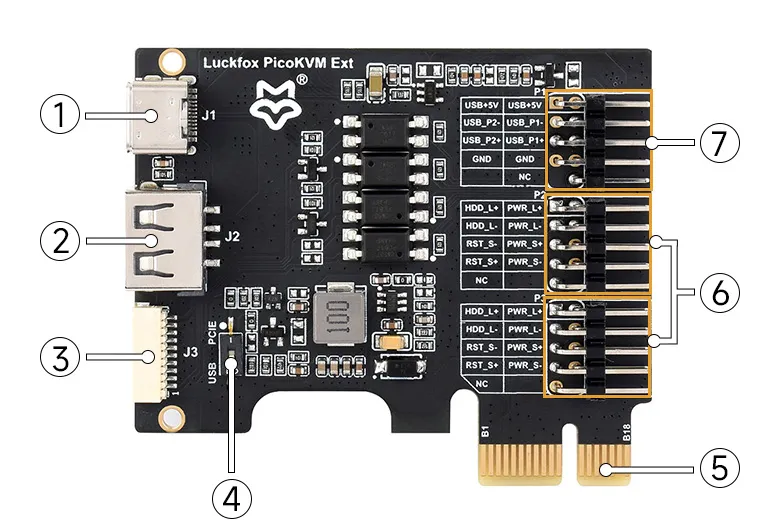
- USB-C-Anschluss: wird mit dem USB-Header USB_P1 des Mainboards verbunden
- USB-A-Anschluss: wird mit dem USB-Header USB_P2 des Mainboards verbunden
- Anschluss für das IO-Steuer-Flachbandkabel
- Schalter für die Stromversorgung: Umschalten zwischen USB- und PCIe-Stromversorgung
- PCIe-Schnittstelle: unterstützt 12-V-Stromeingang
- Anschluss für das Frontpanel-Flachbandkabel: wird mit dem Frontpanel-Anschluss des Mainboards und dem Gehäuse-Frontpanel verbunden
- USB-Header für das Mainboard
Beschreibung der IO-Steuerpins
Abschnitt betitelt „Beschreibung der IO-Steuerpins“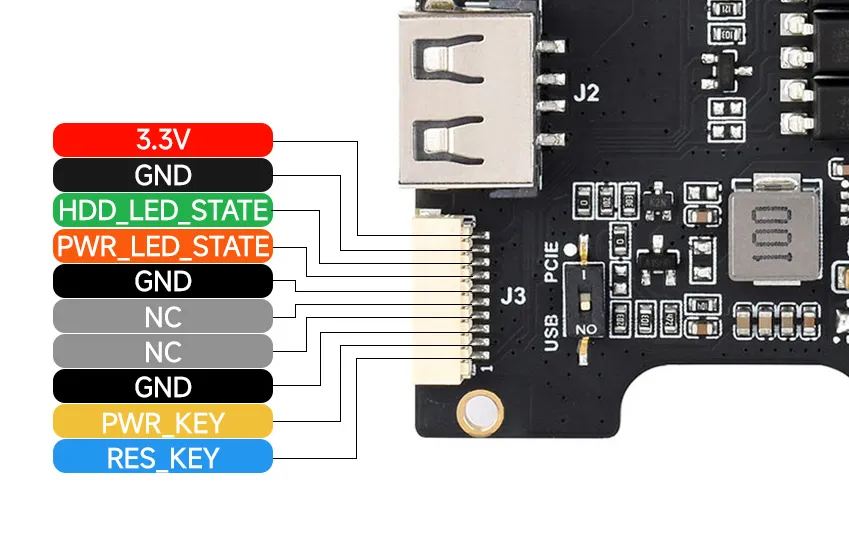
Abmessungen
Abschnitt betitelt „Abmessungen“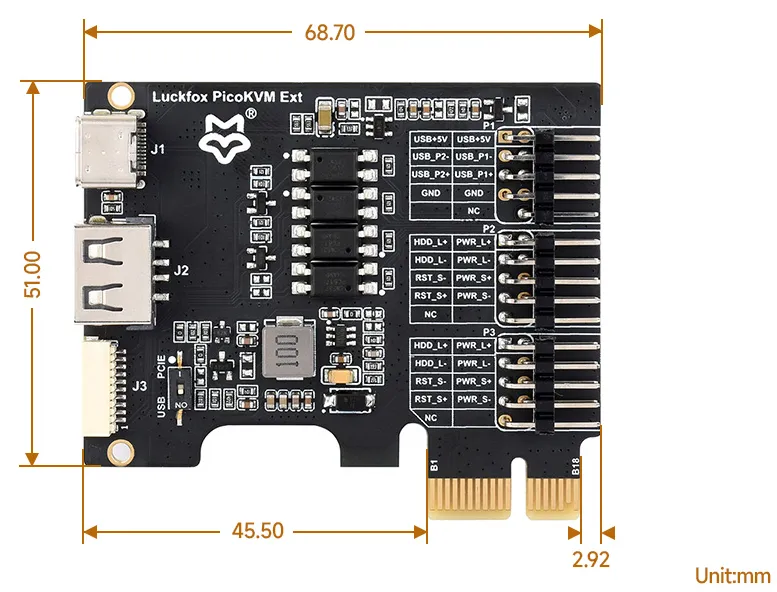
Unabhängige Stromversorgung (USB-C-Y-Kabel)
Abschnitt betitelt „Unabhängige Stromversorgung (USB-C-Y-Kabel)“Wenn der Zielrechner nach dem Herunterfahren keinen USB-Strom mehr liefert, geht auch ein über diesen Anschluss versorgter KVM offline. Mit dem unten gezeigten USB-C-Y-Kabel kann eine unabhängige Stromquelle den KVM weiter versorgen, während die USB-Verbindung für die Tastatur- und Maussteuerung erhalten bleibt.
Schließen Sie das Kabel entsprechend den nummerierten Beschriftungen in der Abbildung an:
- Mit USB-Symbol markierter Stecker: Verbinden Sie ihn über ein USB-Datenkabel mit dem USB-A-Anschluss des Zielrechners, um Tastatur-, Maus- und andere USB-Daten zu übertragen.
- Mit Blitzsymbol markierter Stecker: Verbinden Sie ihn mit einer unabhängigen Stromquelle, damit der KVM mit Strom versorgt bleibt.
- USB-C-Stecker: Stecken Sie ihn in den USB-Anschluss des KVM.
Verbinden Sie außerdem den KVM mit einem Ethernet-Kabel mit einem LAN-Anschluss des Routers und lassen Sie den Router eingeschaltet und mit dem Netzwerk verbunden.
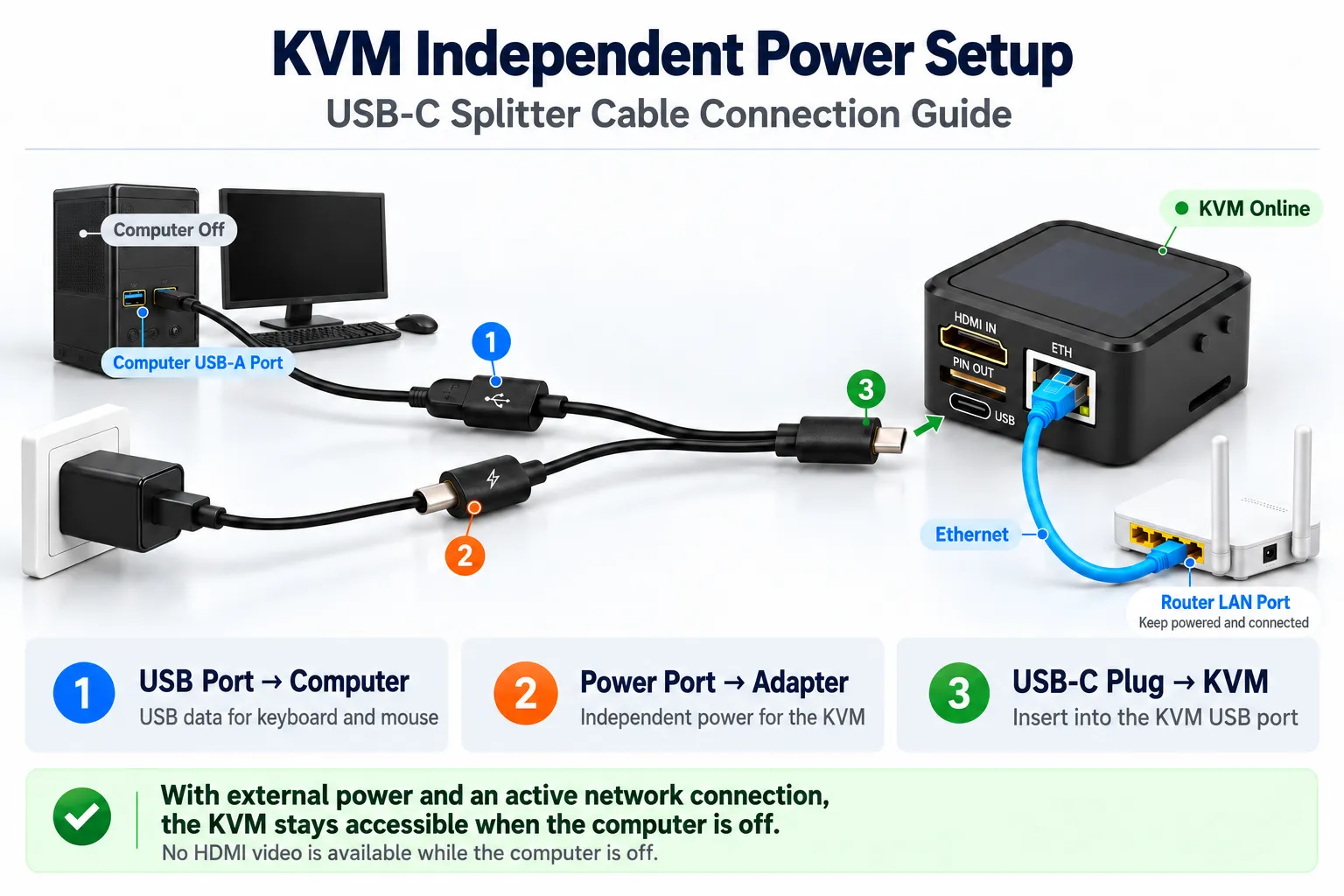
Mit unabhängiger Stromversorgung und aktiver Netzwerkverbindung bleibt die Web-Verwaltungsoberfläche des KVM auch bei ausgeschaltetem Computer erreichbar. Ein HDMI-Videosignal steht während dieser Zeit nicht zur Verfügung. Für das Einschalten aus der Ferne sind zusätzlich die im nächsten Abschnitt beschriebenen Verbindungen über den Luckfox PicoKVM Ext erforderlich, und der Zielrechner muss an seiner eigenen Stromversorgung angeschlossen bleiben.
Rechner aus der Ferne einschalten
Abschnitt betitelt „Rechner aus der Ferne einschalten“-
Folgen Sie der Videoanleitung, um den Luckfox PicoKVM Ext ordnungsgemäß am Gehäuse-Mainboard zu montieren und zu befestigen.
-
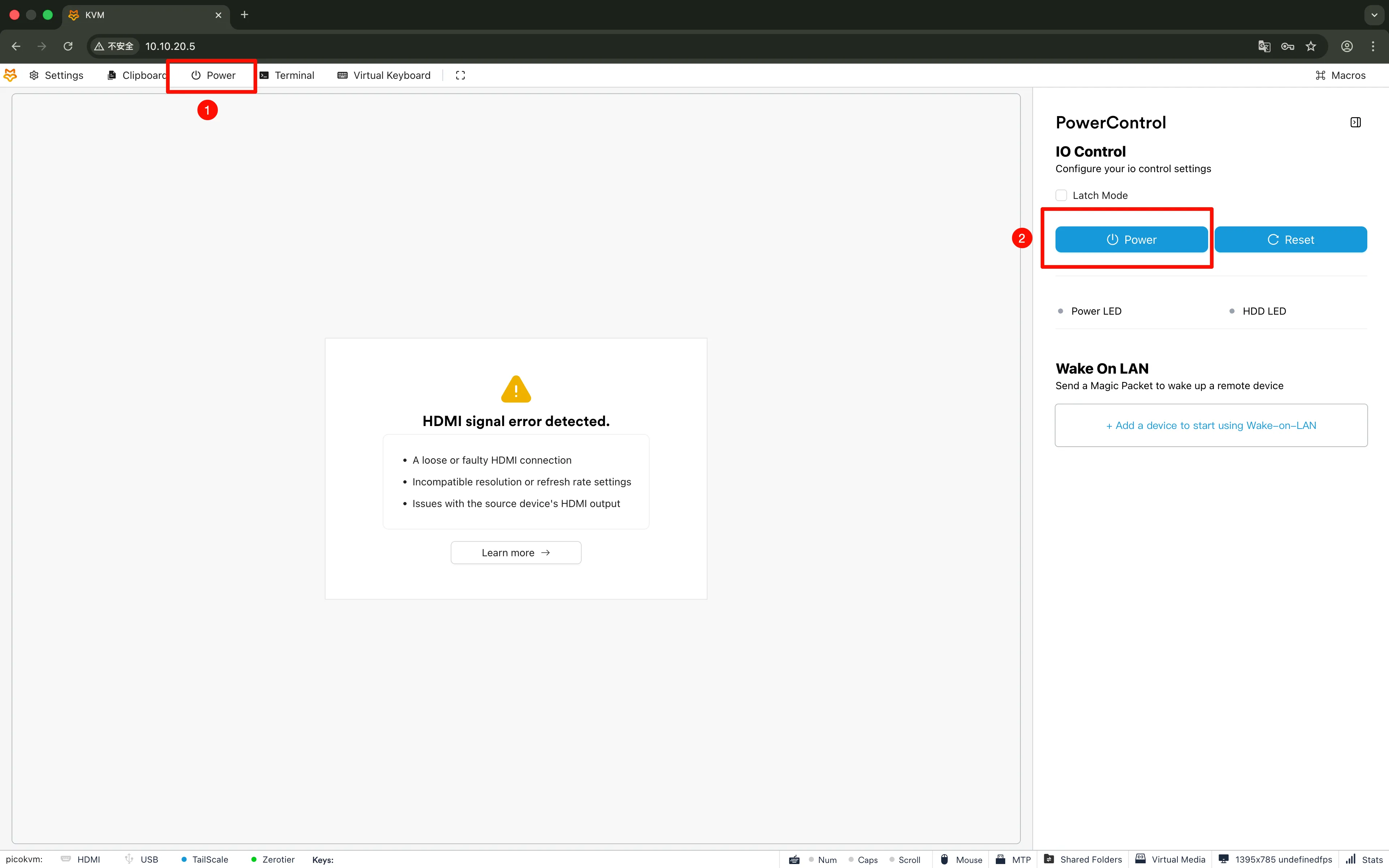
Öffnen Sie die Web-Verwaltungsoberfläche des KVM und klicken Sie oben links auf die Schaltfläche Power, um den Rechner aus der Ferne einzuschalten.
Ob Einsteiger oder erfahrener Entwickler – bei der Arbeit mit dem Entwicklungsboard können Fragen oder Probleme auftreten. Diese FAQ beantwortet häufige Fragen zum Luckfox PicoKVM und soll Ihnen helfen, effizienter zu entwickeln und zu experimentieren.
MicroSD-Karte lässt sich nicht einbinden
Abschnitt betitelt „MicroSD-Karte lässt sich nicht einbinden“- Stellen Sie sicher, dass die MicroSD-Karte von zuverlässiger Qualität ist. Wir empfehlen Karten der Klasse 10 (Class 10) oder höher, um ausreichende Lese-/Schreibleistung und Stabilität zu gewährleisten. Wir haben geprüft, dass Karten von SanDisk, SmartQuickly und Netac ordnungsgemäß funktionieren. Da es viele Marken und Modelle auf dem Markt gibt, können nicht alle getestet werden; empfohlen werden die oben genannten Marken.
- Prüfen Sie, ob die MicroSD-Karte richtig formatiert ist. Unterstützt werden die Dateisysteme FAT32 und ext4. Wenn Sie die Karte zum ersten Mal verwenden oder kürzlich das System gewechselt haben, formatieren Sie die Karte neu, um die Kompatibilität sicherzustellen.
Schwarzer Ubuntu-Anmeldebildschirm / Ausfall des HDMI-Signals
Abschnitt betitelt „Schwarzer Ubuntu-Anmeldebildschirm / Ausfall des HDMI-Signals“sudo apt install dbus-x11 -ysudo -u gdm dbus-launch gsettings set org.gnome.settings-daemon.plugins.power sleep-inactive-ac-type 'nothing'sudo -u gdm dbus-launch gsettings set org.gnome.desktop.session idle-delay 0sudo -u gdm dbus-launch gsettings get org.gnome.settings-daemon.plugins.power sleep-inactive-ac-typesudo -u gdm dbus-launch gsettings get org.gnome.desktop.session idle-delaysudo systemctl restart gdm3Dedizierte Grafikkarte gibt kein BIOS-Bild aus
Abschnitt betitelt „Dedizierte Grafikkarte gibt kein BIOS-Bild aus“- Wechseln Sie zu Video → Configure Video & EDID (Video und EDID konfigurieren) und aktivieren Sie Force EDID Output (EDID-Ausgabe erzwingen).
- Ändern Sie im EDID-Auswahlmenü den Standardwert „KVM Default“ auf eine gängige Monitorauflösung wie 1920×1080 oder 1920×1200 (z. B. DELL D2721H 1920×1080).
- Starten Sie das KVM-Gerät neu.
Tastatur oder Maus reagiert nicht
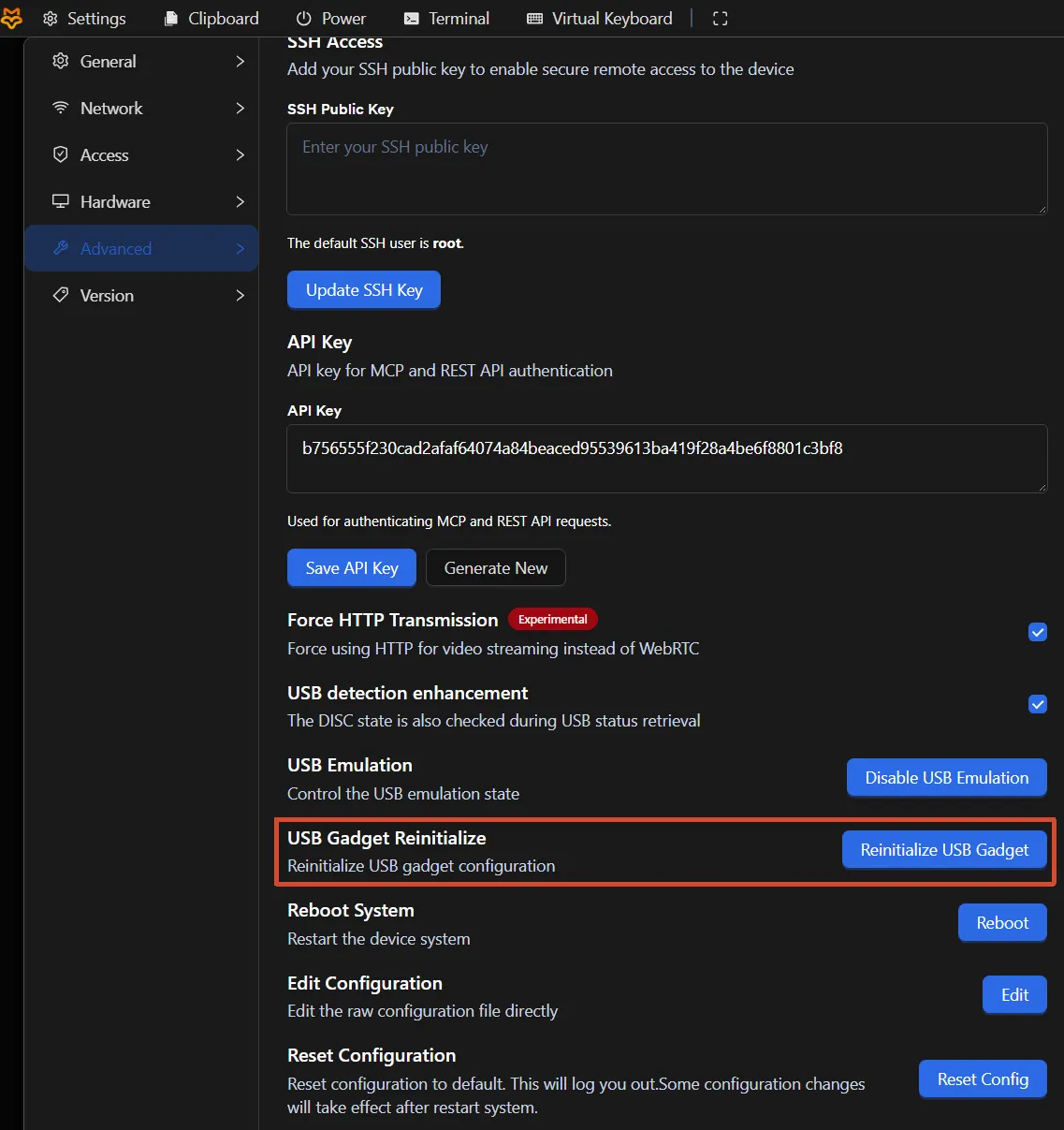
Abschnitt betitelt „Tastatur oder Maus reagiert nicht“Wenn die über den PicoKVM angeschlossene Tastatur oder Maus nicht mehr reagiert, initialisieren Sie das USB-Gerät über die Weboberfläche des PicoKVM neu.
Wechseln Sie zu Settings -> Advanced -> USB Device Reinitialization (Einstellungen → Erweitert → USB-Gerät neu initialisieren) und führen Sie die Neuinitialisierung durch. Verbinden Sie sich nach Abschluss des Vorgangs erneut mit dem Zielrechner und prüfen Sie, ob Tastatur- und Mauseingaben wieder funktionieren.
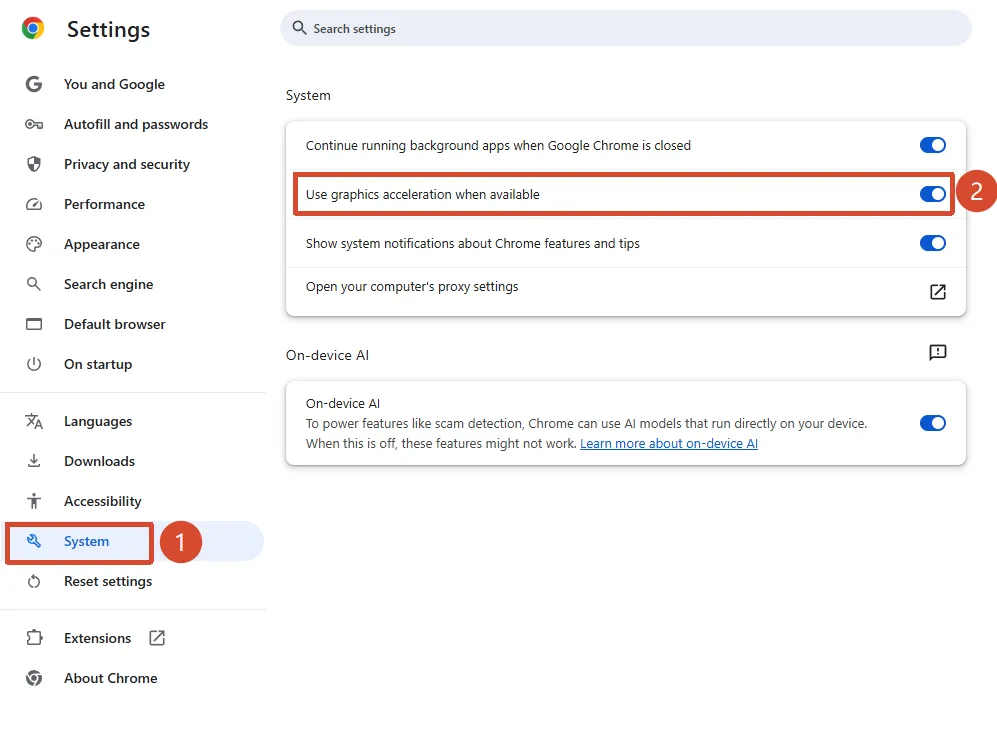
Umschalten auf H.265-Videocodierung schlägt fehl
Abschnitt betitelt „Umschalten auf H.265-Videocodierung schlägt fehl“-
Problem: Beim Umschalten auf H.265-Codierung kann die Oberfläche hängen bleiben.
-
Lösung: Wenn Ihr Rechner eine dedizierte Grafikkarte besitzt, aktivieren Sie in den Browsereinstellungen die Hardwarebeschleunigung.
Inoffizielle Images und Kopierschutzprüfung
Abschnitt betitelt „Inoffizielle Images und Kopierschutzprüfung“Wenn das Flashen eines inoffiziellen Images die Kopierschutzprüfung auslöst, führen Sie eine vollständige Löschung durch, bevor Sie wieder ein offizielles Image flashen.
Die Vorgehensweise zum Löschen finden Sie unter „Image löschen“ im Offline-Firmware-Update.
Downloads
Abschnitt betitelt „Downloads“Auf dieser Seite finden Sie System-Images des Luckfox PicoKVM und häufig verwendete Entwicklungswerkzeuge.
System-Image
Abschnitt betitelt „System-Image“Laden Sie das neueste Image für den Luckfox PicoKVM über Google Drive herunter.
| Google Drive |
|---|
| Download |
Entwicklungswerkzeuge
Abschnitt betitelt „Entwicklungswerkzeuge“| Werkzeug | Beschreibung |
|---|---|
| DriverAssistant | Installationsprogramm für den RK-USB-Treiber. |
| SD Card Formatter | Werkzeug zum Formatieren von MicroSD-Karten. |
| SocToolKit | Werkzeug zum Flashen von Images für eMMC-Modelle. |
| balenaEtcher | Werkzeug zum Flashen von Images für Modelle mit MicroSD-Karte. |
| MobaXterm | Serielles Terminal und SSH-Client. |
Technischer Support
Abschnitt betitelt „Technischer Support“Portal für technischen Support (auf wiki.luckfox.com)