

7-Zoll-Touchdisplay
IPS-Display mit 1024 × 600 Pixeln über MIPI-DSI, kapazitiver Touch mit fünf Berührungspunkten.
Wählen Sie den passenden Einstieg. Diese Seite beruht auf der Waveshare-Dokumentation und auf dem Beispiel-Repository von Waveshare (Apache-2.0, Stand 06.11.2026). Bei Widersprüchen gilt das aktuellere Repository; die betreffenden Stellen sind gekennzeichnet.
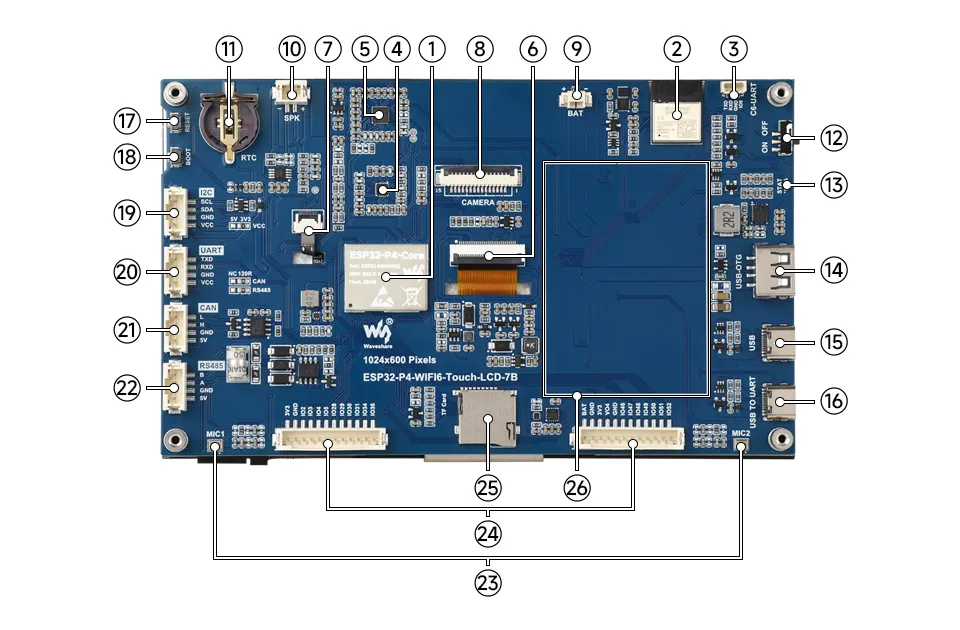
Das Produkt ist ein leistungsfähiges Entwicklungsboard auf Basis des Chips ESP32-P4 mit einer RISC-V-Architektur aus Dual-Core und Single-Core. Es verfügt über ein 7-Zoll-Touchdisplay im Querformat mit 1024 × 600 Pixeln, unterstützt vielfältige Schnittstellen zur Mensch-Maschine-Interaktion, bietet MIPI-CSI (mit integriertem Image Signal Processor, ISP) und unterstützt außerdem USB OTG 2.0 HS für schnelle Verbindungen. Der ESP32-P4 integriert eine Peripherie für digitale Signaturen und eine eigene Schlüsselverwaltungseinheit, um die Sicherheit von Daten und Betrieb zu gewährleisten. Er ist auf Anwendungen mit hohen Leistungs- und Sicherheitsanforderungen ausgelegt und erfüllt die gestiegenen Anforderungen eingebetteter Anwendungen an Bedienschnittstellen, Edge-Computing und IO-Anbindung.
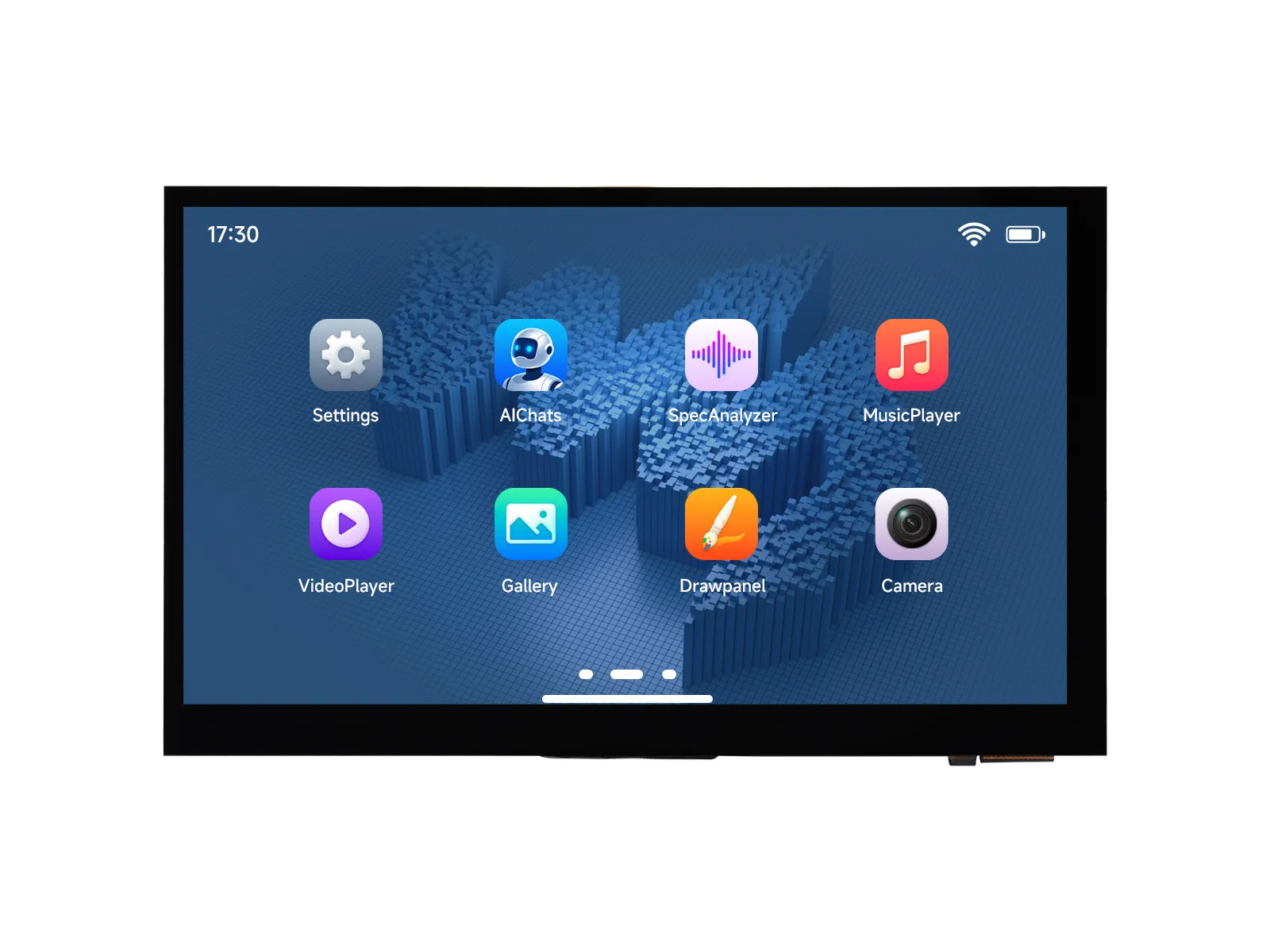
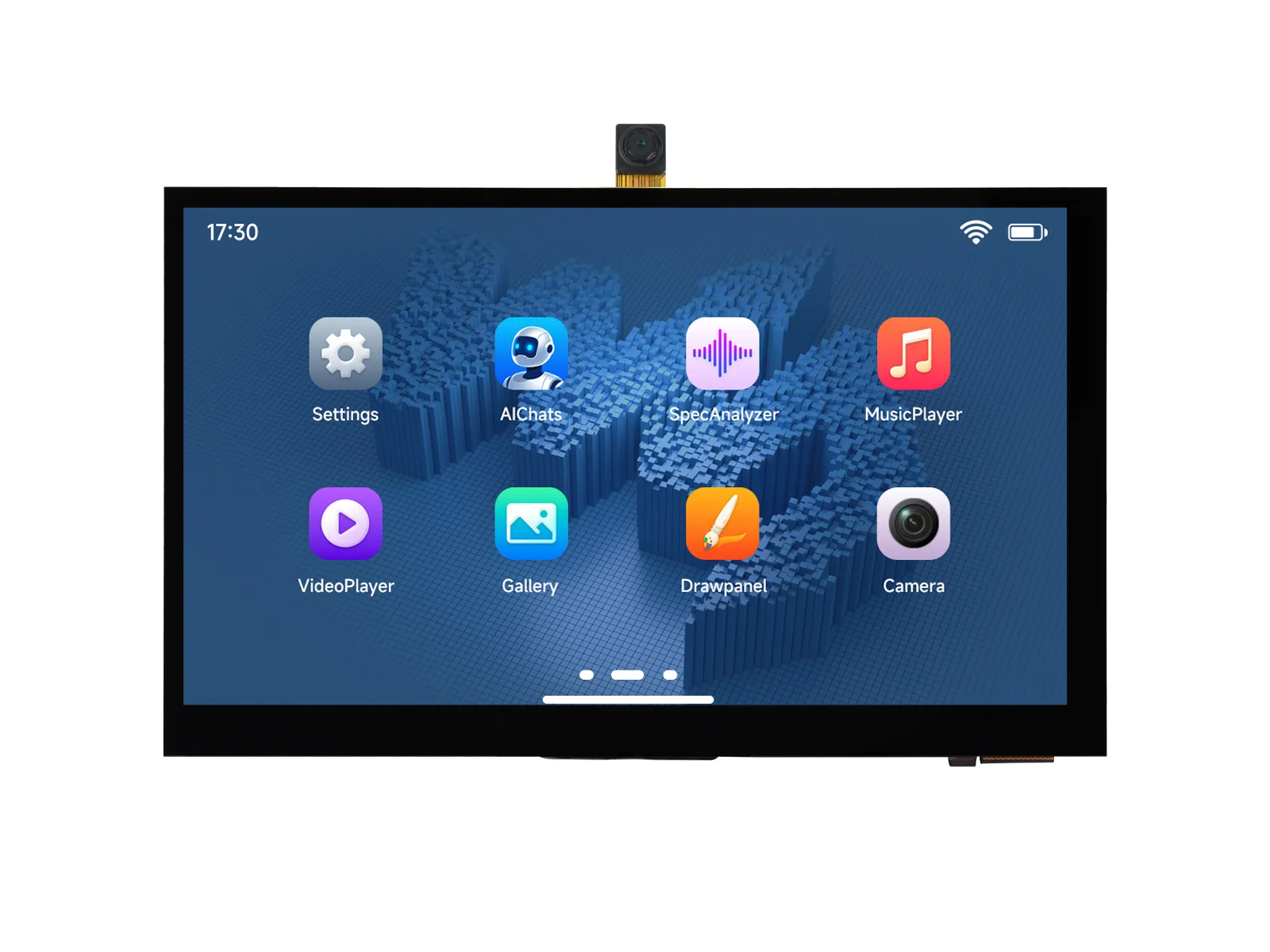
| SKU | 32510 | 32511 |
|---|---|---|
| Produkt | ESP32-P4-WIFI6-Touch-LCD-7B | ESP32-P4-WIFI6-Touch-LCD-7B-C |
 |
 |
|
| Ausführung | Standardausführung | Mit OV5647-Kamera |
7-Zoll-Touchdisplay
IPS-Display mit 1024 × 600 Pixeln über MIPI-DSI, kapazitiver Touch mit fünf Berührungspunkten.
ESP32-P4
RISC-V-Dual-Core mit bis zu 360 MHz und zusätzlicher Low-Power-Kern; 32 MB PSRAM und 32 MB NOR-Flash.
Wi-Fi 6 und Bluetooth 5
Über den Co-Prozessor ESP32-C6, angebunden per SDIO.
Kamera und Audio
MIPI-CSI (2 Lanes), zwei Mikrofone mit Echounterdrückung und Lautsprecheranschluss.
Industrieschnittstellen
CAN/TWAI, RS485, I2C, UART und 17 frei programmierbare GPIOs.
USB und Speicherkarte
USB 2.0 OTG High Speed und TF-Kartensteckplatz mit SDIO 3.0.
Das Repository enthält genau zwei Silizium-Profile im Ordner config/. rev3_x ist die Voreinstellung für alle 18 ESP-IDF-Beispiele einschließlich des LVGL-9-Beispiels Brookesia Phone. Die Mindestrevision lässt sich in ESP-IDF nur in Schritten von 1.0 wählen. Die rev1.3-Familie verwendet deshalb REV_MIN_100; das bedeutet nicht, dass das Minimum genau 1.3 ist.
| Profil | Defaults-Datei | Aufgelöste Symbole | Arduino-Einstellung |
|---|---|---|---|
rev1_3 |
esp32p4_rev1_3.defaults |
pre-v3 + REV_MIN_100 |
ChipVariant=prev3 (Before v3.00) |
rev3_x (Standard) |
esp32p4_rev3_x.defaults |
post-v3 + REV_MIN_300 |
ChipVariant=postv3 (After v3.00) |
config/esp32p4_rev1_3.defaults nach den Defaults des Projekts angehängt werden; das spätere Profil ergibt dann pre-v3 mit REV_MIN_100.prev3 nur für rev1.3-Silizium. Arduino-ESP32 3.3.11 beschreibt postv3 als „v3.00 or newer“, die mitgelieferte P4-Bibliothek verlangt jedoch mindestens REV_MIN_FULL=301. Ein erfolgreiches Kompilieren beweist daher nicht, dass ein Chip mit genau v3.0 diese Bibliothek starten kann.Details: ESP32-P4 Revision Config (Englisch).
Die Version des ESP32-P4 können Sie unter Windows mit dem offiziellen Flash Download Tool von Espressif auslesen.
Verbinden Sie die Download-Schnittstelle des ESP32-P4 entsprechend der Verdrahtung des Produkts, versetzen Sie den ESP32-P4 in den Download-Modus und schließen Sie einen seriellen Monitor, der den Port belegt.
Laden Sie das Espressif Flash Download Tool herunter, entpacken Sie es und starten Sie die entpackte .exe-Datei.
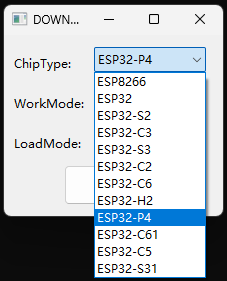
Wählen Sie bei „ChipType“ den Eintrag „ESP32-P4“. Wählen Sie die übrigen Optionen passend zu Ihrer Download-Schnittstelle und klicken Sie auf „OK“.
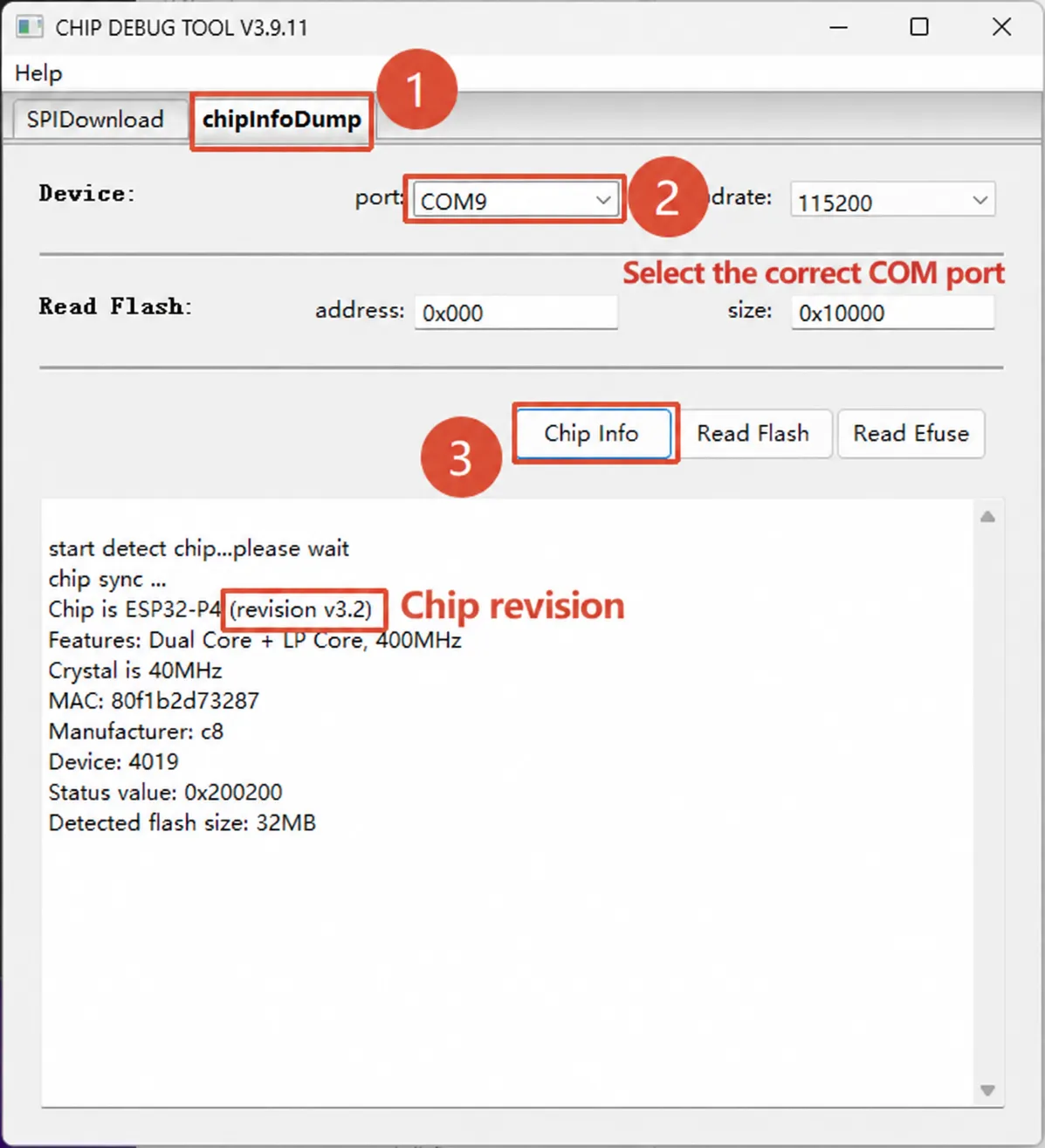
Wechseln Sie zum Reiter „chipInfoDump“. Wählen Sie im Bereich „Device“ unter „port“ den Port des ESP32-P4 und stellen Sie „baudrate“ auf 115200. COM9 in der Abbildung ist nur ein Beispiel; verwenden Sie den Port, den Ihr PC erkennt.
Klicken Sie auf „Chip Info“ und suchen Sie im Protokoll darunter die Zeile Chip is ESP32-P4 (revision vX.X). Der Wert nach revision ist die Chip-Version. Die Abbildung zeigt v3.2; Ihr Wert hängt vom ausgelesenen Gerät ab.
Zur Bedienung des Werkzeugs siehe die Anleitung zum Flash Download Tool von Espressif.
Als Unterschied zwischen den Varianten nennen die Quellen die OV5647-Kamera.
| Merkmal | SKU 32510 | SKU 32511 |
|---|---|---|
| Modellbezeichnung | ESP32-P4-WIFI6-Touch-LCD-7B | ESP32-P4-WIFI6-Touch-LCD-7B-C |
| OV5647-Kamera | Nein | Ja |
| Merkmal | Wert |
|---|---|
| Hauptprozessor (HP-System) | RISC-V 32 Bit Dual-Core mit DSP- und ISA-Erweiterungen und FPU, bis 360 MHz |
| Low-Power-Prozessor (LP-System) | RISC-V 32 Bit Single-Core, bis 40 MHz |
| Chip | ESP32-P4NRW32X laut Hardwarebeschreibung (das Repository nennt ESP32-P4NRW32) |
| HP-ROM / LP-ROM | 128 KB / 16 KB |
| HP-L2-Speicher (L2MEM) | 768 KB |
| LP-SRAM / TCM | 32 KB / 8 KB |
| PSRAM / Flash | 32 MB PSRAM im Chipgehäuse, 32 MB externer NOR-Flash |
| Funk | ESP32-C6-MINI-1 über SDIO: 2,4-GHz-Wi-Fi 6 und Bluetooth 5 (LE) |
| Display | 7 Zoll, IPS, 1024 × 600, MIPI-DSI |
| Display-Treiber | EK79007 |
| Touch | Kapazitiv, fünf Berührungspunkte, Controller GT911 |
| Kamera-Schnittstelle | MIPI-CSI (2 Lanes) mit ISP |
| Audio | Codec ES8311, Audio-ADC ES7210 (Echounterdrückung), zwei Mikrofone, Lautsprecheranschluss |
| Speichererweiterung | TF-Karte (microSD) über SDIO 3.0 |
| USB | USB 2.0 OTG High Speed |
| GPIO | 2 × 12-polige Leiste mit 17 verbleibenden programmierbaren GPIOs |
| Weitere Schnittstellen | CAN/TWAI, RS485, I2C, UART, Halter für RTC-Batterie |
| Board Support Package | waveshare/esp32_p4_wifi6_touch_lcd_7b 3.0.1 |
| ESP-IDF-Target | esp32p4 |
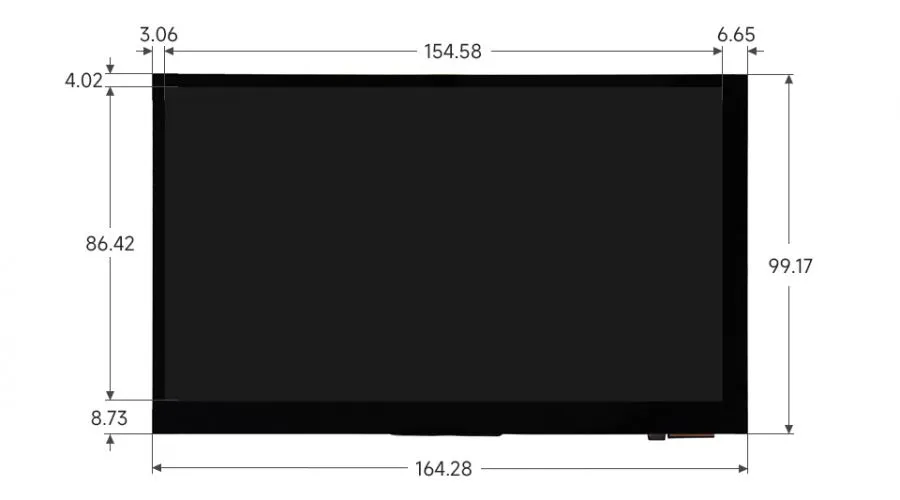
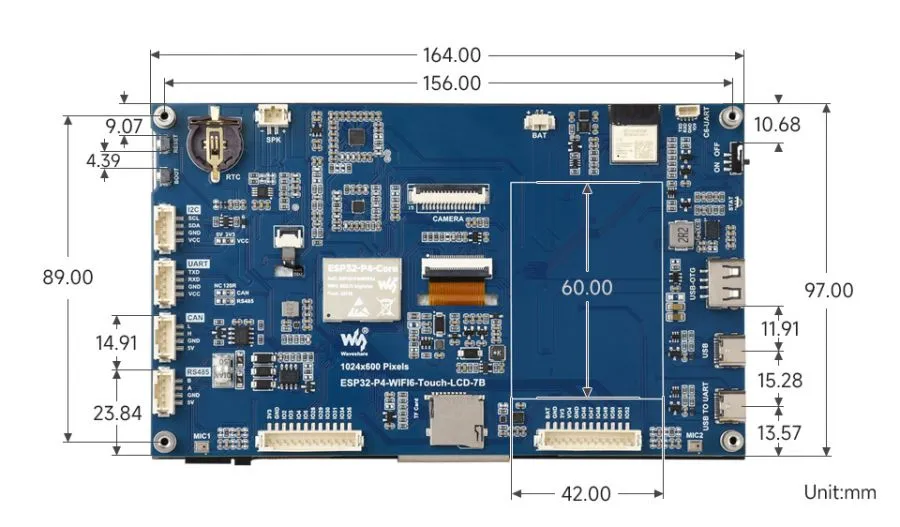
Alle Maße in Millimetern.
Arduino hat im Allgemeinen eine flachere Lernkurve und ist für Einsteiger und Hobbyanwender oft zugänglicher. ESP-IDF bietet fortgeschrittene Werkzeuge und eine feinere Kontrolle über das Systemverhalten und eignet sich daher besser für komplexe Projekte und Anwendungen mit hohen Leistungsanforderungen.
ESP-IDF (Espressif IoT Development Framework) ist das Entwicklungsframework von Espressif für die ESP-Chips. Es basiert auf der Sprache C, enthält Compiler, Debugger und Flash-Werkzeug und lässt sich über die Kommandozeile oder eine integrierte Entwicklungsumgebung nutzen, etwa Visual Studio Code mit dem Plugin Espressif IDF. Das Plugin bietet unter anderem Code-Navigation, Projektverwaltung und Debugging. Waveshare empfiehlt VS Code.
Verwenden Sie für die Beispiele aus dem Repository ESP-IDF v5.5.5. Alle 18 Beispiele werden dort zusätzlich mit v6.0.2 automatisch kompiliert (kein Hardwaretest).
Waveshare stellt ein allgemeines Einsteiger-Tutorial (Englisch) bereit:
Das Tutorial verwendet den ESP32-S3-Zero als Lehrbeispiel; der gesamte Hardware-Code beruht auf dessen Pinbelegung. Prüfen Sie vorher die Pinbelegung Ihres Boards.
Die folgende Anleitung verwendet Windows und VS Code mit der ESP-IDF-Erweiterung. Unter macOS und Linux folgen Sie der offiziellen Dokumentation. Die Screenshots zeigen beispielhaft ESP-IDF V5.5.2.
Laden Sie den Installationsmanager von der Seite ESP-IDF Installation Manager herunter. Das ist der neueste plattformübergreifende Installer von Espressif; die Schritte zeigen die Offline-Installation. Klicken Sie auf den Reiter Offline Installer und wählen Sie Windows als Betriebssystem sowie die benötigte ESP-IDF-Version (die Version im Screenshot dient nur als Beispiel).
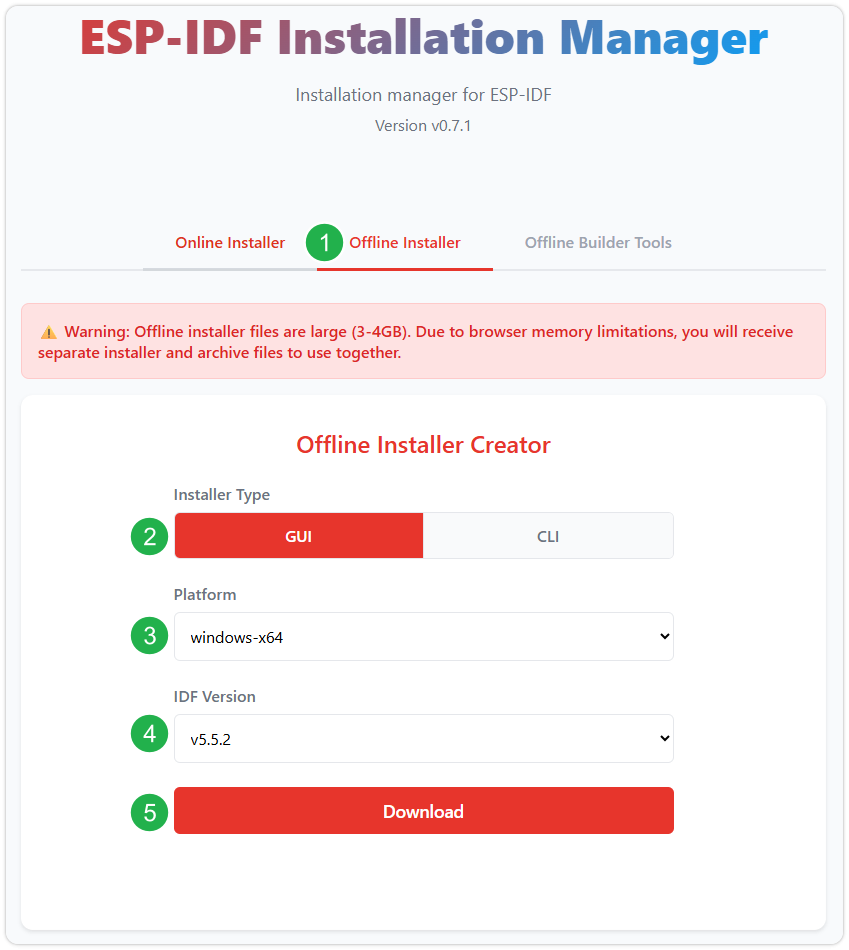
Klicken Sie nach der Auswahl auf die Download-Schaltfläche. Der Browser lädt zwei Dateien herunter: das ESP-IDF Offline Package (.zst) und den ESP-IDF Installer (.exe).
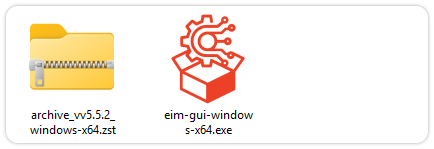
Warten Sie, bis beide Dateien vollständig heruntergeladen sind.
Starten Sie den ESP-IDF Installer (eim-gui-windows-x64.exe) per Doppelklick. Der Installer erkennt automatisch, ob das Offline-Paket im selben Ordner liegt. Klicken Sie auf Install from archive.
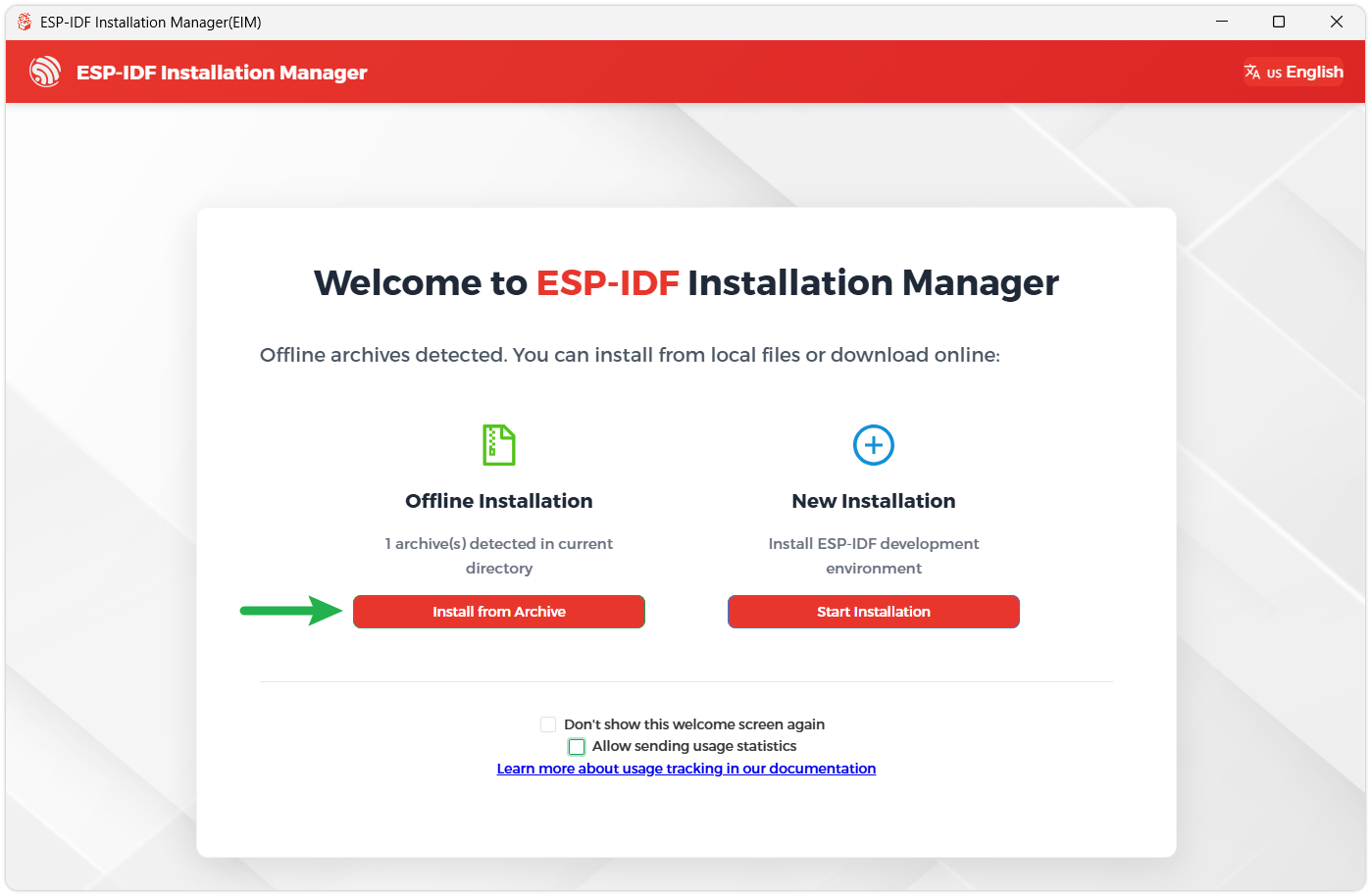
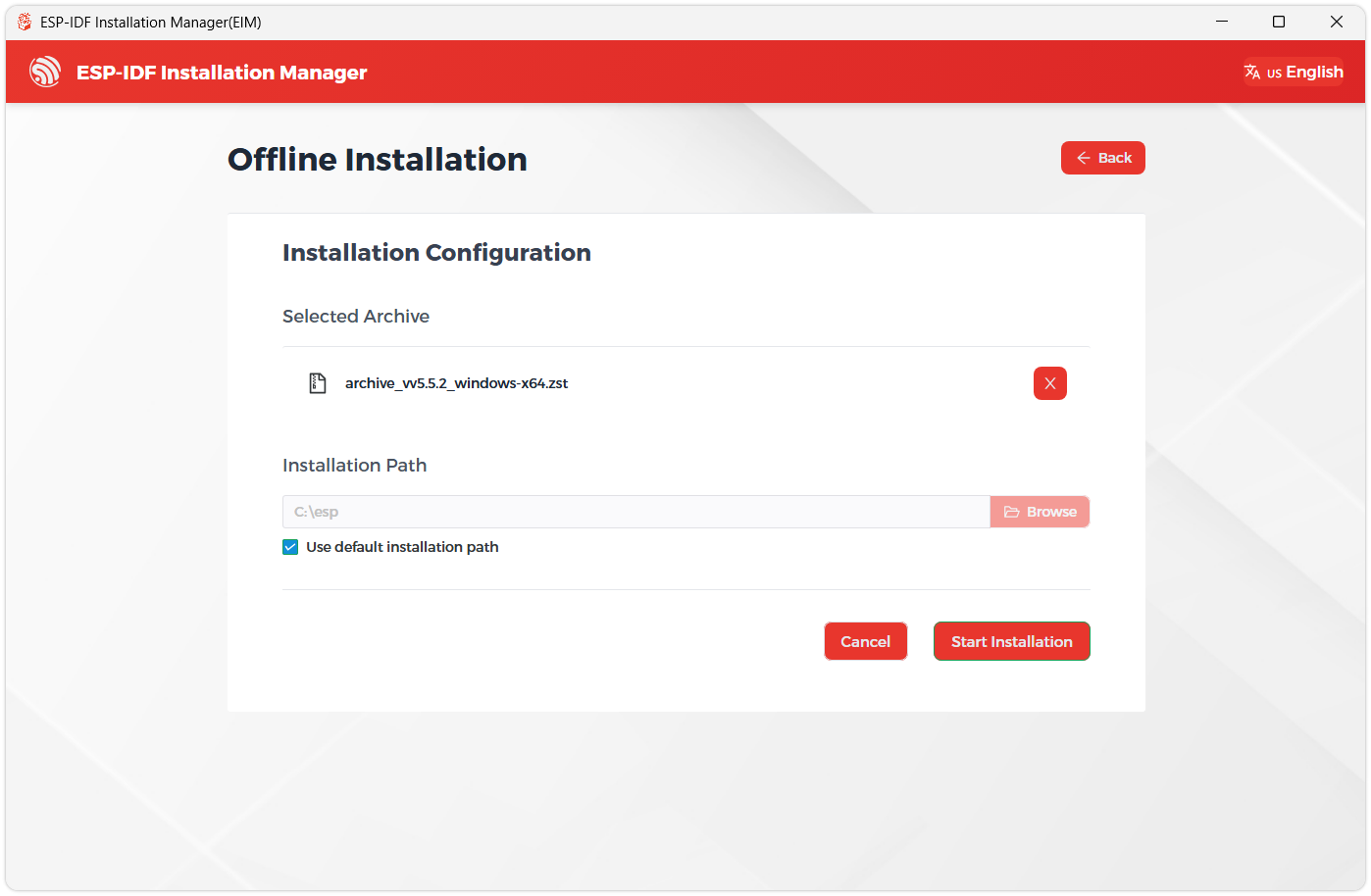
Wählen Sie dann den Installationspfad. Empfohlen wird der Standardpfad. Ein eigener Pfad darf keine chinesischen Zeichen oder Leerzeichen enthalten. Klicken Sie auf Start installation.
Wenn der folgende Bildschirm erscheint, war die Installation erfolgreich.
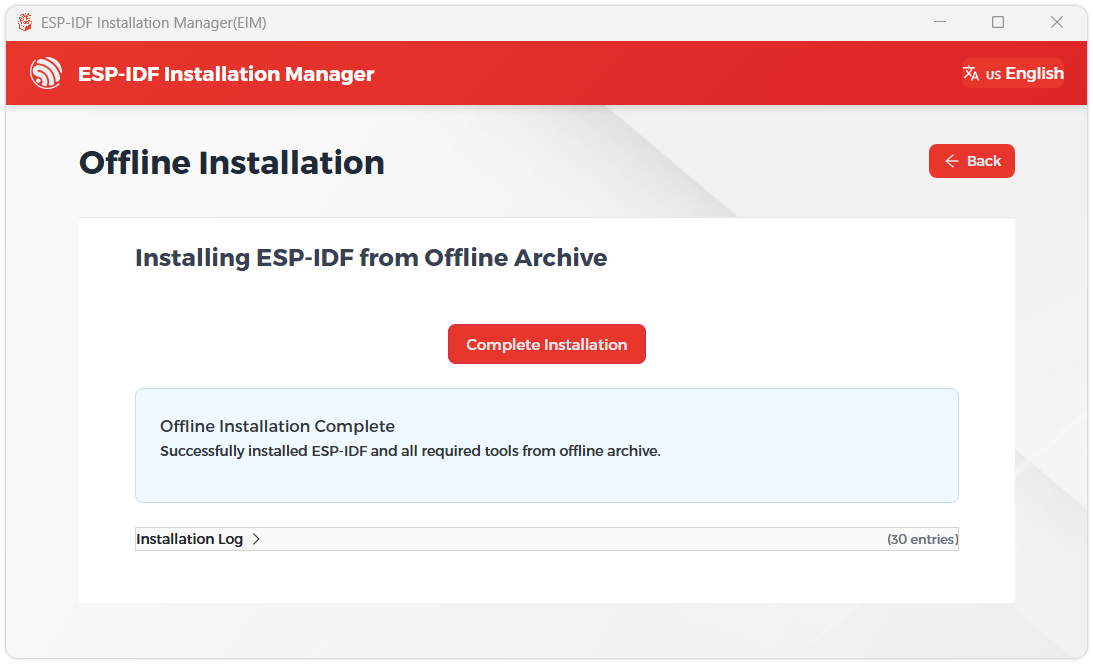
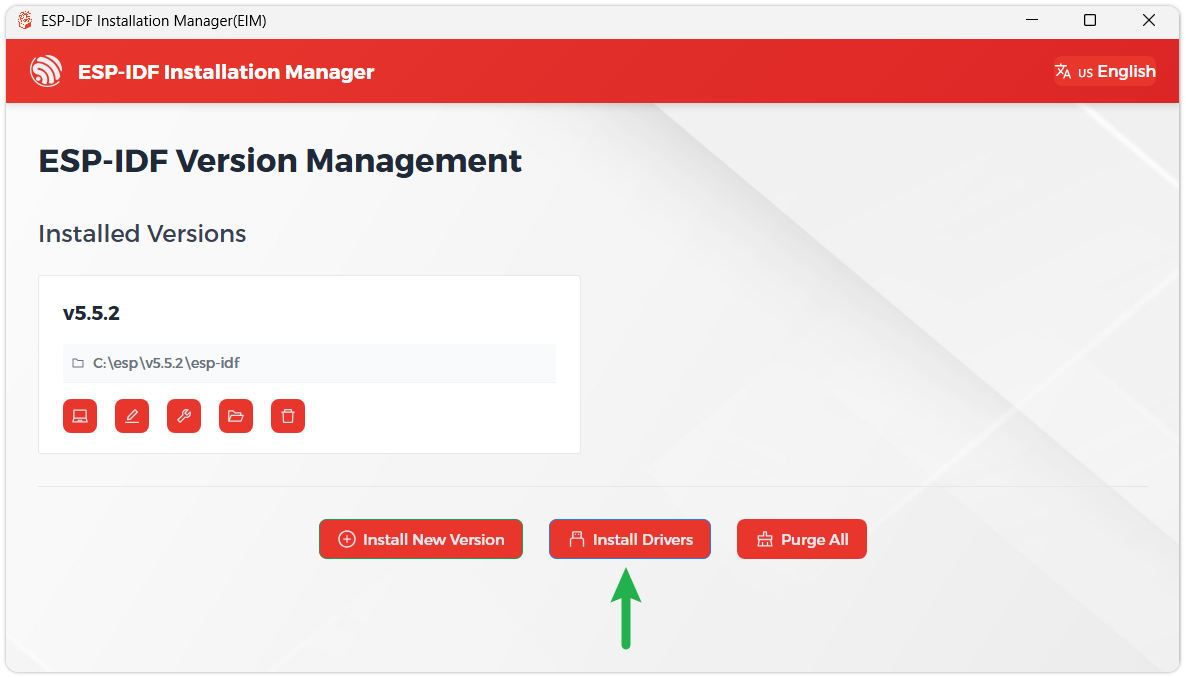
Waveshare empfiehlt, auch die Treiber zu installieren: Klicken Sie auf Finish installation und wählen Sie dann Install driver.
Laden Sie Visual Studio Code herunter und installieren Sie es.
Aktivieren Sie bei der Installation möglichst Add “Open with Code” action to Windows Explorer file context menu, um Projektordner schnell öffnen zu können.
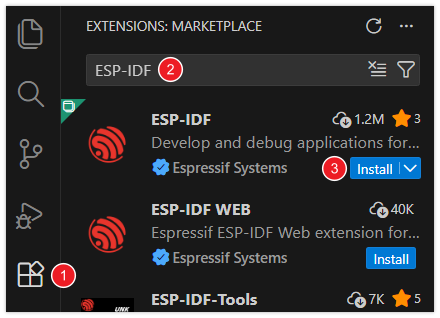
Klicken Sie in der Aktivitätsleiste auf das Symbol Extensions (vier Quadrate) oder drücken Sie Strg + Umschalt + X.
Suchen Sie nach ESP-IDF, wählen Sie die Erweiterung ESP-IDF und klicken Sie auf „Install“.
Ab Version 2.0 erkennt die Erweiterung die zuvor installierte ESP-IDF-Umgebung automatisch; eine manuelle Konfiguration ist nicht nötig.
Öffnen Sie das ESP-IDF-Plugin, klicken Sie auf „New project“, wählen Sie das ESP-IDF-Beispiel sample_project und klicken Sie auf „Create“. Nach dem Öffnen in einem neuen Fenster sieht die Struktur in VS Code so aus:
├── CMakeLists.txt├── main│ ├── CMakeLists.txt│ └── main.c└── README.mdCMakeLists.txt konfiguriert.idf.py add-dependency <componetsName>. Dabei entsteht die Datei idf_component.yml, die die Komponenten verwaltet.CMakeLists.txt: Beim Kompilieren liest CMake zuerst die Build-Regeln aus der obersten CMakeLists.txt des Projekts und ermittelt, was kompiliert werden muss. Sind die benötigten Komponenten und Beispiele dort eingebunden, nimmt CMake alles Erforderliche entsprechend auf. Der Ablauf: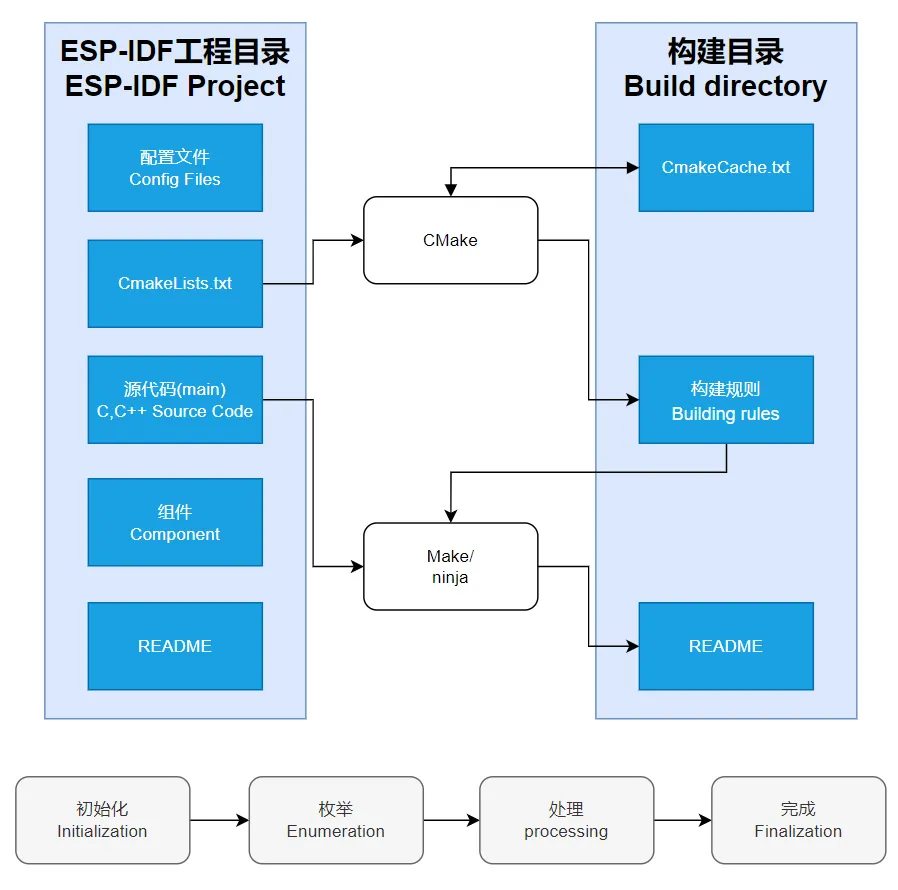
Beim Öffnen eines ESP-IDF-Projekts wird die Umgebung automatisch geladen. Die untere Symbolleiste ist dabei sehr wichtig. (Die Quelle nennt an dieser Stelle das ESP32-P4-NANO; auch für das 7B ist das Target esp32p4.)

esp32p4.sdkconfig.Die Projekte liegen im Ordner examples/esp-idf/. Es sind 18 Projekte mit den Präfixen 00 bis 18; eine Nummer 10 gibt es nicht. Jeder Ordner ist ein eigenständiges ESP-IDF-Projekt. Alle benötigen das Board und ein USB-Kabel.
| Projekt | Zweck | Zusätzlicher Hardwarebedarf / Hinweis |
|---|---|---|
| 00_board_check | Erste Prüfung von Board, Speicher und Chip-Revision | Keiner |
| 01_how_to_create_project | Minimale Projektvorlage | Keiner |
| 02_hello_world | Einfache Anwendung und Protokollausgabe | Keiner |
| 03_i2c_tools | I2C-Scan und Diagnose | Optional ein I2C-Gerät |
| 04_sdmmc | Zugriff auf die microSD-Karte | microSD-Karte |
| 05_wifistation | WLAN-Station über den ESP32-C6 | 2,4-GHz-WLAN |
| 06_i2s_codec | Audioein- und -ausgabe | Lautsprecher bzw. Audioausgang am Codec |
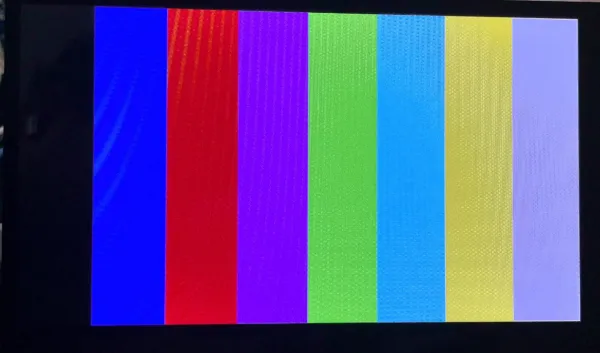
| 07_color_panel | Farbbalken auf dem MIPI-DSI-Display | Keiner |
| 08_lvgl_display_panel | LVGL mit Display und GT911-Touch | Keiner |
| 09_lvgl_demo_v9 | LVGL-9-Demo | Keiner |
| 11_esp_brookesia_phone | Smartphone-ähnliche Oberfläche mit ESP-Brookesia | Keiner |
| 12_usb_extend_screen | USB-Zweitbildschirm | High-Speed-USB-Anschluss, Windows-Treiber |
| 13_rs485_test | RS485-Echo | RS485-Gegenstelle |
| 14_twai_transmit | CAN/TWAI senden | CAN-Verdrahtung und Gegenstelle |
| 15_nvs_counter | Dauerhafter Zähler im NVS | Keiner |
| 16_freertos_tasks | FreeRTOS-Tasks und Queue | Keiner |
| 17_system_monitor | Serielle Systemdiagnose | Keiner |
| 18_mp4_player | MP4- oder AVI-Wiedergabe von microSD | microSD-Karte, MJPEG-Video |
Empfohlene Reihenfolge: zuerst 00_board_check; dann 02, 15 und 16 für die ESP-IDF-Grundlagen ohne externe Peripherie; danach 03, 07 und 08 für Display und Touch; dann 09 und 11 für Oberflächen. Peripheriebeispiele nutzen Sie, wenn die passende Hardware angeschlossen ist.
00_board_check ist das empfohlene erste Beispiel. Es braucht weder Modul, Display, Kamera, SD-Karte, Netzwerk noch Codec, sondern gibt nur Board- und Laufzeitinformationen seriell aus. So prüfen Sie Werkzeugkette, Flashen und seriellen Monitor. Beachten Sie vorher die Chip-Revision.
Installieren Sie ESP-IDF v5.5.5.
Bauen und flashen Sie das Beispiel. Ersetzen Sie PORT durch den seriellen Port Ihres Boards, zum Beispiel COMx unter Windows oder /dev/ttyACMx unter Linux.
cd examples/esp-idf/00_board_checkidf.py set-target esp32p4idf.py buildidf.py -p PORT flash monitorPrüfen Sie die serielle Ausgabe: Target esp32p4, Chip-, Flash-, PSRAM- und Heap-Angaben. Danach erscheint alle fünf Sekunden eine alive-Meldung.
Laut Getting Started bauen Sie anschließend ein Display-Beispiel (09_lvgl_demo_v9) und den Brookesia-Quellcode.
Die gemeinsame BSP-Komponente ist waveshare/esp32_p4_wifi6_touch_lcd_7b 3.0.1. Sie bringt esp_lvgl_adapter 0.6.x für LVGL mit; fügen Sie daneben nicht das ältere esp_lvgl_port hinzu. Übernehmen Sie keine 800 × 1280- oder 10,1-Zoll-Voreinstellungen anderer Boards, sondern verwenden Sie in neuem Display-, Touch-, Kamera- und Videocode BSP_LCD_H_RES und BSP_LCD_V_RES.
01_how_to_create_project enthält nur das Projektgerüst und ein leeres app_main() als sauberen Ausgangspunkt. Behalten Sie die CMakeLists.txt im Wurzelordner, legen Sie den Quellcode unter main/ ab, tragen Sie Board-Abhängigkeiten bei Bedarf (BSP) in main/idf_component.yml ein und halten Sie sdkconfig, build/ und managed_components/ aus Git heraus.
02_hello_world gibt Chip-, Flash- und Heap-Informationen sowie Hello world! aus und startet nach einem kurzen Countdown neu. Es zeigt den Grundaufbau eines Projekts und den Ablauf aus Kompilieren, Flashen und Überwachen.
idf.py set-target esp32p4 aus und lädt die Umgebung für den Chip aus dem Paketmanager. Das dauert etwas. Warten Sie – ein Klick auf „Build“ oder andere Aktionen führt währenddessen zu Fehlern.Zum Code: Die einzige Funktion app_main legt über Bedingungen die Ausgabe fest und startet den Chip am Ende nach 10 s neu. app_main ist der Einstiegspunkt der Anwendung, vergleichbar mit main in einem C-Programm. Sie ist die erste Aufgabe, die das Echtzeitbetriebssystem FreeRTOS einplant.
03_i2c_tools bietet interaktive I2C-Befehle, um Geräte zu suchen und Register zu lesen oder zu schreiben, etwa bei Touch, Audio, Sensoren oder Erweiterungen.
| Signal | Standard-GPIO |
|---|---|
| SDA | GPIO7 |
| SCL | GPIO8 |
Die Werte stehen in main/Kconfig.projbuild und lassen sich mit idf.py menuconfig unter Example Configuration ändern.
I2C ist ein verbreiteter serieller Bus mit einer Datenleitung (SDA) und einer Taktleitung (SCL), der Multi-Master- und Multi-Slave-Betrieb unterstützt. Der ESP32-P4 hat zwei I2C-Schnittstellen. Über die GPIO-Switch-Matrix lassen sie sich auf beliebige GPIOs legen, und sie unterstützen Slave- und Master-Betrieb. Im Folgenden geht es um den Master-Betrieb, in dem der ESP32-P4 die Kommunikation mit Slave-Geräten (zum Beispiel I2C-Sensoren) startet, steuert und Daten anfordert oder empfängt.
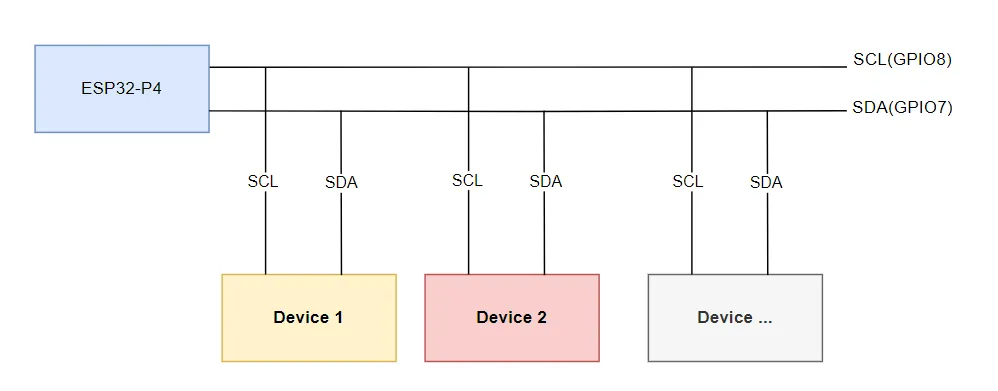
Konfiguriert wird der Bus mit i2c_master_bus_config_t:
clk_source wählt die Taktquelle; für die (meist empfohlene) Standardquelle setzen Sie I2C_CLK_SRC_DEFAULT.i2c_port wählt den I2C-Port des Controllers; damit werden zwei gleichzeitig genutzte Busse unterschieden.scl_io_num ist die GPIO-Nummer für SCL, beim 7B 8.sda_io_num ist die GPIO-Nummer für SDA, beim 7B 7.glitch_ignore_cnt legt die Glitch-Periode fest: Kürzere Störimpulse werden herausgefiltert. Typisch ist 7.enable_internal_pullup aktiviert interne Pull-ups. Da externe I2C-Pull-ups vorhanden sind (im 7B-Schaltplan 2,2 kΩ an SCL und SDA), sollen die internen nicht aktiviert werden.Daraus ergibt sich:
i2c_master_bus_config_t i2c_bus_config = { .clk_source = I2C_CLK_SRC_DEFAULT, .i2c_port = I2C_NUM_0, .scl_io_num = 8, .sda_io_num = 7, .glitch_ignore_cnt = 7, .flags.enable_internal_pullup = false, };Öffnen Sie das Projekt i2c_tools, wählen Sie COM-Port und Chipmodell und klicken Sie auf ⚙️. Im neuen Reiter SDK Configuration editor (menuconfig) suchen Sie nach „I2C“. SCL GPIO Num und SDA GPIO Num sollten bereits SCL(GPIO8) und SDA(GPIO7) entsprechen.
Kompilieren, flashen und überwachen Sie mit 🔥. Im Terminal erscheint ein Befehlsmenü. Der Befehl i2cdetect gibt alle I2C-Adressen aus; vorhandene Geräte erscheinen mit ihrer Adresse. Das Gerät an Adresse 0x18 ist der Audio-Codec ES8311 auf dem Board.
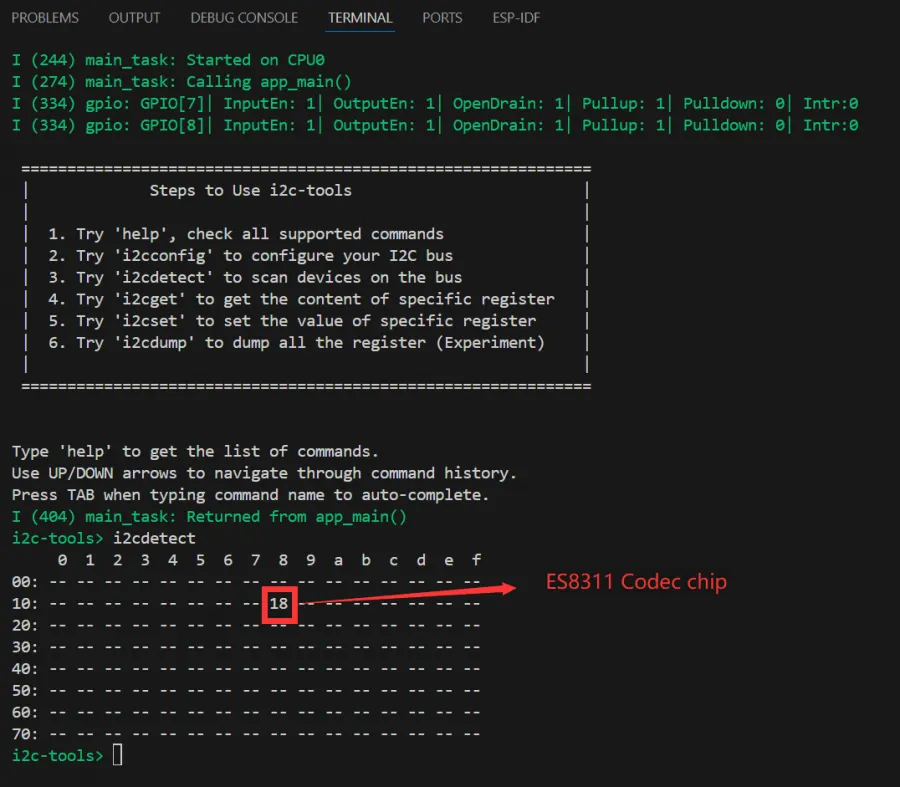
Damit ist die Grundlage für die I2C-Kommunikation gelegt. Oft müssen anschließend Register des Geräts beschrieben werden, um Funktionen zu aktivieren; dafür braucht Ihr Code eine Initialisierung. Ermitteln Sie die Adresse mit den I2C-Werkzeugen und entnehmen Sie Register und Konfiguration dem Datenblatt des Chips.
04_sdmmc bindet eine microSD-Karte ein, gibt Karteninformationen aus und prüft einfache Dateizugriffe über das VFS von ESP-IDF.
| Signal | GPIO |
|---|---|
| CLK | GPIO43 |
| CMD | GPIO44 |
| D0 | GPIO39 |
| D1 | GPIO40 |
| D2 | GPIO41 |
| D3 | GPIO42 |
Mit idf.py menuconfig wechseln Sie zwischen 1-Bit- und 4-Bit-Bus oder aktivieren Formatierungsoptionen.
Das Board hat einen 4-Draht-Kartensteckplatz mit SDIO 3.0. Unterstützt werden die Standardrate (20 MHz) und High Speed (40 MHz). Busbreite und Frequenz werden über sdmmc_host_t und sdmmc_slot_config_t eingestellt, zum Beispiel für 20 MHz mit 4 Leitungen:
sdmmc_host_t host = SDMMC_HOST_DEFAULT();sdmmc_slot_config_t slot_config = SDMMC_SLOT_CONFIG_DEFAULT();Unterstützt Ihr Aufbau 40 MHz, erhöhen Sie die Frequenz über max_freq_khz:
sdmmc_host_t host = SDMMC_HOST_DEFAULT();host.max_freq_khz = SDMMC_FREQ_HIGHSPEED;Die 4-Draht-Anbindung wird so definiert:
sdmmc_slot_config_t slot_config = SDMMC_SLOT_CONFIG_DEFAULT();slot_config.width = 4;slot_config.clk = 43;slot_config.cmd = 44;slot_config.d0 = 39;slot_config.d1 = 40;slot_config.d2 = 41;slot_config.d3 = 42;slot_config.flags |= SDMMC_SLOT_FLAG_INTERNAL_PULLUP;Öffnen Sie das SDMMC-Projekt und wählen Sie COM-Port und Chipmodell. Da das Projekt die Pins als Makros definiert, stellen Sie sie in menuconfig ein (oder tragen die Pinnummern direkt ein): Klicken Sie auf ⚙️ und suchen Sie nach „SD“. Die Einstellungen sind bereits vorbereitet. Aktivieren Sie die Option für die Standardinitialisierung und stellen Sie sicher, dass die Beispieldatei standardmäßig angelegt wird.
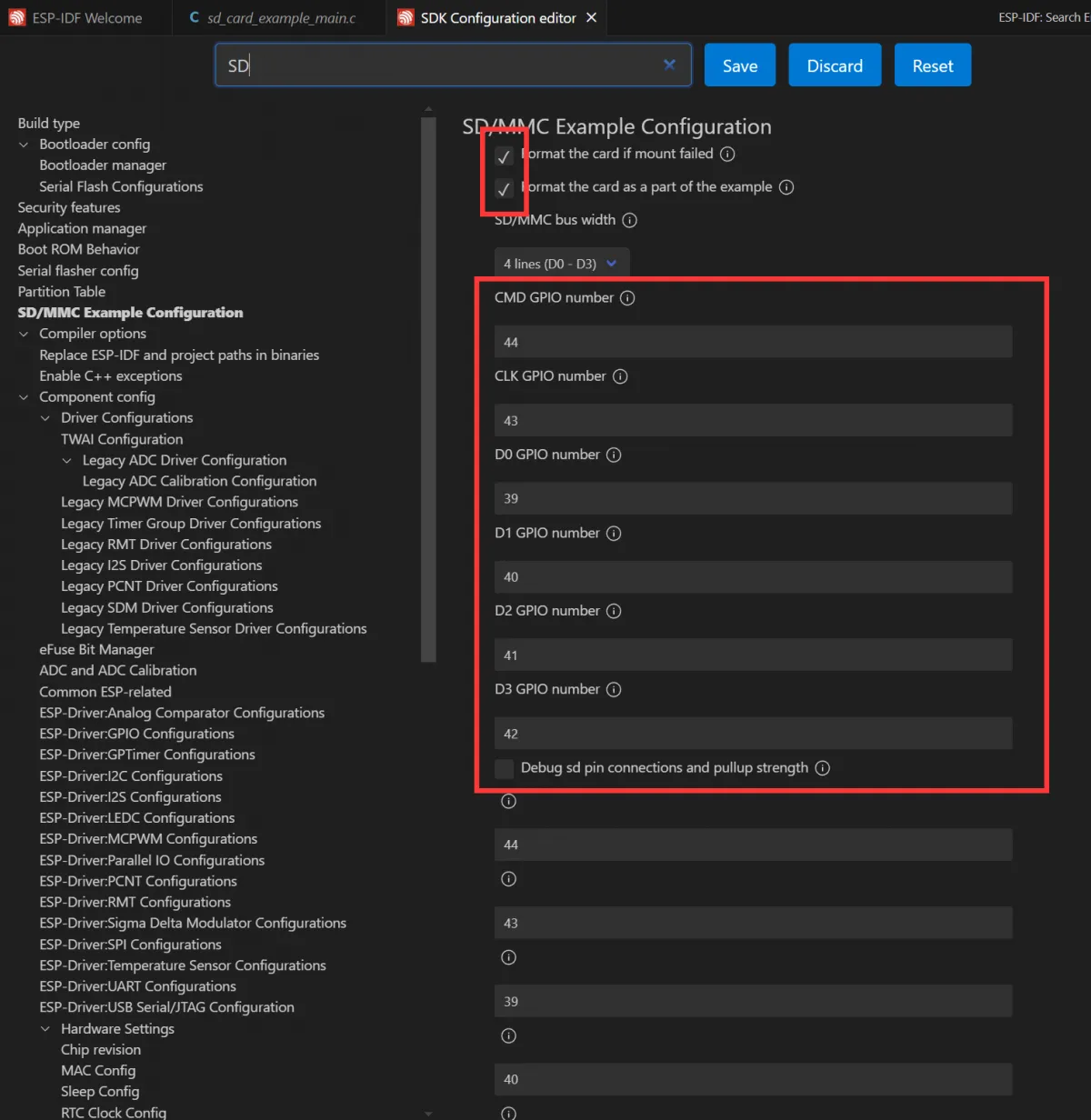
Setzen Sie die TF-Karte ein und klicken Sie auf 🔥. Danach zeigt das Terminal ein Befehlsmenü und den Inhalt des Kartenverzeichnisses.
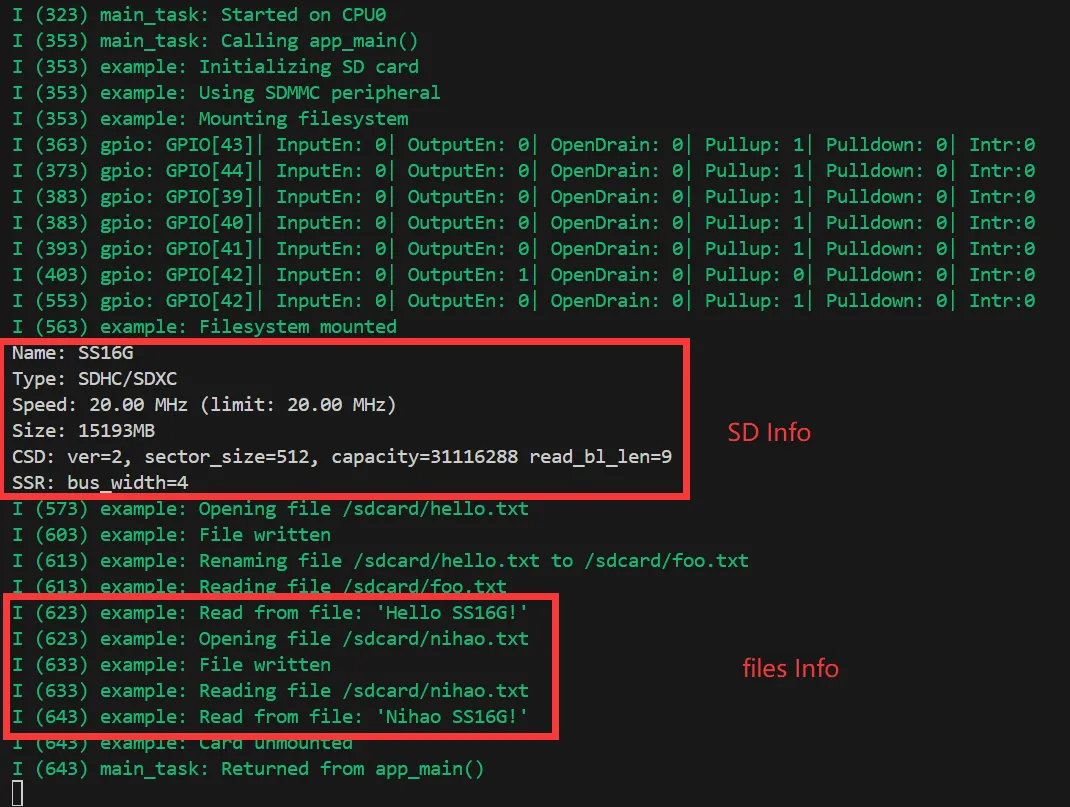
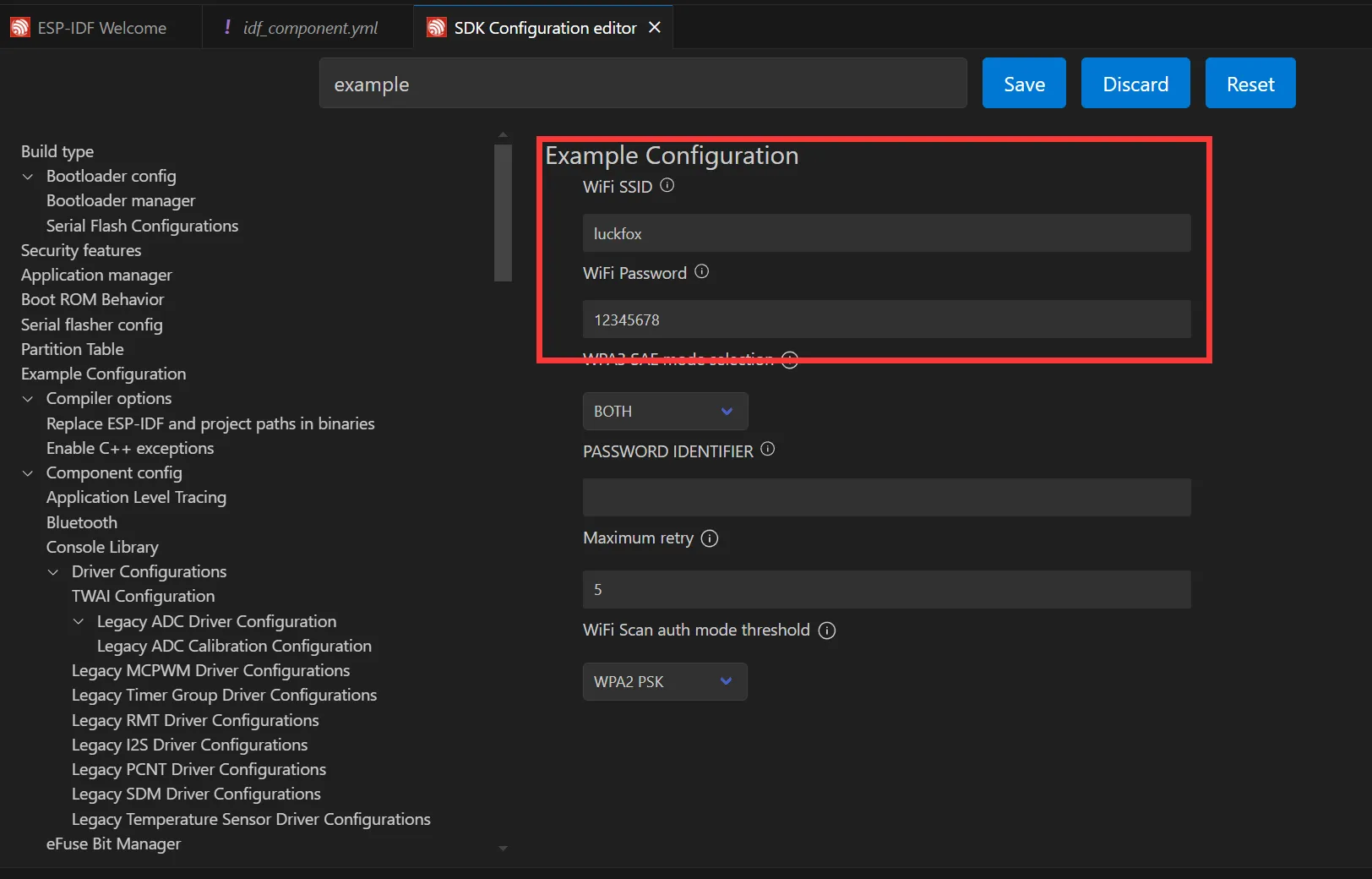
05_wifistation verbindet sich mit einem in menuconfig konfigurierten Access Point und gibt die zugewiesene IP-Adresse aus. Nötig ist ein 2,4-GHz-WLAN. Setzen Sie unter Example Configuration die Werte WiFi SSID und WiFi Password:
cd examples/esp-idf/05_wifistationidf.py set-target esp32p4idf.py menuconfigDann bauen und flashen:
idf.py buildidf.py -p PORT flash monitorDer ESP32-P4 hat kein eigenes WLAN/Bluetooth. Der per SDIO angebundene ESP32-C6 arbeitet als Slave; über einen Befehlssatz nutzt der ESP32-P4 (Host) damit Wi-Fi 6 und BT 5. Mit zwei Komponenten lässt sich esp_wifi nahtlos verwenden.
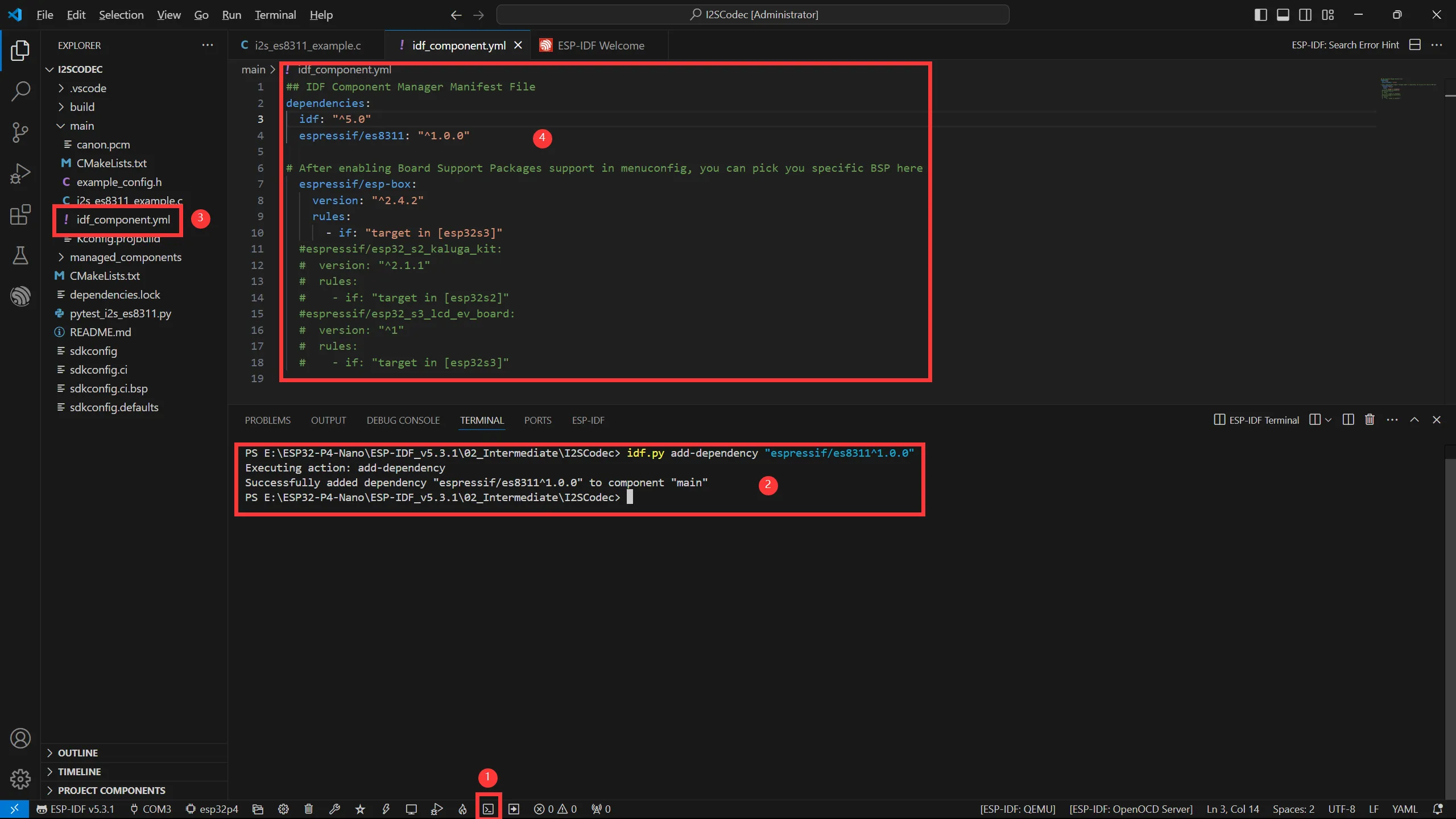
// In a Wi-Fi project, add the following two components using the ESP-IDF component manager// Depending on component updates, different versions might be required. Refer to actual testing for specificsidf.py add-dependency espressif/esp_wifi_remote==0.14.*idf.py add-dependency espressif/esp_hosted==1.4.*Öffnen Sie das Projekt wifistation und das ESP-IDF-Terminal.
Fügen Sie dort die benötigten Komponenten hinzu (beim aktuellen Repository bereits eingetragen, siehe oben).
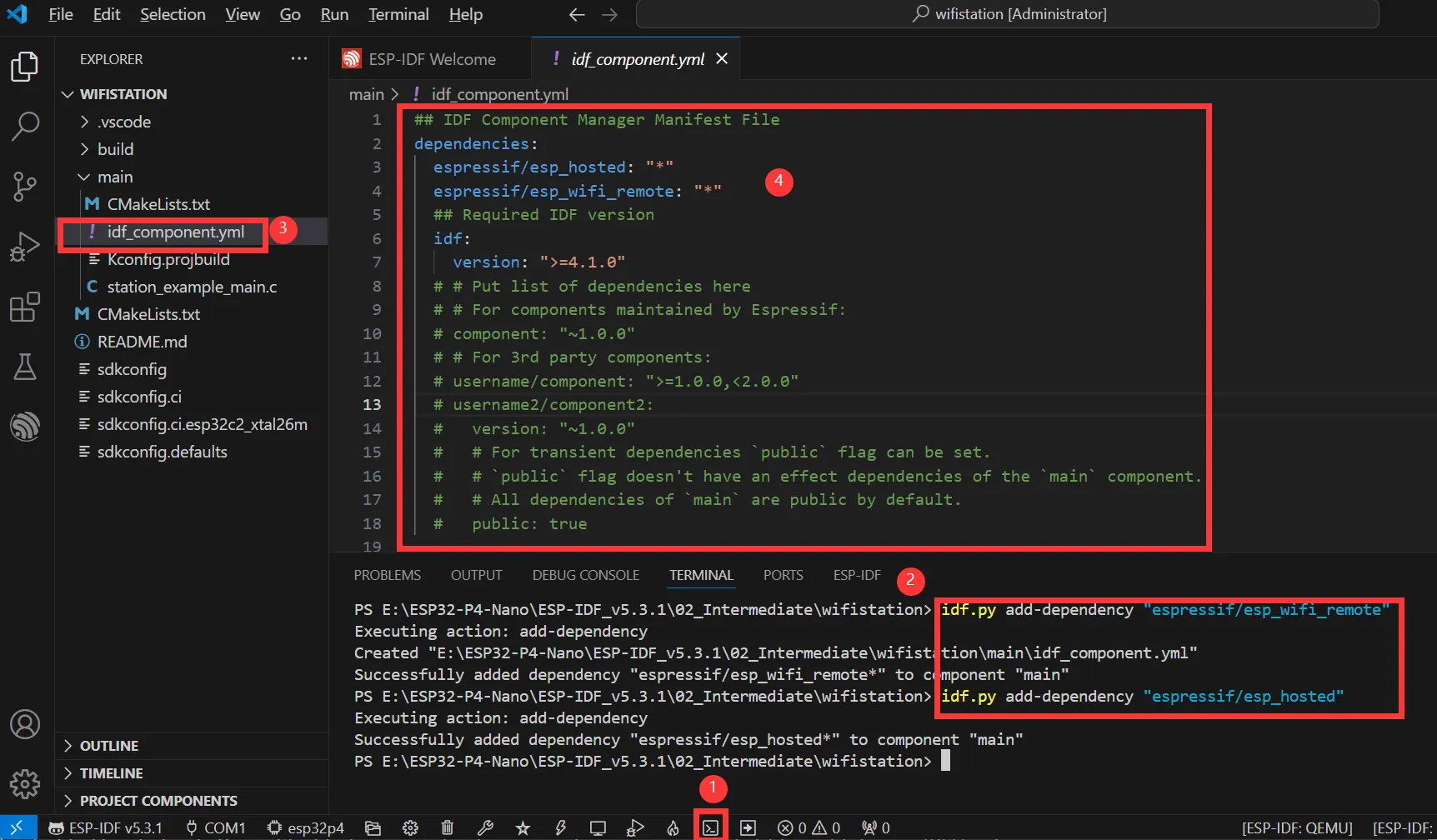
Danach liegt im Ordner main die Datei idf_component.yml, die die Komponenten verwaltet. Im Screenshot der Quelle stehen darin espressif/esp_hosted: "1.4.*" und espressif/esp_wifi_remote: "0.14.*". Sie werden beim Build in das Projekt aufgenommen.
Klicken Sie auf ⚙️, suchen Sie nach „Example“ und tragen Sie ssid und password Ihres WLANs ein. Hinweis: Der ESP32-C6 unterstützt Wi-Fi 6 auf 2,4 GHz; das Ziel-WLAN muss im 2,4-GHz-Band liegen. Speichern Sie die Änderungen, sonst können Fehler auftreten.
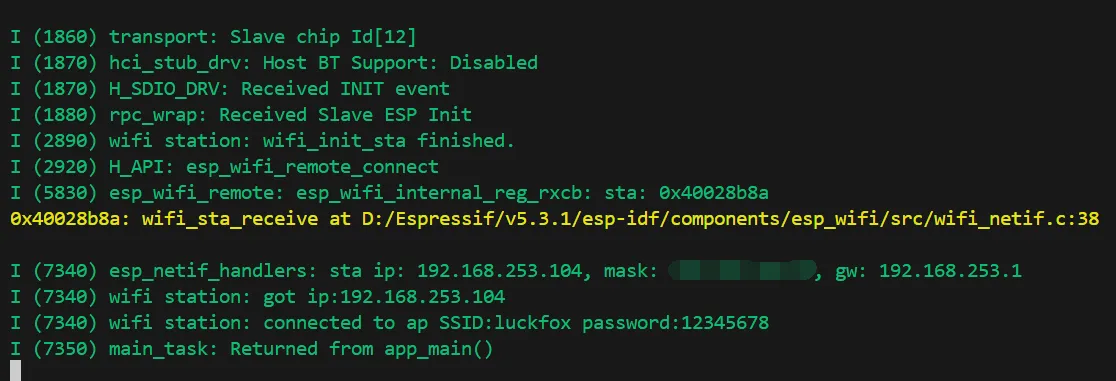
Kompilieren, flashen und überwachen Sie mit 🔥. Das Terminal zeigt dann, dass sich das Board erfolgreich mit dem WLAN verbunden hat.
Das Repository kompiliert das Beispiel mit v5.5.5 und v6.0.2. Das prüft weder die vorhandene Firmware des Co-Prozessors noch das Verhalten auf der Hardware.
06_i2s_codec nutzt das BSP und esp_codec_dev für den Lautsprecherpfad (ES8311) und den Mikrofonpfad (ES7210). Standardmäßig wird ein PCM-Beispiel abgespielt; in menuconfig wählen Sie alternativ ein Echo vom Mikrofon zum Lautsprecher. Nötig ist ein Lautsprecher bzw. Audioausgang am Codec.
| Option | Zweck |
|---|---|
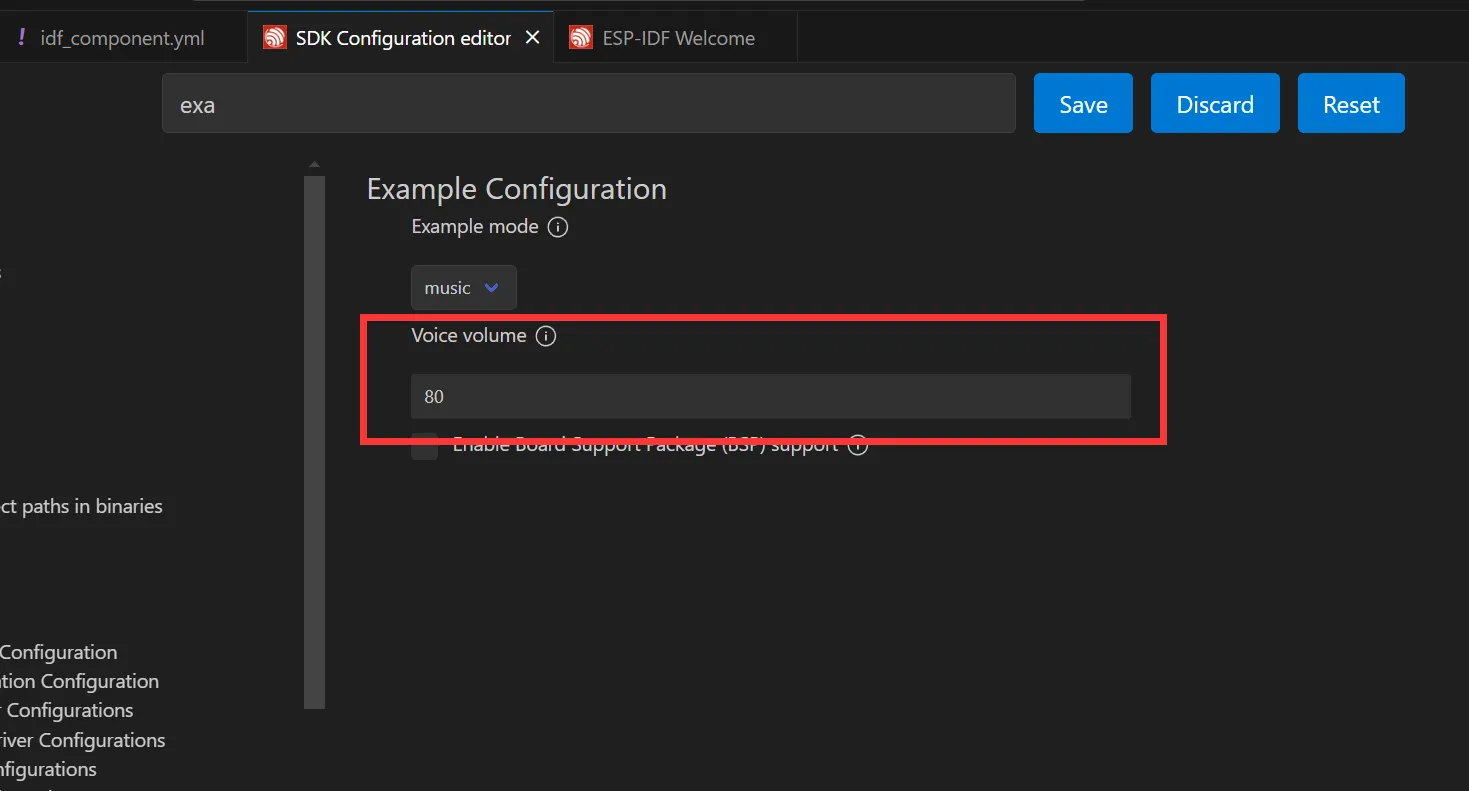
CONFIG_EXAMPLE_VOICE_VOLUME |
Wiedergabelautstärke |
CONFIG_EXAMPLE_MODE_MUSIC |
Eingebettetes PCM-Beispiel abspielen |
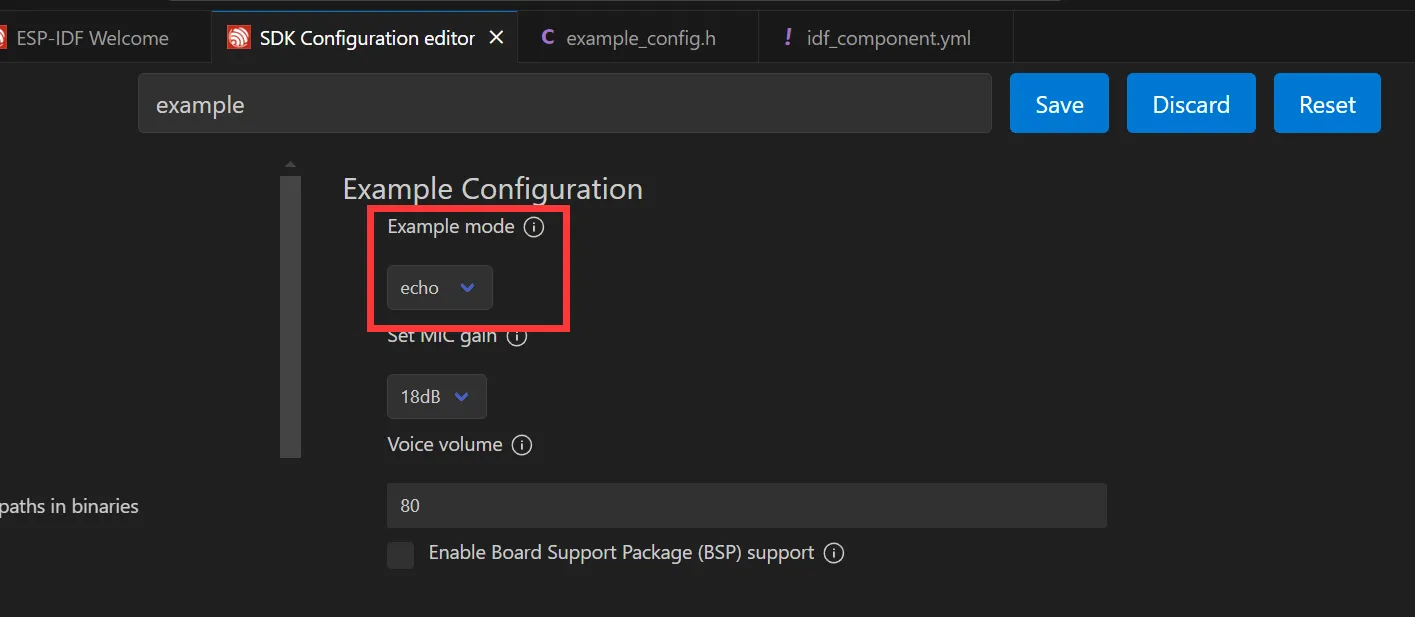
CONFIG_EXAMPLE_MODE_ECHO |
Mikrofon als Echo auf den Lautsprecher geben |
CONFIG_EXAMPLE_MIC_GAIN_DB |
Mikrofonverstärkung im Echo-Modus |
I2S (Inter-IC Sound) ist ein serielles Protokoll für digitale Audiodaten zwischen Audiobausteinen wie DSPs, DACs, ADCs und Codecs. Der ESP32-P4 enthält eine I2S-Peripherie; über den I2S-Treiber geben Sie Abtastwerte ein und aus. Das Board integriert den Codec ES8311 und den Leistungsverstärker NS4150B. Die Signale:
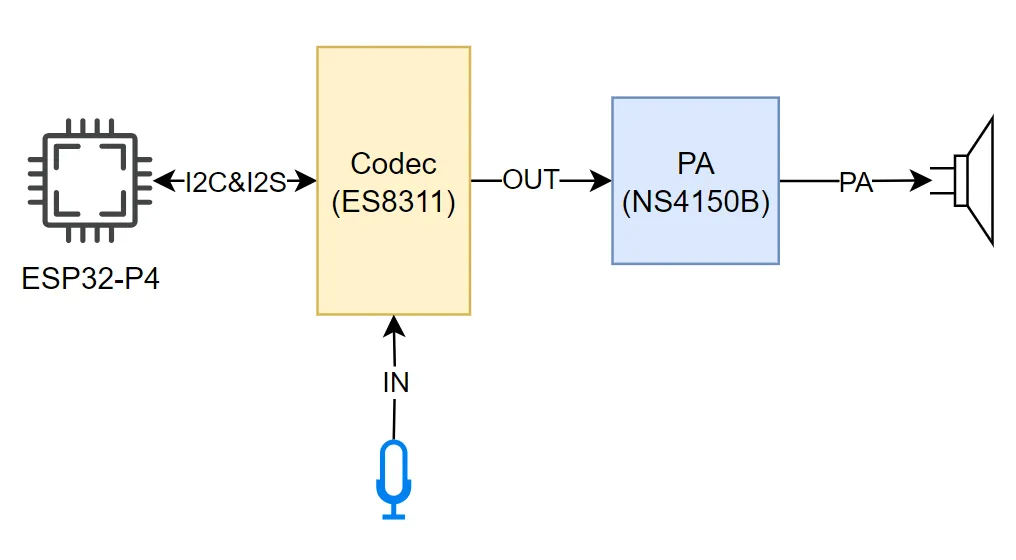
| Funktion | GPIO (ESP32-P4) |
|---|---|
| MCLK | GPIO13 |
| SCLK | GPIO12 |
| ASDOUT | GPIO11 |
| LRCK | GPIO10 |
| DSDIN | GPIO9 |
| PA_Ctrl (Verstärker aktivieren, High-aktiv) | GPIO53 |
Die Bezeichnungen folgen dem Codec: ASDOUT (GPIO11) ist aus Sicht des ESP32-P4 der Dateneingang, DSDIN (GPIO9) der Datenausgang.
idf.py add-dependency "espressif/es8311"Öffnen Sie das Projekt i2scodec und das ESP-IDF-Terminal und fügen Sie die Komponente hinzu. Danach steht espressif/es8311 in main/idf_component.yml und wird beim Build eingebunden.
Klicken Sie auf ⚙️, suchen Sie nach „Example“ und stellen Sie eine passende Lautstärke ein.
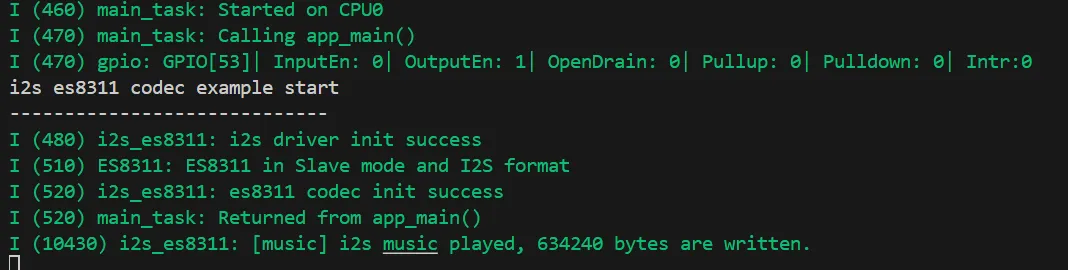
Schließen Sie den Lautsprecher an, dann kompilieren, flashen und überwachen Sie mit 🔥. Das Terminal zeigt, dass Audio abgespielt wird.
Ist der Modus echo eingestellt, wird der Ton über das Mikrofon aufgenommen und über den Lautsprecher ausgegeben.
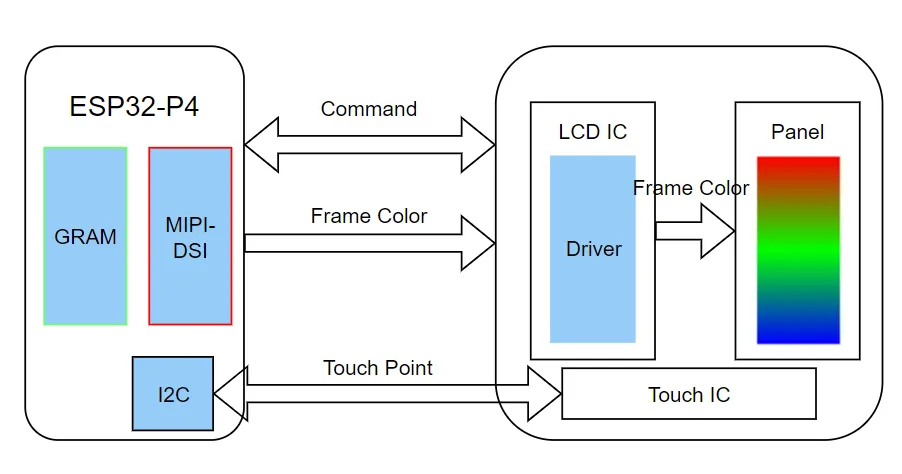
07_color_panel testet das EK79007-MIPI-DSI-Panel (1024 × 600) direkt über den Paneltreiber, bevor Sie zu LVGL wechseln. Im Quellcode des Beispiels ist der LCD-Reset auf GPIO33 gelegt.
Der ESP32-P4 unterstützt MIPI-DSI (in der Quelle mit dem Chip ESP32-P4NRW32 beschrieben):
Für die Bildverarbeitung stehen zusätzlich der 2D-DMA-Controller sowie PPA und JPEG-Codec zur Verfügung. Der passende Bildschirmtreiber liegt als Komponente in der ESP Component Registry.
Öffnen Sie das Projekt, wählen Sie das Target esp32p4 und klicken Sie auf 🔥. Danach leuchtet der Bildschirm und zeigt Farbbalken.
08_lvgl_display_panel prüft Display und GT911-Touch mit einer kleinen LVGL-Anwendung: Das LCD zeigt nacheinander Rot, Grün und Blau und dann eine weiße Fläche, auf der Berührungen als schwarze Quadrate erscheinen. So prüfen Sie Farben, Touch-Koordinaten und LVGL-Eingaben.
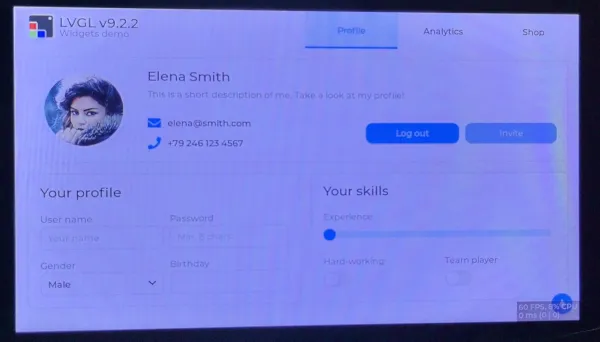
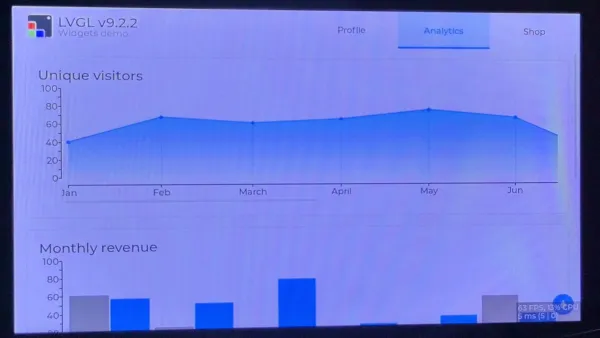
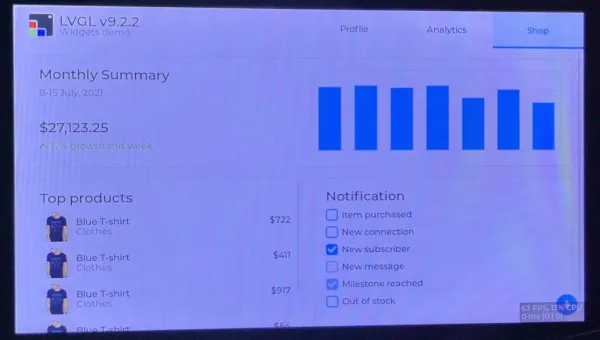
09_lvgl_demo_v9 startet die Widgets-Demo von LVGL 9 über das BSP und ist der bevorzugte Ausgangspunkt für neue LVGL-Anwendungen. Es verwendet lvgl/lvgl v9.2.x; main/main.c aktiviert lv_demo_widgets(), andere Demos wählen Sie durch Ändern dieses Aufrufs.
Die Waveshare-Dokumentation beschreibt dazu eine LVGL-Bedienoberfläche über MIPI-DSI, die die Grafikleistung des ESP32-P4 zeigt: Der Treiber wird als Komponente über das BSP (Board Support Package) aufgerufen. Konfigurieren Sie in menuconfig die Parameter unter „Display“, wählen Sie das Target esp32p4 und klicken Sie auf 🔥. Danach zeigt das Display die gerenderten Bilder.
Die Waveshare-Dokumentation beschreibt eine Anzeige in Echtzeit: Video wird über MIPI-CSI von einer Kamera erfasst und über MIPI-DSI dargestellt. Der Treiber wird über das BSP eingebunden; Parameter unter „Display“ in menuconfig einstellen, Target esp32p4 wählen und mit 🔥 kompilieren, flashen und überwachen.
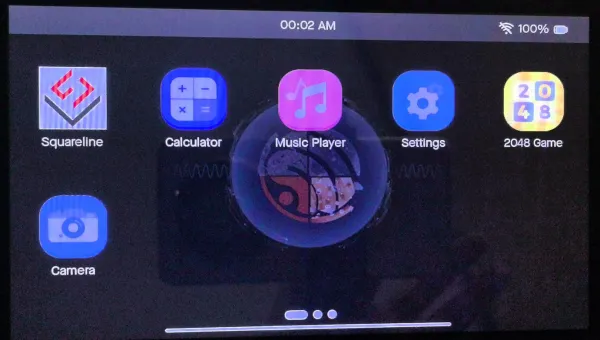
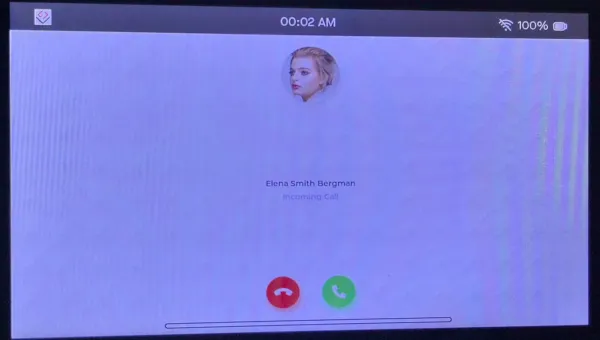
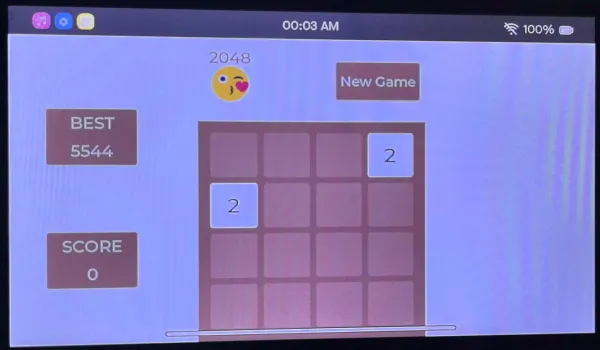
11_esp_brookesia_phone zeigt eine smartphoneähnliche Oberfläche mit ESP-Brookesia (LVGL-9-Core, im Repository enthalten, LVGL 9.5.0). Der Launcher enthält eine kleine Squareline-Beispiel-App (brookesia_app_squareline_demo) mit 1024 × 600-Stylesheet; verwendet wird das BSP 3.0.1 mit der Display-Drehung und Touch-Ausrichtung des 7B. Das Beispiel ist für das BSP ab ESP-IDF 5.5 ausgelegt. Öffnen Sie das Projekt, wählen Sie esp32p4 und klicken Sie auf 🔥.
12_usb_extend_screen macht das Board zu einem USB-Zweitbildschirm für Windows 10 oder 11 mit Display, GT911-Touch und optionalem USB-Audio. Schließen Sie das USB-Kabel an den High-Speed-USB-Anschluss des Boards an. Installieren Sie den Windows-IDD-Treiber gemäß windows_driver.
| Modus | VID/PID |
|---|---|
| Display, Touch oder Audio kombiniert | USB\VID_303A&PID_2986 |
| Nur Display | USB\VID_303A&PID_2987 |
| Option | Zweck |
|---|---|
CONFIG_USB_EXTEND_SCREEN_HEIGHT |
Horizontale Pixelzahl an den Host, Standard 1024 |
CONFIG_USB_EXTEND_SCREEN_WIDTH |
Vertikale Pixelzahl an den Host, Standard 576 für das übertragene Bild |
CONFIG_USB_EXTEND_SCREEN_JPEG_QUALITY |
JPEG-Qualität der übertragenen Bilder |
CONFIG_USB_EXTEND_SCREEN_MAX_FPS |
Maximale Bildrate |
CONFIG_USB_EXTEND_SCREEN_FRAME_LIMIT_B |
Maximale Größe eines vom PC-Treiber empfangenen Bildes |
CONFIG_HID_TOUCH_ENABLE |
USB-HID-Touchmeldungen |
CONFIG_UAC_AUDIO_ENABLE |
USB-Audio |
Das LCD hat 1024 × 600 Pixel; übertragen wird standardmäßig ein Bild mit 1024 × 576, passend zum zugrunde liegenden USB-Displaytreiber.
13_rs485_test sendet empfangene Daten über die RS485-Schnittstelle zurück. Die Schaltung des Boards steuert Senden und Empfangen automatisch; ein Richtungs-GPIO, RTS oder CTS ist nicht nötig.
| UART-Funktion | Kconfig-Option | GPIO | Netz im Schaltplan |
|---|---|---|---|
| Senden (TX) | EXAMPLE_UART_TXD |
GPIO27 | 485_RXD / DI des Transceivers |
| Empfangen (RX) | EXAMPLE_UART_RXD |
GPIO26 | 485_TXD / RO des Transceivers |
Die Netznamen beschreiben die Sicht des Transceivers und wirken deshalb vertauscht. Unter Echo Example Configuration in menuconfig stehen außerdem EXAMPLE_UART_PORT_NUM (Standard UART1), EXAMPLE_UART_BAUD_RATE (115200) und EXAMPLE_TASK_STACK_SIZE (2048 Byte). Andere TX-/RX-Pins trennen das Beispiel vom Transceiver, sofern Sie die Hardware nicht ändern.
Verbinden Sie eine Gegenstelle mit A, B und Masse. Das Echo erscheint am RS485-Anschluss, nicht im seriellen USB-Monitor. Prüfen Sie bei fehlendem Empfang gleiche Baudrate, gemeinsame Masse und die Leitungen A/B.
14_twai_transmit sendet über den TWAI-Treiber und den CAN-Transceiver TJA1051 auf dem Board. Nötig sind eine korrekt terminierte CAN-Verdrahtung und ein weiterer Knoten oder Analysator, der Frames empfängt und bestätigt. Standardpins: TX GPIO22, RX GPIO21 (führen direkt zum Transceiver; ändern Sie sie nur bei geänderter Hardware).
15_nvs_counter (Einsteiger) speichert einen Startzähler im NVS-Flash, dem üblichen Ort für kleine Einstellungen wie Kalibrierwerte, Gerätenamen oder Provisionierungsdaten. Die Ausgabe lautet etwa Saved boot count: 1; nach jedem Reset steigt der Wert. Wiederverwendbar ist der Ablauf aus nvs_flash_init() (mit Wiederherstellung), nvs_open(), nvs_get_u32(), nvs_set_u32() und nvs_commit(). Zum Zurücksetzen löschen Sie den Flash vor dem Flashen:
idf.py -p PORT erase-flash flash monitor16_freertos_tasks (Einsteiger bis Fortgeschrittene) verwendet zwei Tasks und eine Queue: Der Erzeuger sendet jede Sekunde eine Nachricht, der Verbraucher empfängt und gibt sie aus. Gezeigt werden xTaskCreate(), xQueueCreate(), xQueueSend(), xQueueReceive() und vTaskDelay().
17_system_monitor (fortgeschritten) ist eine serielle Diagnose als Ausgangspunkt für Inbetriebnahme und Fehlersuche: NVS-Einstellungen, Ereignisschleife, Queue und Worker-Tasks, regelmäßige Heap-/PSRAM-Messung und eine Konsole mit dem Prompt monitor>.
| Befehl | Zweck |
|---|---|
help |
Verfügbare Befehle anzeigen |
info |
Target, Chip-Revision, Flash, PSRAM und Messeinstellungen ausgeben |
heap |
Aktuelle Heap- und PSRAM-Nutzung ausgeben |
period <ms> |
Neues Messintervall im NVS speichern |
18_mp4_player spielt eine MP4- oder AVI-Datei von der microSD-Karte in Endlosschleife ab, mit dem Hardware-JPEG-Decoder des ESP32-P4 und bei vorhandener Tonspur mit dem Audio-Codec.
| Anforderung | Wert |
|---|---|
| Karte | microSD mit FAT-Dateisystem |
| Datei | standardmäßig /sdcard/test_video.mp4 (Wurzelverzeichnis der Karte) |
| Container | MP4 oder AVI |
| Videocodec | MJPEG; H.264 und H.265 werden nicht unterstützt |
| Empfohlene Auflösung / Bildrate | 1024 × 600 / 15 bis 20 fps |
| Audio | AAC oder MP3 in MP4-Dateien, wenn der Audio-Codec verfügbar ist |
Videos wandeln Sie laut Repository so um:
ffmpeg -i input.mp4 -c:v mjpeg -q:v 5 -vf scale=1024:600 -r 20 -c:a aac test_video.mp4In menuconfig unter MP4 Player Configuration ändern Sie Video File Name und optionale Audiodecoder. Fehlt die Datei oder ist der Codec nicht unterstützt, nennt das serielle Protokoll den Grund und die Wiedergabe stoppt. Lassen Sie das Target auf esp32p4, da die mitgelieferte Extractor-Bibliothek zielabhängig ist.
Der dort beschriebene Ablauf: Videodatei auf die TF-Karte legen, Karte einsetzen, in menuconfig die Parameter unter „Display“ einstellen, Target esp32p4 wählen und mit 🔥 kompilieren, flashen und überwachen.
Das Repository enthält unter examples/arduino/ Sketches und Bibliotheken für dieses Board (1024 × 600 MIPI-DSI-IPS-Display, GT911-Touch, optionale OV5647-Kamera). Beachten Sie die Einordnung zur Arduino-Unterstützung.
Verwenden Sie Arduino-ESP32 Core 3.3.11 und das Board ESP32P4 Dev Module (esp32:esp32:esp32p4).
| Menüpunkt | Einstellung |
|---|---|
Chip Variant |
After v3.00 für rev3.x (Standard); Before v3.00 nur für rev1.3, siehe Chip-Revision |
PSRAM |
Enabled (vor Display-, Kamera- und LVGL-Sketches zwingend aktivieren) |
Flash Size |
32 MB |
Flash Mode |
QIO |
Flash Frequency |
80 MHz |
Partition Scheme |
13M APP / 7M data (32 MB) |
Upload Mode |
Default (USB-UART bridge) |
| Sketch | Beschreibung |
|---|---|
01_HelloWorld |
Minimale Inbetriebnahme des EK79007-DSI-Displays mit Arduino_GFX |
02_AsciiTable |
Funktionen von Arduino_GFX und Zeichentabelle |
03_Drawing_board |
Zeichnen mit GT911-Touch (fünf Punkte) |
04_LVGLV9_Arduino |
LVGL-9-Widgets mit Touch-Eingabe |
05_GFX_ESPWiFiAnalyzer |
Grafischer WLAN-Scan über den ESP32-C6 |
06_Camera_Preview |
Vorschau der OV5647-MIPI-CSI-Kamera auf dem Display |
07_Camera_ISP_Tuning |
Live-Vorschau mit seriellen ISP-/3A-Einstellungen |
08_SD_Card |
microSD lesen und schreiben über SDIO |
09_Audio_Playback |
Wiedergabe über ES8311 |
10_Mic_Record |
Mikrofonaufnahme über ES7210 |
11_RS485_Echo |
RS485-UART-Echo |
12_TWAI_Transmit |
CAN/TWAI-Frames über den TJA1051 senden |
Die Sketches liegen in examples/arduino/examples. Mitgeliefert werden die Bibliotheken displays/ (EK79007-Display, GT911-Touch, I2C und serielle Protokollausgabe), GFX_Library_for_Arduino (Arduino_GFX mit ESP32-P4-MIPI-DSI) sowie lvgl mit lv_conf.h (LVGL 9 für 04_LVGLV9_Arduino).
phy_clk_src auf dem revisionsabhängigen Wert 0; ESP-IDF wählt damit PLL_F20M (pre-v3) oder XTAL (rev3.x).0x5D und dann 0x14 und fragt den Touch per Polling ab. Antwortet keine Adresse, laufen 03_Drawing_board und 04_LVGLV9_Arduino ohne Touch weiter.11_RS485_Echo nutzt UART1 mit TX GPIO27 und RX GPIO26. Die Richtung wird automatisch gesteuert; RTS bzw. DE werden nicht verwendet. Der Sketch nutzt die feste GPIO-Versorgungsdomäne ESP_3V3 und hängt nicht von VO4 ab (VO4 versorgt die getrennte Bank VDD_IO_5 mit GPIO39–GPIO48, die das Board auf GPIO39–GPIO45 für SDMMC und die Stromsteuerung der Karte verwendet). Verbinden Sie die Gegenstelle mit A, B und Masse bei gleicher Baudrate.12_TWAI_Transmit nutzt TX GPIO22 und RX GPIO21 mit 500 kbit/s über den TJA1051 auf dem Board. Schließen Sie eine korrekt terminierte Gegenstelle oder einen Analysator an CANH/CANL an.09_Audio_Playback steuert den ES8311 (I2C 0x18) über I2S nur in Senderichtung an (MCLK GPIO13, BCLK GPIO12, LRCK GPIO10, DOUT GPIO9) und aktiviert den Lautsprecher über GPIO53.10_Mic_Record nimmt über den ES7210 (I2C 0x40) nur in Empfangsrichtung auf (DIN GPIO11), mit 16 kHz und 16 Bit.06_Camera_Preview und 07_Camera_ISP_Tuning verwenden die Bibliothek ESP_Video aus Arduino-ESP32. Schließen Sie ein OV5647-Modul an MIPI-CSI an. Im Standardmodus liefert der Sensor RAW8-Bilder, die der ISP in RGB565 wandelt. 07_Camera_ISP_Tuning nimmt über den seriellen Monitor die Befehle g, e, a, v, h, t und s entgegen.Das zusammengeführte Factory-Image stellt das Beispielprogramm des Auslieferungszustands wieder her.
| Merkmal | Wert |
|---|---|
| Datei | ESP32-P4-WIFI6-Touch-LCD-7B_FactoryOnly_20261105.bin |
| Flash-Adresse | 0x00 |
| Chip-Revision | v3.0 bis v3.99 (aus den Image-Headern ausgelesen) |
| SHA-256 | 8eb423480642feef658d80ac9e796e66f212cbd94f0e9e38b8a3ac2862af3e7e |
Vergleichen Sie die Prüfsumme Ihres Downloads mit diesem Wert. Er gilt für den Stand des Repositorys vom 06.11.2026 und wurde an der Datei nachgerechnet. Die Prüfsumme bestätigt nur die Identität der Datei, nicht ihre Herkunft beim Bauen oder ihre Funktion auf der Hardware. Weitere Informationen: firmware/README.md.
Das Repository stellt außerdem aus seinen automatischen Builds ZIP-Pakete der ESP-IDF-Beispiele bereit (Profil rev3_x). Das sind Diagnose-Artefakte, die das Factory-Image nicht ersetzen und keinen Test auf der Hardware belegen (Firmware and CI packages).
Die Schritte gelten für die oben genannte Firmware.
Laden Sie das offizielle Flash Download Tool von Espressif herunter und entpacken Sie es.
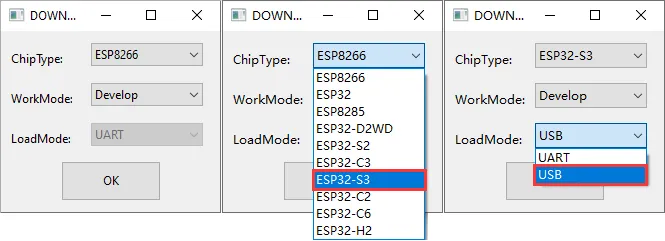
Starten Sie das Flash Download Tool und wählen Sie die Optionen passend zu MCU und Download-Schnittstelle des Boards.
Stellen Sie die Parameter ein:
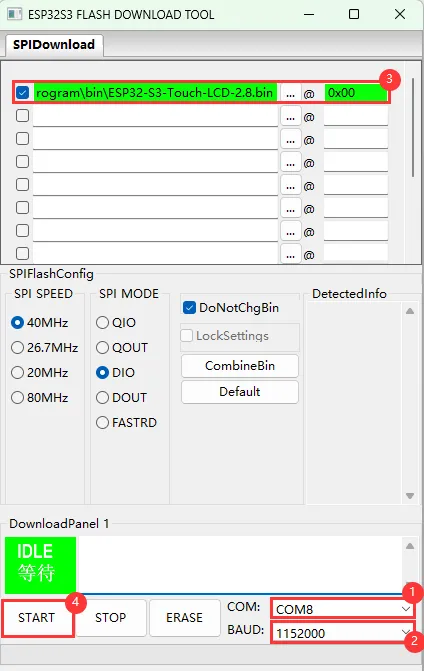
Warten Sie, bis das Flashen abgeschlossen ist. Das kann einige Zeit dauern.
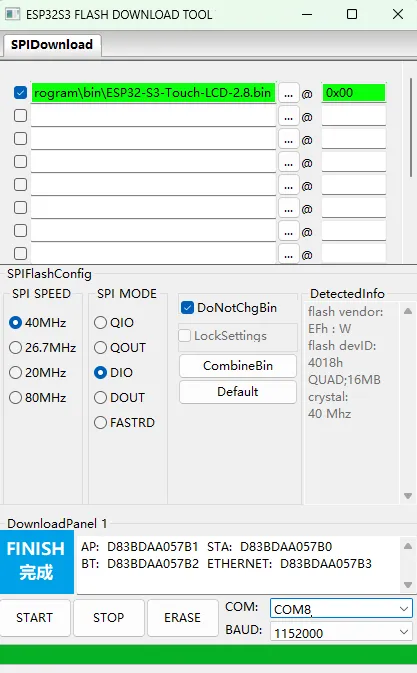
Drücken Sie die Reset-Taste und prüfen Sie das Ergebnis.
Laden Sie das Flash Download Tool herunter und entpacken Sie es.
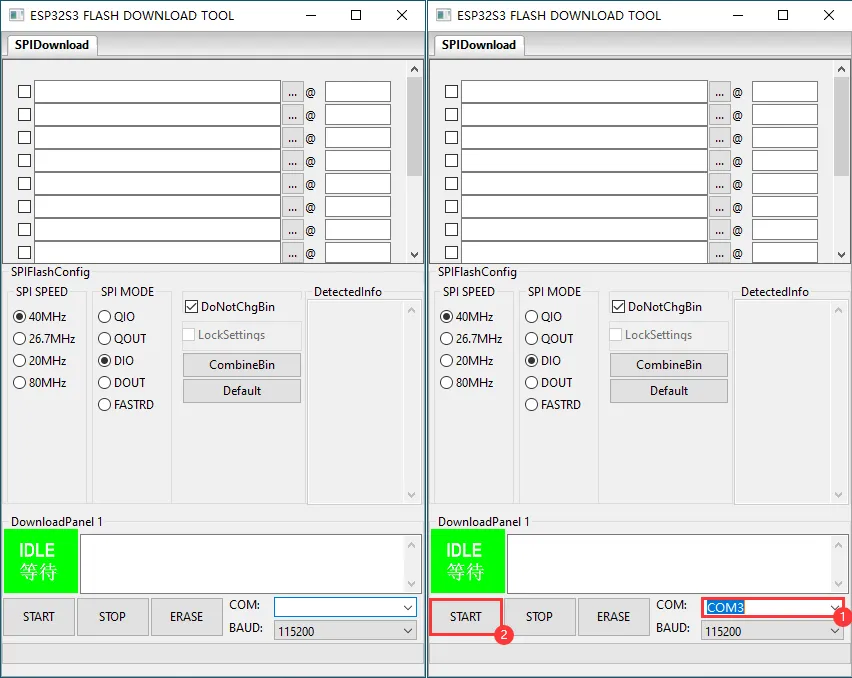
Starten Sie es und wählen Sie die Optionen passend zu MCU und Download-Schnittstelle. (Der Screenshot zeigt als Beispiel ESP32-S3 mit USB.)
Wählen Sie den COM-Port, wählen Sie keine BIN-Datei und klicken Sie auf START.
Klicken Sie danach auf ERASE.
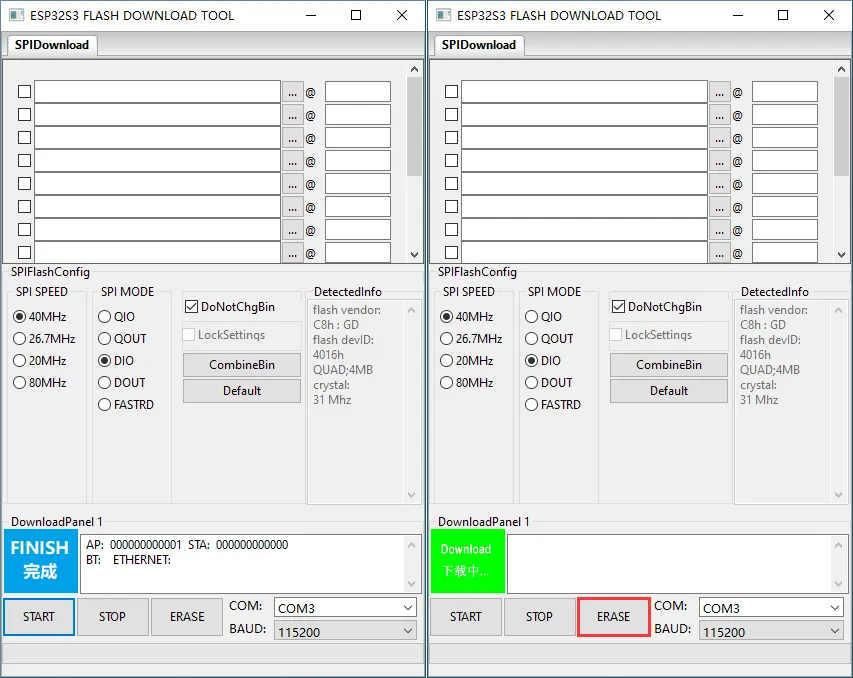
Warten Sie, bis das Löschen abgeschlossen ist.
firmware/brookesia/ ist ein baubares Quellprojekt im Stil der Werksfirmware, angepasst an espressif/esp_board_manager (Board esp32_p4_wifi6_touch_lcd_7b aus waveshare/waveshare_boards), 1024 × 600, GT911, WLAN über den ESP32-C6, Audio, SD-Karte, Kamera und LVGL/Brookesia. Es wird nicht automatisch gebaut oder paketiert.
cd firmware/brookesiaidf.py set-target esp32p4idf.py buildrev1_3 und rev3_x sind nicht kompatibel; die daraus erzeugten Images sind nicht austauschbar.esp_wifi_remote 0.14.* ist ein beibehaltener Altstand dieses Projekts (die Beispiele nutzen 1.2.5). Ändern Sie sie nur, wenn passende C6-Slave-Firmware, Quellcode und Bauanleitung vorliegen und die Funktion auf dem Gerät geprüft ist.partitions.csv, die aufgelöste sdkconfig und das ausgelieferte FactoryOnly-Image synchron.spiffs/ durch ordnungsgemäß lizenzierte Inhalte sowie Beispieltexte.| Partition bzw. Bereich | Offset |
|---|---|
| Partitionstabelle | 0x9000 |
nvsfactory |
0xa000 |
nvs |
0x3c000 |
otadata |
0x10e000 |
phy_init |
0x110000 |
| Sprachmodell | 0x111000 |
| Factory-App (fest 8 MiB) | 0x200000 |
| Speicher (6 MiB) | 0xa00000 |
Der ESP32-P4 hat kein eigenes Funkmodul. WLAN und Bluetooth stellt der ESP32-C6 über SDIO mit ESP-Hosted bereit. Bevor Sie den Co-Prozessor ändern oder neu flashen: Seine Slave-Firmware muss zu den Versionen von esp_hosted und esp_wifi_remote passen, die das jeweilige Funkprojekt angibt.
Zum Flashen ziehen Sie beim Einschalten den Pin C6_IO9 auf Low (Download-Modus des C6) und versetzen auch den P4 in den Download-Modus. Danach flashen Sie den C6 über die Pins C6_U0RXD und C6_U0TXD.
XiaoZhi AI ist ein Open-Source-Sprachassistent für ESP32-Boards, der die allgemeine Intelligenz großer Sprachmodelle (LLMs) auf Edge-Geräte bringt. Er bietet eine Lösung aus Software und Hardware mit Vollduplex-Sprachdialog und Steuerung von IoT-Geräten, um individuelle physische KI-Agenten schnell und kostengünstig zu bauen.
Das ESP32-P4-WIFI6-Touch-LCD-7B wird unterstützt; die Liste von Waveshare nennt die Firmware-Version v2.4.0, erhältlich auf XiaoZhi GitHub oder Waveshare GitHub.
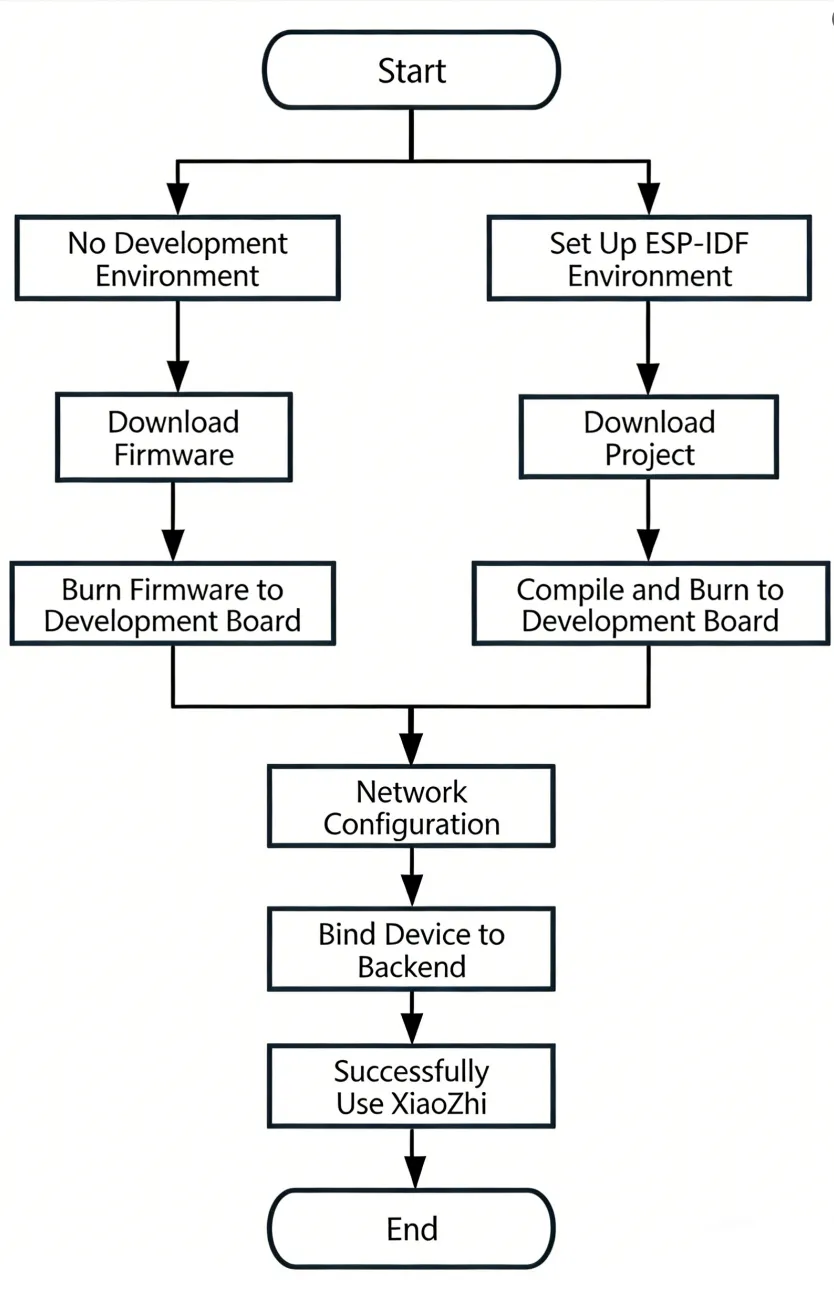
Es gibt zwei Wege: Flashen ohne Entwicklungsumgebung (fertige Firmware) und Flashen mit Entwicklungsumgebung (Quellcode kompilieren).
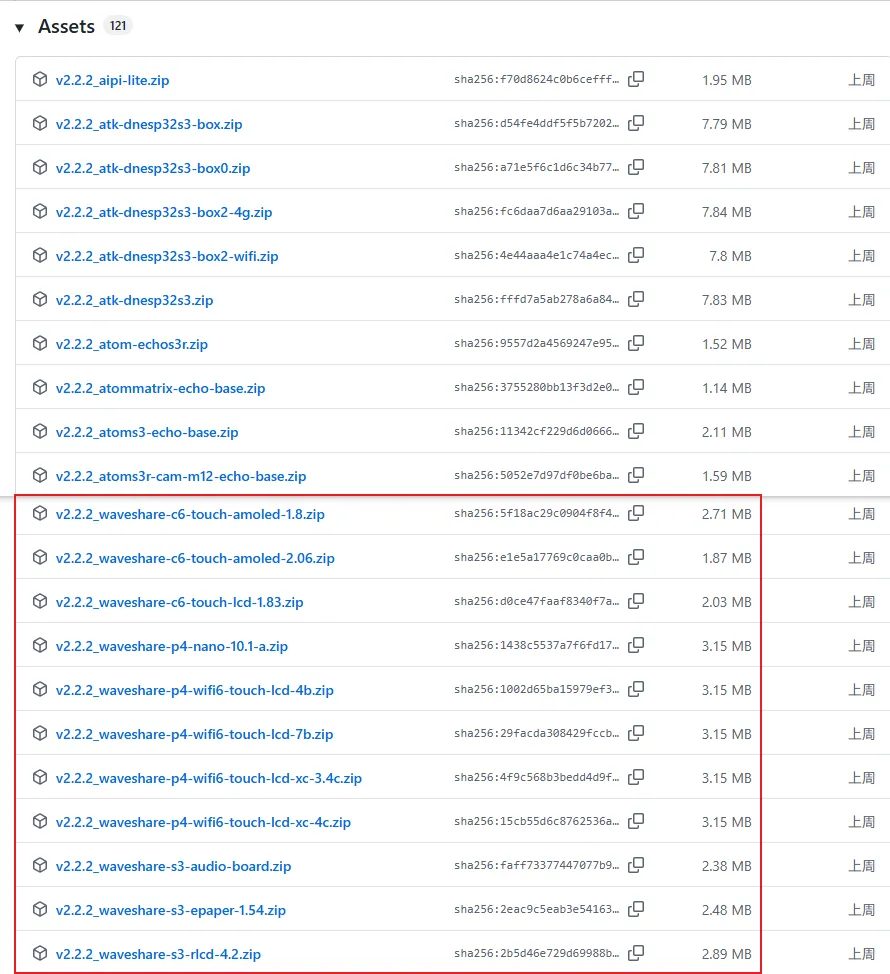
Firmware vom offiziellen XiaoZhi-GitHub
Laden Sie die Firmware für Ihr Gerät von XiaoZhi GitHub herunter. Klicken Sie auf Assets, um alle Dateien zu sehen.
Flashen Sie die Firmware nach der Anleitung zum Flashen und Löschen.
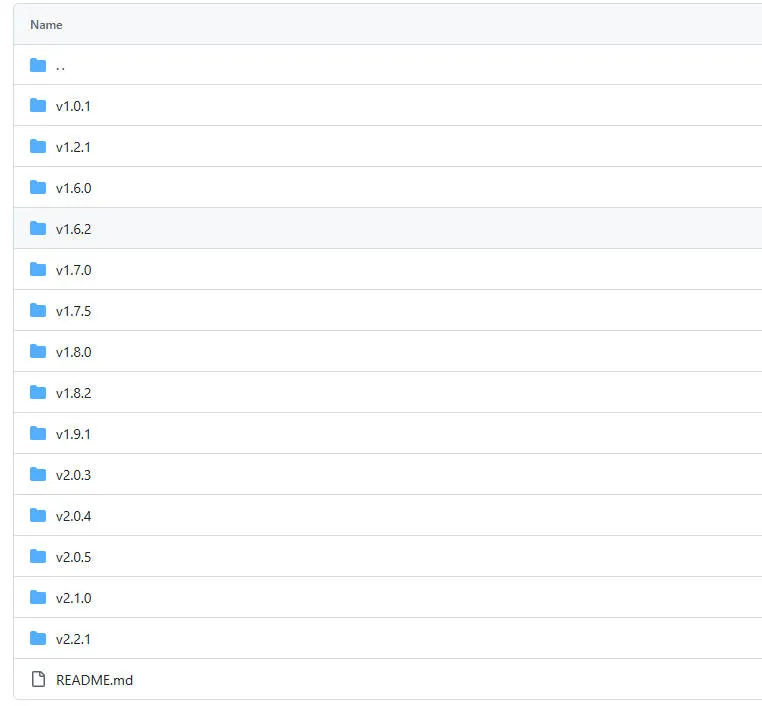
Firmware vom Waveshare-GitHub
Dieses Repository sammelt XiaoZhi-Firmware für Waveshare-Boards. Alle Dateien sind auf den jeweiligen Boards getestet. Die Versionen erscheinen eventuell etwas später als im offiziellen XiaoZhi-Repository.
Besuchen Sie das Waveshare-GitHub und laden Sie die passende Version herunter.
Flashen Sie die Firmware nach der Anleitung zum Flashen und Löschen.
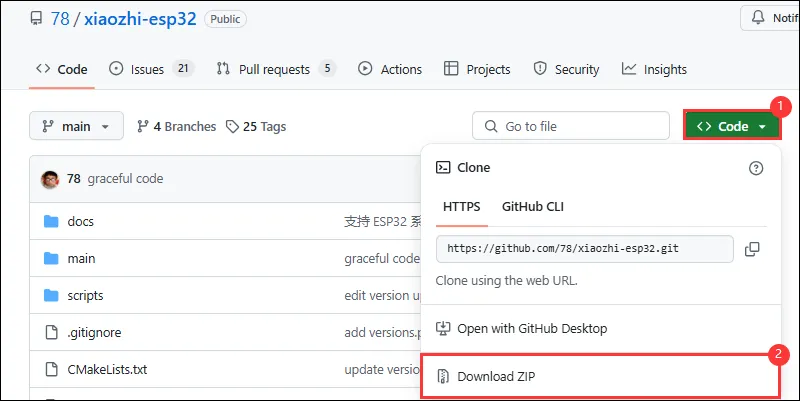
Laden Sie den vollständigen Quellcode aus dem Repository XiaoZhi AI Chatbot herunter.
Richten Sie die Umgebung nach dem ESP-IDF-Installationstutorial ein.
Klicken Sie auf das Chip-Symbol in VS Code, um das Zielgerät zu wählen, und wählen Sie das Chipmodell Ihres Boards (im Beispiel esp32s3, beim 7B esp32p4).
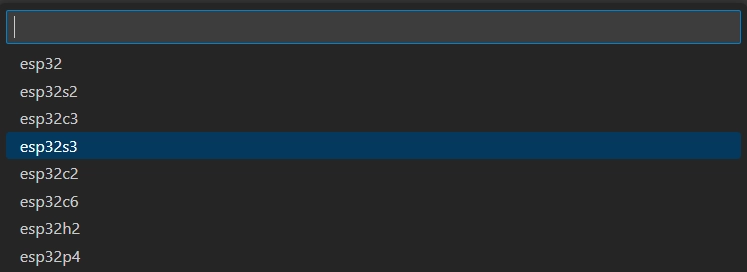
Beim Setzen des Targets konfiguriert ESP-IDF automatisch Toolchain und Bibliotheken; das kann etwas dauern. Näheres in der offiziellen Dokumentation.
Öffnen Sie über das Terminal-Symbol das ESP-IDF-Terminal, führen Sie idf.py menuconfig aus und wählen Sie Xiaozhi Assistant.
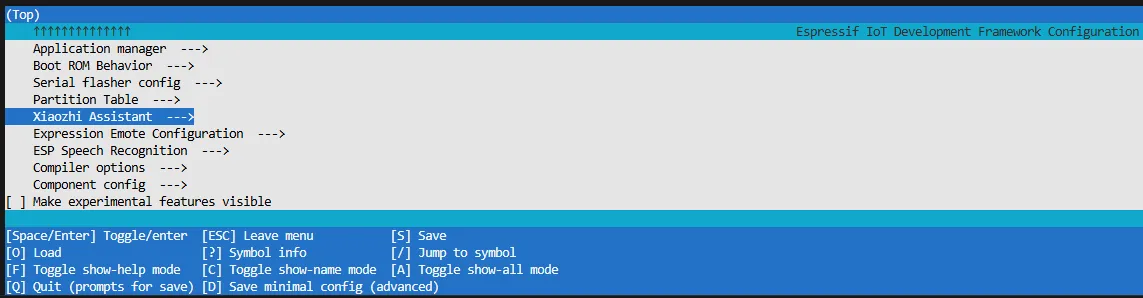
Wählen Sie unter Board Type den Typ des Entwicklungsboards.
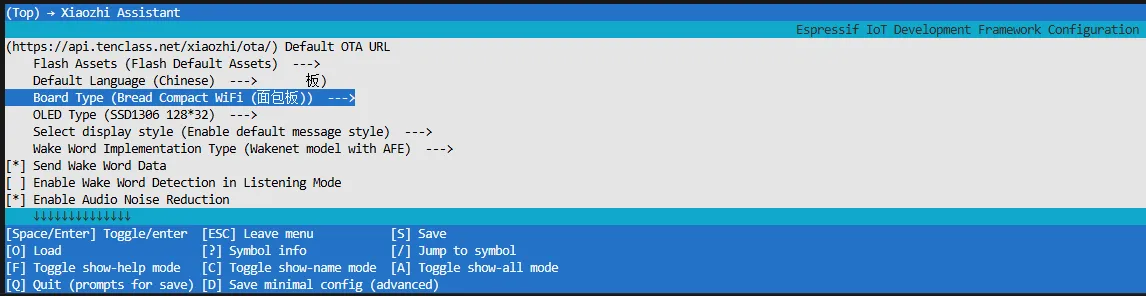
Wählen Sie das Produktmodell Ihres Boards.
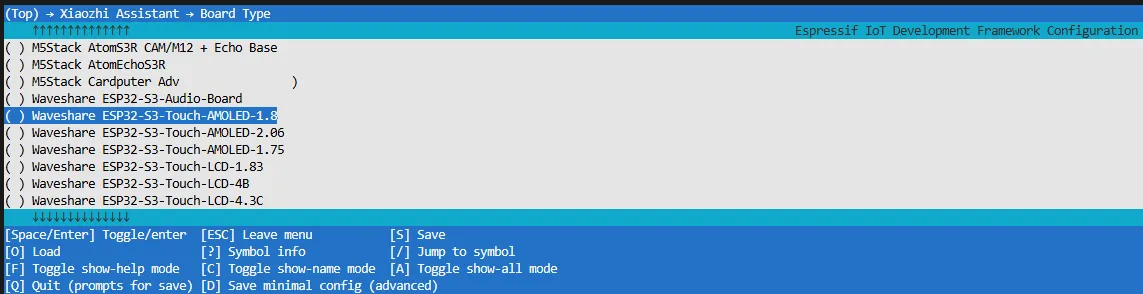
Speichern Sie mit der Taste S und beenden Sie das Menü. Klicken Sie dann auf das Flammen-Symbol, um automatisch zu kompilieren, zu flashen und den seriellen Monitor zu starten.
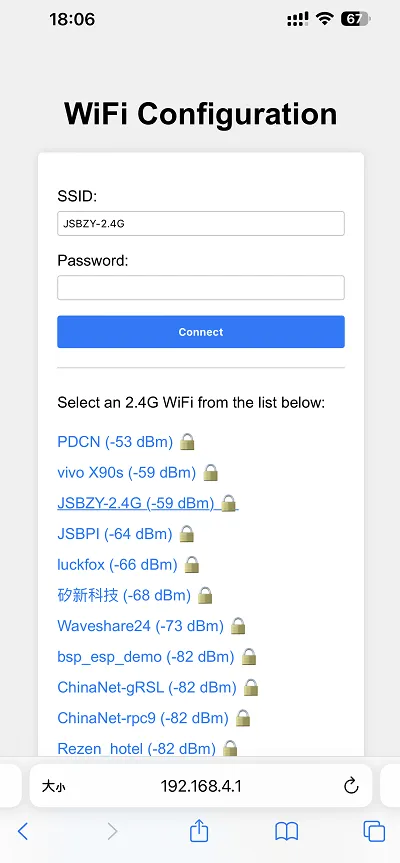
Verbinden Sie Smartphone oder Computer mit dem WLAN-Hotspot Xiaozhi-xxxxxx des Geräts. Die Konfigurationsseite sollte sich automatisch öffnen; sonst rufen Sie http://192.168.4.1 auf.
Wählen Sie Ihr WLAN (nur 2,4 GHz; für einen iPhone-Hotspot aktivieren Sie in den iPhone-Einstellungen Kompatibilität maximieren, „Max Compatibility“). Die SSID wird ausgefüllt. Geben Sie das Passwort ein und klicken Sie auf Connect.
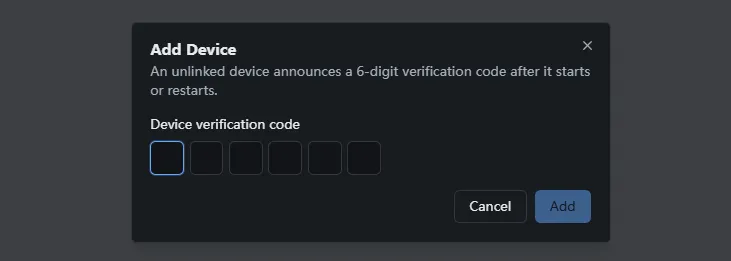
Stellen Sie sicher, dass das Gerät mit dem Internet verbunden ist. Es sagt dann einen 6-stelligen Prüfcode an (durch erneutes Aufwecken wird er wiederholt).
Rufen Sie die XiaoZhi-AI-Konsole auf, registrieren Sie sich gegebenenfalls und melden Sie sich an.
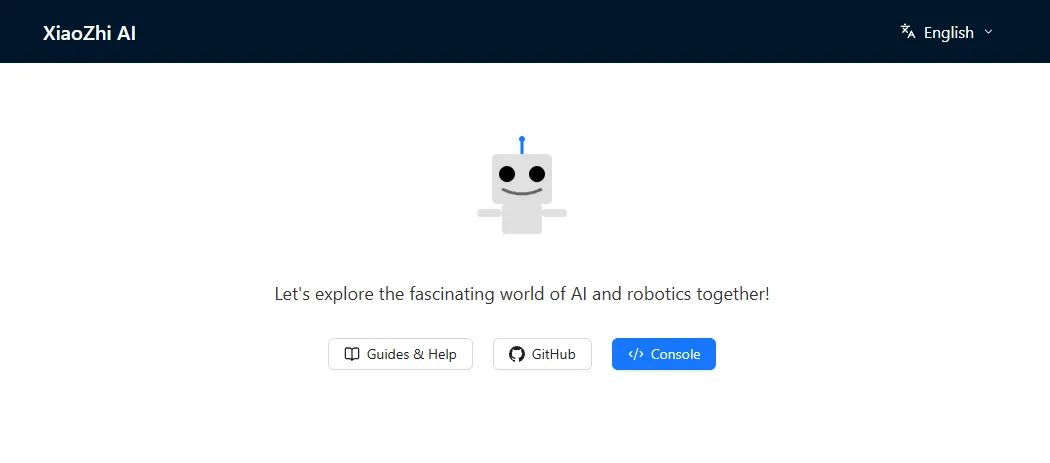
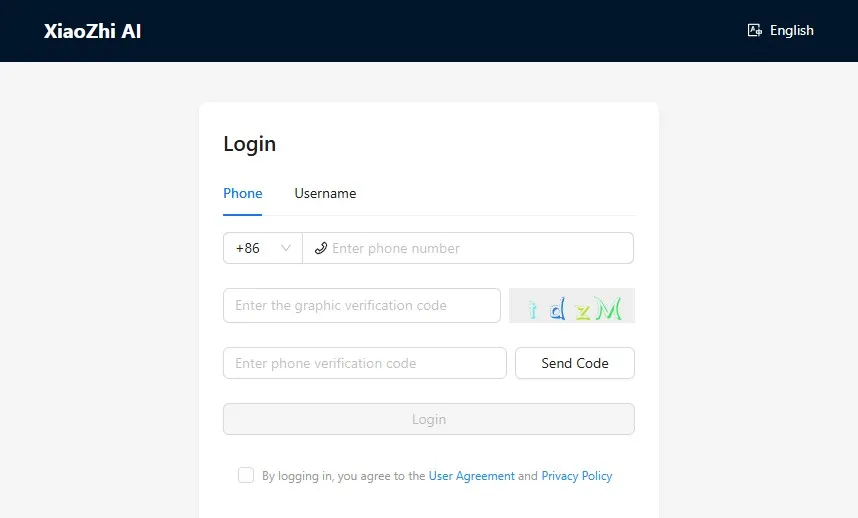
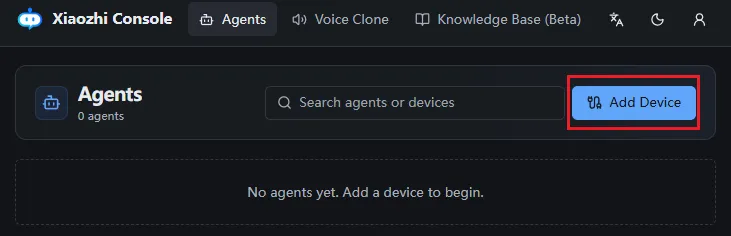
Geben Sie den Code ein. Das Gerät wird automatisch aktiviert, erscheint unter Device Management und ist einsatzbereit.
Wecken Sie das Gerät mit „Hello XiaoZhi“ und beginnen Sie das Gespräch.
Für das Beispielboard ESP32-S3-Touch-AMOLED-1.8 nennt die Quelle diese Tasten (nicht auf das 7B übertragbar): BOOT weckt XiaoZhi; PWR kurz drücken zum Einschalten, länger als 6 Sekunden zum Ausschalten.
Kann ein bestimmtes ESP-Produkt mit XiaoZhi verwendet werden? Chips der ESP32-Serie lassen sich grundsätzlich mit KI-Modellen verbinden; die Anwendung hängt von der Hardware ab. Mit Mikrofon und Lautsprecher sind Sprachdialoge möglich, ohne sie nur Textdialoge (manche Produkte unterstützen externe Mikrofone und Lautsprecher).
Welche Produkte sind derzeit kompatibel? Siehe die Liste der unterstützten Produkte.
Geht es ohne TF-Karte? Ja, XiaoZhi funktioniert ohne TF-Karte.
Aktualisiert sich die Firmware automatisch? Ist OTA upgrade in der XiaoZhi-Konsole aktiviert, wird die Firmware automatisch ohne erneutes Flashen aktualisiert.
Mit welchem Server verbinden sich die Geräte? Geht auch ein eigener? Standardmäßig mit dem offiziellen XiaoZhi-Server. Ein eigener Server ist theoretisch möglich, erfordert aber Konfigurationsänderungen.
Funktioniert XiaoZhi offline? Nein, eine Internetverbindung ist erforderlich.
Kann XiaoZhi Dateien von der TF-Karte lesen? Derzeit nicht.
Lassen sich andere KI-Dienste wie DeepSeek oder ChatGPT anbinden? Ja, das erfordert jedoch eigene Entwicklung.
Kann nach dem Flashen noch das ursprüngliche Programm genutzt werden? Gibt es eine Umschaltung? Nein. Beispielprogramm und XiaoZhi-Firmware sind getrennte Programme; zum Wechsel muss neu geflasht werden.
Kann XiaoZhi einen Smartphone-Hotspot nutzen? Ja, wenn der Hotspot im 2,4-GHz-Band arbeitet (5 GHz wird nicht unterstützt).
Display-Treiber: EK79007; Touch-Treiber: GT911.
Die Waveshare-FAQ nennt v5.5.1 bis v5.5.4. Das aktuellere Repository nennt v5.5.5; siehe Empfohlene ESP-IDF-Version.
Siehe Chip-Version auslesen.
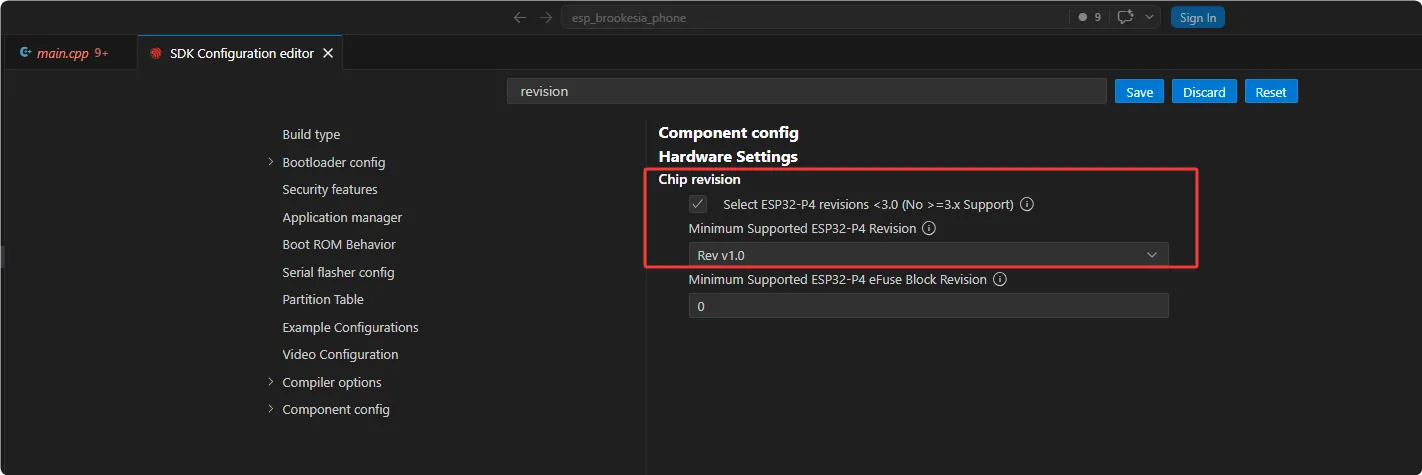
Meldung: A fatal error occurred: bootloader/bootloader.bin requires chip revision in range [v3.1 - v3.99](this chip is revision v1.3). Use --force to flash anyway.
Ändern Sie die Chip-Revision in menuconfig (für die Beispiele des Repositorys: Profil rev1_3, siehe Revisionsprofile).
Der integrierte ISP verarbeitet Bilder bis 1920 × 1080 (etwa 2 Megapixel); die Hardware-H.264-Kodierung erreicht 1080p bei 30 fps. Auch bei höher auflösenden Kameras muss die Ausgabeauflösung in diesem Modus reduziert werden, sodass die volle Pixelzahl nicht genutzt werden kann. Zusätzlich sind Schnittstellen- und Treiberkompatibilität zu prüfen.
Siehe ESP32-C6 und ESP-Hosted.
Bei Funktionstests hat Waveshare mehrere Funktionen geprüft, etwa die Netzanbindung des P4 über ein Cat-4-Modul oder die Erweiterung eines Host-Bildschirms über MIPI-DSI des P4. Aus Stabilitätsgründen stellt die FAQ dafür noch keine Beispiele bereit; sie sollen ergänzt werden, wenn Funktionen und Lösungen ausgereifter sind. Für einen USB-Zweitbildschirm gibt es inzwischen im Repository das Beispiel USB-Zweitbildschirm. Eigene Ideen oder teilweise erprobte Anwendungen können Sie Waveshare zur Bewertung mitteilen.
Aus Stabilitätsgründen setzt die ESP32-P4-Unterstützung in PlatformIO voraus, dass die PlatformIO-Community das Arduino-ESP32-SDK in Version 3.1x unterstützt. Waveshare hat MicroPython-Firmware (MPY) auf dem ESP32-P4 erprobt; einfache Befehle laufen. Das ist noch in der Prüfung, Schnittstellen und Peripherie sind noch nicht vollständig angepasst. Beispiele sollen folgen, sobald die Anpassung abgeschlossen und stabil ist.
Diese Projekte werden von ihren Urhebern unabhängig gepflegt.
Alle Links führen zu den Originalquellen.